ARTICLE · 1254529
学网安先搞定 Python!保姆级安装教程,新手一次装成功
很多想入行网络安全的朋友,卡在了第一步:Python环境安装。
要么装完cmd识别不到命令,要么PyCharm配解释器到处报错,折腾大半天直接劝退。
今天给大家一套完整、可直接照着操作的安装流程,从Python本体到PyCharm编辑器,每一步都标清楚,零基础也能搞定,也是后续写漏洞脚本、自动化工具的基础。
一、下载Python
Python分2.x和3.x两个不兼容版本,我们直接用3.9版本,适配绝大多数网安脚本。
1. 打开Python官网,进入Downloads,选择Windows平台 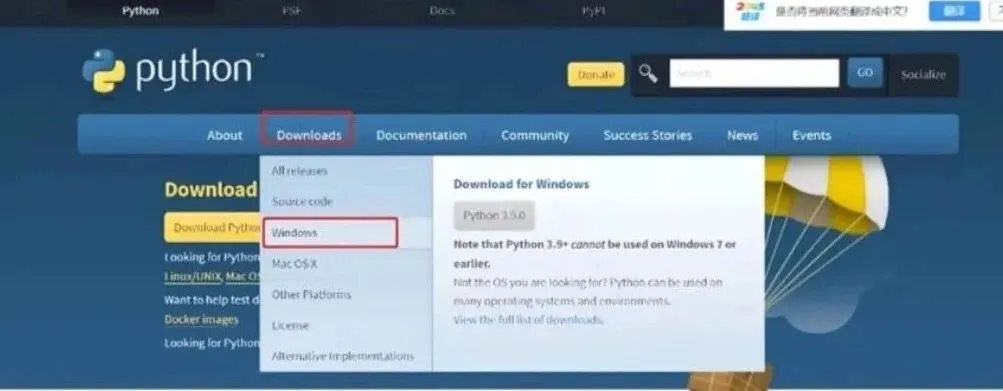
2. 在下载列表里,选择64位安装包,Python3.9要求Win7及以上系统 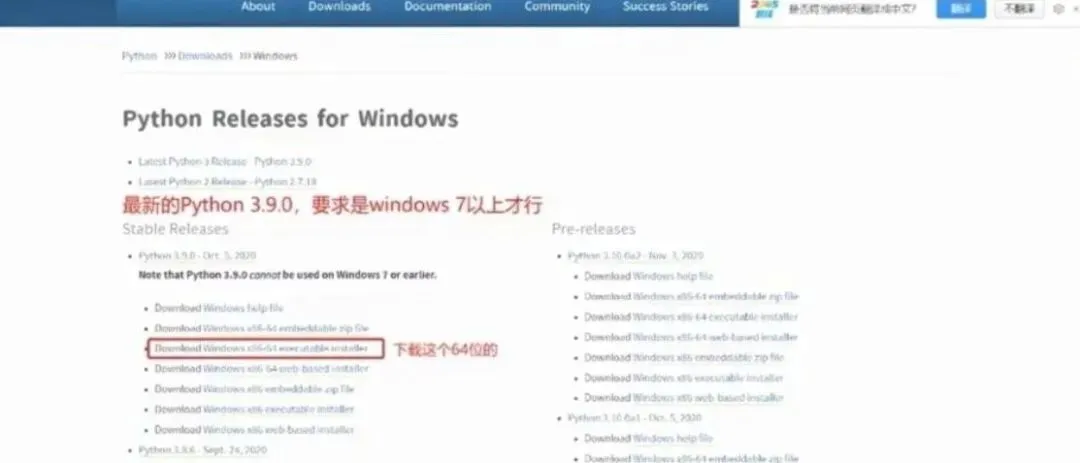
重点提醒:安装界面一定要勾选 Add Python 3.9 to PATH,这是90%新手失败的根源!
勾选之后直接点Install Now等待安装完成。
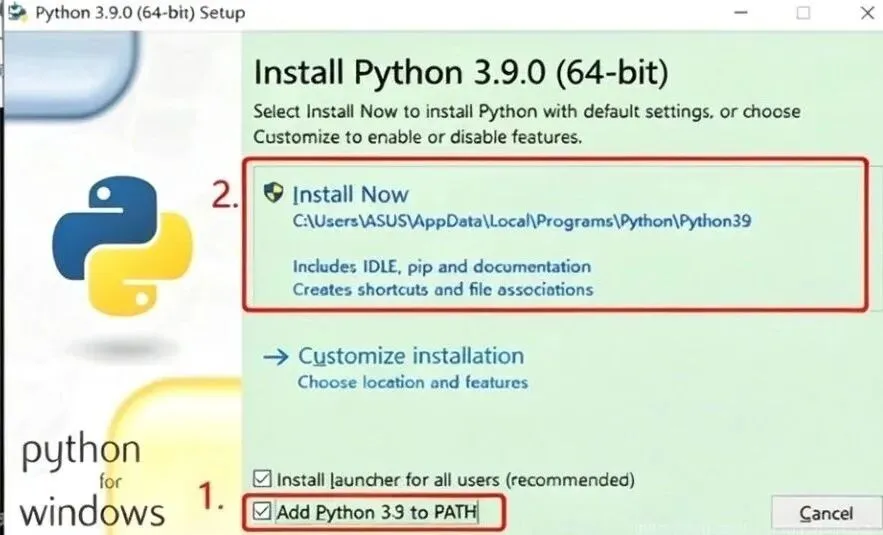
安装好之后验证:按下Win+R,输入cmd回车,在黑框里敲python。
出现>>>符号,就代表进入交互式环境,安装成功。输入exit()可以退出。
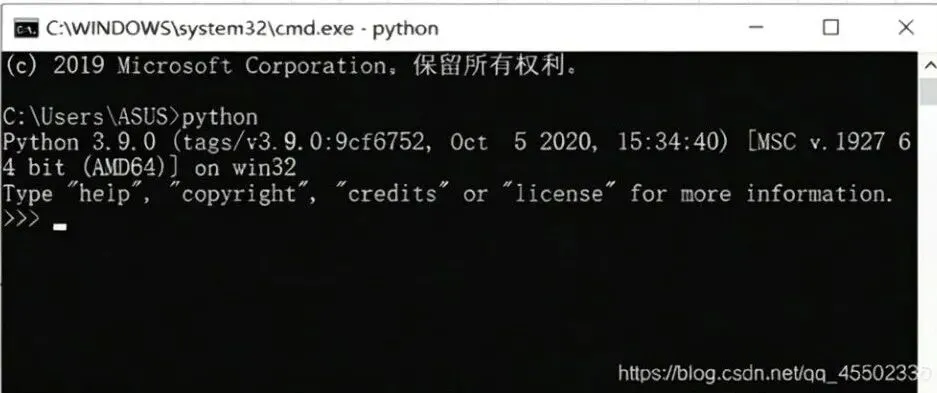
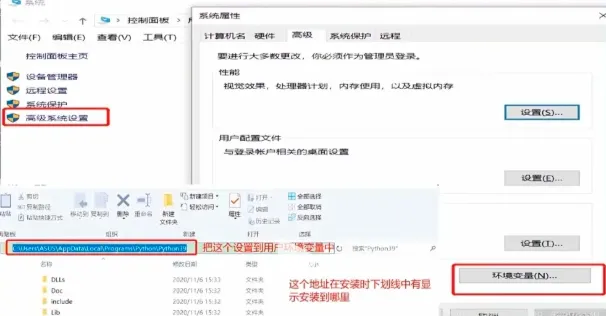
如果这里提示不是内部命令,说明环境变量没配上,手动配置一下:
右键【此电脑】→属性→高级系统设置→环境变量,在用户Path里面新增两条路径:
Python主目录路径 + Scripts文件夹路径,保存后重启cmd再测试。
测试代码:
print("Hello World")
print(1+2*10)
⚠️ Python3打印必须带括号,漏掉括号直接报语法错误,别踩这个小坑。
二、安装PyCharm开发工具
写代码不建议直接在cmd里面敲,用PyCharm更方便,调试、管理项目都省心。
1. 双击安装包,选择安装位置,一路next 2. 按需勾选创建桌面快捷方式、关联 .py文件,不需要JRE就别勾选3. 等待安装完成
首次打开PyCharm:
• 选择Do not import settings,直接OK • 没有激活码就选免费试用30天,接受协议,简单设置主题 • 新建项目:两种模式
✅ 默认带venv:自动创建虚拟环境,适合不同项目隔离依赖
✅ 选择Existing interpreter:直接选用本机装好的Python环境,新手练手推荐这个,省去虚拟环境麻烦
建好项目之后,可以新建文件夹分类存放代码,再新建Python文件写代码。
三、运行你的第一行代码
写入代码
print("hello world!")三种运行方式任选:
1. 快捷键 Ctrl+Shift+F102. 点击右上角绿色三角按钮 3. 在代码区域右键,选择Run
控制台正常输出文字,恭喜你,整套开发环境全部搭建完成🎉
Python是网安的基础工具,后续写自动化脚本、扫描工具、漏洞POC,全都离不开它。环境搭好,才算正式迈出网安学习的第一步。
⚠️ 重要提醒:技术仅用于合法授权的安全测试,禁止未经授权对任何系统进行探测、攻击。
需要这份配套安装资料和网安入门脚本的朋友,后台回复【python】发给你。