ARTICLE · 1256910
给 AI 装上身体:Tiny Engineer 复刻与二开实战
给 AI 装上身体:Tiny Engineer 复刻与二开实战
AI 编程助手每天都在读文件、思考、改代码,可这些过程只存在于屏幕里。Tiny Engineer 做了一件很有趣的事:把这些事件翻译成一台桌面机器人的动作。它读资料时环顾四周,写代码时敲击键盘,思考时抬头,完成任务时敲一下铃铛。
更重要的是,它不是只能照着清单复刻的成品。仓库同时开放固件、CLI、HTTP 与串口协议、PCB、参数化 CAD 和改装示例。你可以先原样做出来,再把它改成构建监视器、语音搭档、专注计时器,甚至一支多智能体桌面小队。
本文按 2026 年 10 月 27 日的 main@5bf2730 源码与文档整理,属于源码级复刻指南;打印公差、舵机行程和实际供电仍要以你的实物测试为准。
一、先看懂:它把“软件事件”变成了“身体语言”
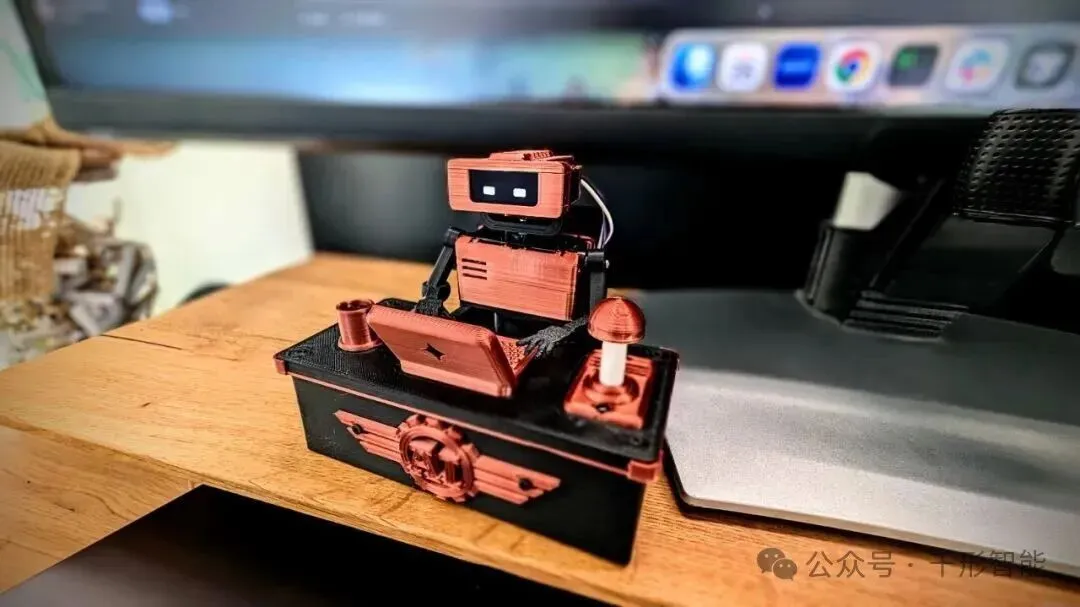
图:Tiny Engineer 原版桌面机器人,包含 OLED 表情、五舵机身体、迷你电脑和铃铛(图源:Tiny Engineer 官方仓库)
Tiny Engineer 的核心不是某个外壳,而是一条完整链路:
AI IDE 或脚本 → Hook/CLI → HTTP 或 USB 串口 → ESP32-C3 → 舵机、OLED、扬声器。
默认固件已经内置 13 种状态:typing、reading、thinking、talking、ring、welcome、attention、error、abort、dead、wakeup、sleep 和 none。这些不是简单摆动同一组舵机,而是分别编排头、颈、双手、躯干、眼神、灯光和声音。
硬件分工也很清楚:
这套设计最适合软件工程师入门的理由,是你不必第一天就读懂所有嵌入式代码。先调用 API 就能看到结果,之后再逐层深入固件和机械结构。
二、复刻前准备:先定路线,再买零件
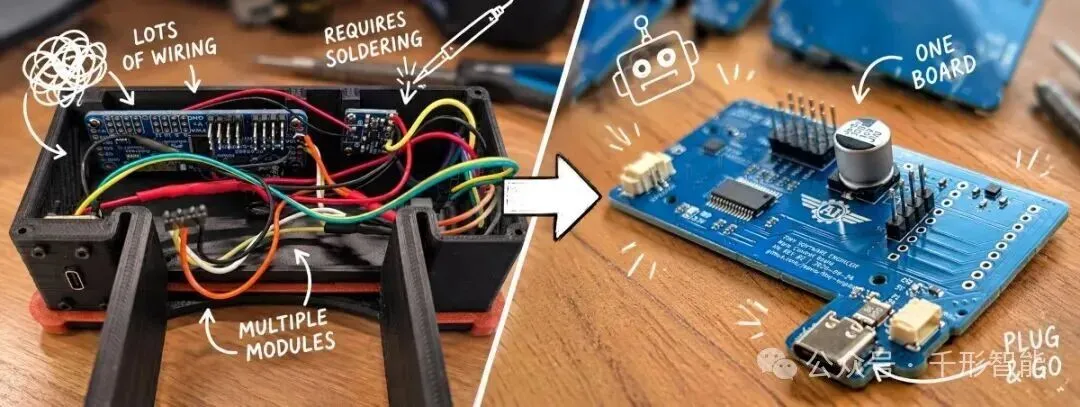
图:模块化接线与集成主控板方案对比,集成板包含 PCA9685、MAX98357A 和 USB-C(图源:Tiny Engineer 官方文档)
官方提供两条电子路线。第一次做,建议选集成主控板;不方便打板时,再选模块化方案。
推荐购物清单如下:
Waveshare ESP32-C3-Zero × 1。 Tower Pro SG90 或同级 9g 模拟舵机 × 5。 0.91 英寸 SSD1306 OLED,128×32、I²C、地址 0x3C× 1。8Ω/1W 小型扬声器 × 1。 主控板 × 1,或模块化方案所需三块 breakout。 M2×4、M2×8、M2×16 塑料自攻螺钉及 M2 螺母;官方数量为 8、27、15 和 6。 5V/不低于 2A 的 USB 电源,以及真正支持数据传输的 USB-C 线。 PLA 或 PETG 打印件;没有打印机可以下单代打印。
舵机要在打印前确定。SG90 是官方推荐给新手的版本,电子仓更宽裕;FS0307 和 ES9051 更紧凑;HD-1370A 主要保留给旧版本。五种舵机必须同型号,并打印对应的 3d_models/parts/{servo_id}/ 文件夹,不能混用。
主控板不是必须购买的成品。仓库提供 KiCad 源文件,可通过 Fabrication Toolkit 导出 Gerber、BOM 和坐标文件。初次打板更适合选单面 PCBA,再自行焊 ESP32 排母;下单前要逐行核对元件库存、封装和贴装方向。
三、动手复刻:正确顺序能避开大半故障
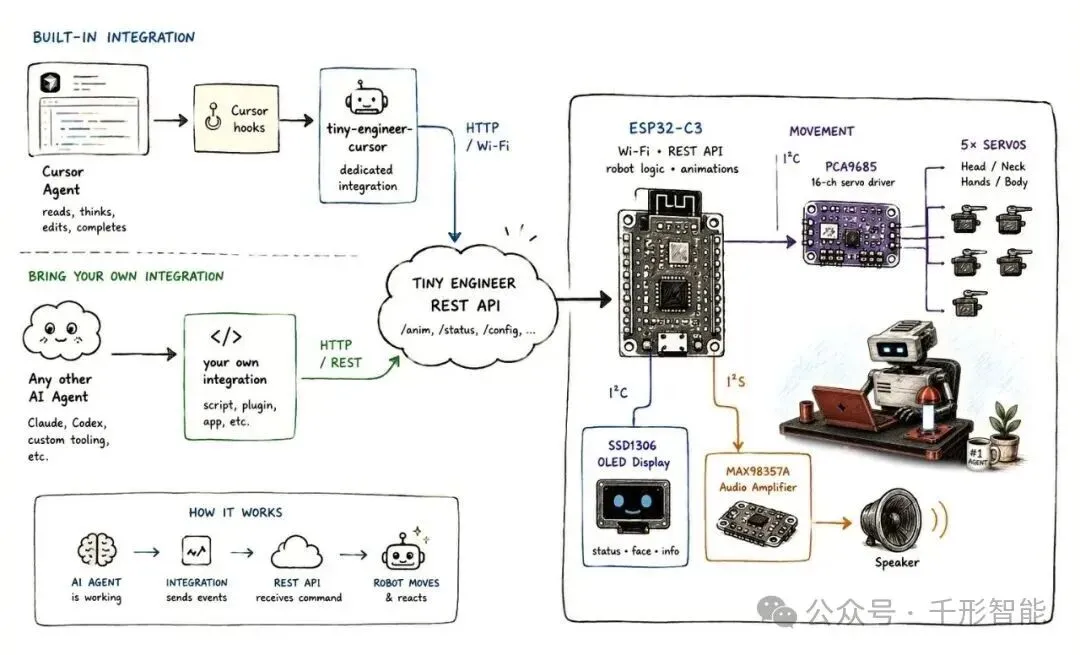
图:Tiny Engineer 的事件、通信和硬件架构,包括 REST API、ESP32-C3、I²C、OLED 与 I²S(图源:Tiny Engineer 官方文档)
官方推荐顺序是:采购 → 打印 → 接线 → 烧录 → 装配 → 配置 → 验证 → 接入 Agent。其中“先烧录、后总装”非常关键,因为舵机居中要在结构件装上之前完成。
1. 先打印两个测试件
不要一上来打印整套外壳。先打印 ServoSizingTester.3mf 和 ScrewSizingTest.3mf:前者验证舵机仓,后者从约 2.00—2.40mm 的孔径中选出适合你打印机的 M2 底孔。
官方导出默认值是 2.1mm,但你的打印机、材料和切片参数才有一票否决权。如果结果不同,在 Fusion 中修改 screw_thread_diameter,重新导出结构件。灯罩 LampDiffuser 是刻意的薄壁件,切片时需要 Arachne 墙生成器或“打印薄壁”选项,不要直接缩放。
2. 在桌面完成接线和烧录
把 ESP32 按 PCB 的 USB 标记方向插好,再接 OLED、舵机和扬声器。扬声器只能在连接器与焊盘中二选一,而且 SPK− 不是地线。整机只用主控板的 USB-C 供电和烧录,装配后不要再同时连接 ESP32 自带的 USB-C。
用 Chrome 或 Edge 打开官方 Web Flash,选择最新 Release 并安装。网页固件包含 LittleFS 音频,不需要先装 PlatformIO。烧录后应出现 TinyEngineer-XXXX 热点;如果红灯单闪后停顿,通常是 I²C 地址 0x40 的 PCA9685 没被找到,而不是烧录失败。
3. 90° 居中后再装结构
手机或电脑连接配置热点,打开 http://192.168.4.1/config,在 Assembly support 中执行 Move all to 90°。每装完一个关节就拔掉对应舵机线,最后再按通道接回:
官方装配文档把头颈、胸腔、座椅、桌面、电子仓、手臂和灯具拆成 20 个步骤。照图施工时,比拧螺丝更重要的是理线:线不能进入螺钉路径,也不能被底盖夹住。
4. 校准、联网、验收
总装后重新进入配置向导,依次完成舵机范围、OLED 方向、RGB 顺序、扬声器与 2.4GHz Wi-Fi。断电重启后执行:
curl http://tiny-engineer.local/health curl -X POST "http://tiny-engineer.local/anim?name=ring" curl -X POST http://tiny-engineer.local/test/movement .local 解析慢或失败时,直接使用 OLED 显示的 IP,或给 curl 加 -4。如果多个舵机同时动作就重启、抖动或 OLED 闪烁,先查 5V 供电和共地,不要急着改代码。舵机绝不能从 ESP32 的 3.3V 稳压器取电。
接入 Cursor、Claude Code 或 Antigravity 只需:
npx -y tiny-engineer setup npx -y tiny-engineer doctor 企业网络不方便联网时,可以在设备端选择 USB-only,并在 CLI 端使用 --transport serial。这两条设置一个在机器人上,一个在电脑上,不要混为一谈。
四、零改固件二开:先做构建监视器和语音搭档
项目最友好的二开入口是 REST API。任何能发 HTTP POST 的语言都能控制它,不必等待官方支持某个 IDE。
例如,新增一个“专注”场景可以直接复用现有状态:
# 开始专注:进入思考姿态 curl -X POST "http://tiny-engineer.local/anim?name=thinking" # 25 分钟后:敲铃提醒 curl -X POST "http://tiny-engineer.local/anim?name=ring" # 暂时离开:休眠 curl -X POST "http://tiny-engineer.local/anim?name=sleep" 更有用的是把本地构建命令包一层:开始时 thinking,成功时 ring,失败时 error。下面这个 Python 脚本只用标准库;机器人离线时最多等待 2 秒,不会卡住构建。
import os, subprocess, sys, urllib.parse, urllib.request base = os.environ.get("TINY_ENGINEER_URL", "http://tiny-engineer.local").rstrip("/") token = os.environ.get("TINY_ENGINEER_TOKEN", "") def anim(name): url = f"{base}/anim?{urllib.parse.urlencode({'name': name})}" headers = {"Authorization": f"Bearer {token}"} if token else {} req = urllib.request.Request(url, headers=headers, method="POST") try: with urllib.request.urlopen(req, timeout=2): pass except OSError: pass anim("thinking") try: result = subprocess.run(sys.argv[1:], check=False) except KeyboardInterrupt: anim("abort") raise SystemExit(130) anim("ring" if result.returncode == 0 else "error") raise SystemExit(result.returncode) 保存为 build_with_robot.py,这样运行:
python build_with_robot.py npm test python build_with_robot.py python -m pytest 云端 GitHub Actions 通常访问不到你家局域网里的机器人。想接入 CI,优先在能访问机器人的本机或自托管 runner 上执行;不要把控制端口直接暴露到公网。正式使用还应通过 POST /settings 设置 access_token,客户端再发送 Bearer Token。
第二个低门槛改造是“会说话”。/play 可以流式播放 WAV,并同步驱动 talking 表情和动作。先转换音频:
ffmpeg -i voice.mp3 -ac 1 -ar 22050 -c:a pcm_s16le voice.wav curl -X POST http://tiny-engineer.local/play \ -H "Content-Type: audio/wav" --data-binary @voice.wav 格式必须是 22050Hz、单声道、16-bit PCM。请求会播完才返回,而且设备 HTTP 服务一次处理一个请求;把它当提示音通道,不要同时发多段音频抢资源。
五、进阶改造:人格、传感器和多机器人小队
方案 A:不改动作代码,先换一套人格
固件已经提供 classic、kaomoji、cover、dots 四种眼睛风格,可以直接切换:
curl -X POST http://tiny-engineer.local/settings \ -H "Content-Type: application/json" \ -d '{"eyes_style":"kaomoji","volume":40}' 想换声音,在 mods/<名字>/assets/ 放同名 WAV,并在 platformio.ini 设置 custom_audio_mod = <名字>,再执行 pio run -t upload。构建系统先复制原版音频,再用 Mod 文件覆盖;缺哪个文件就保留哪个原版。welcome、attention、error、abort、dead 还需要同名 .cue 标记语句时间,动作才能对上语气。
仓库里的 Halloween Mod 是现成范本:南瓜头、灯具、杯子和替换语音可以独立组合。照这个结构做春节、赛博朋克或自己 IP 的主题包,比直接改原版目录更容易维护。
方案 B:加距离传感器,做离座休眠与回座唤醒
主控板 J3 是共享 I²C 扩展口,J4 还引出了 GPIO6、7、8 等资源。可以优先选择 3.3V 兼容、地址不与 0x40、0x3C 冲突的 I²C 距离传感器:
mods/presence/3d_models/ 设计支架,避开舵机运动区和 ESP32 天线。delay。sleep,确认“回座”后触发 wakeup。include/pins.h、引脚文档和接线图。GPIO 都是 3.3V 域,GPIO8、9 有启动约束,GPIO18、19 已用于原生 USB,不能随手占用。新增功耗也要单独核算,传感器不能成为舵机掉电重启的新原因。
方案 C:新增动作,而不是硬写舵机角度
如果“成功敲铃”不足以表达你的项目,可以新增 celebrate:双臂举起、点头、眼睛惊喜,再回到 none。
固件的动作入口在 src/animation.h、src/animation/ 和 src/animation/registry.cpp。新增动作需要定义 AnimationId,实现 start/update,并在注册表绑定名称与已有 EyeMode。动作目标使用 −1 到 1 的归一化姿态,由每台的校准范围映射成角度,不要把 0—180° 硬编码进动画。完成后至少运行 pio run、pio test -e native,并同步 API 与 Web UI 文档。
想做“一人一个 Agent”的桌面小队,也不必改通信协议:给每台机器人设置不同 hostname,电脑端按不同 URL 分发事件。一个 Agent 写代码,另一个跑测试,第三个只在失败时提醒,分工就有了身体语言。
六、发布改造前,还要守住三条边界
第一是安全。原厂默认每个关节只在 80°—100° 的保守范围内工作,校准后才扩展到适合本机的区间。不要用
/setup/servo的全行程能力去驱动已经装好的机构;刷写前可先调用/servos/park,让关节平滑回到中位。第二是维护性。只写脚本,尽量不改固件;只换外观和音频,放进
mods/;改结构,以.f3d为源文件并重新导出,不要手改 STL 当主版本。新增机械件要在所有舵机预设下重建验证,新 API 则要同步文档和界面。第三是许可证。软件、脚本和文档采用 MIT;CAD、打印件和 PCB 采用 CERN-OHL-S-2.0,修改并分发基于这些设计的产品时,需要按强互惠条款提供对应的完整源码。Tiny Engineer 名称、Logo 和 AI 徽标不随代码授权,可以如实写“基于 Tiny Engineer 开源设计”,但不要把自己的改造包装成官方产品。
Tiny Engineer 真正值得借鉴的,不只是“AI + 舵机”的创意,而是它把复刻和二开拆成了几个清晰层级:API 给应用开发者,动作注册表给固件开发者,参数化 CAD 给结构开发者,扩展口给硬件开发者。
你可以从今晚的一行 POST /anim?name=ring 开始,也可以做一台只属于自己的桌面同事。你最想让它学会哪一种新动作?留言区聊聊;如果这篇教程有用,也可以转给正在做 AI 硬件的朋友。