微软的 SQL Server 是一款功能相当完整的关系数据库管理系统,通过 MSSQL 可以搭建出稳定、可靠的数据库应用环境,数据安全性也有对应保障。这个平台既能存储关系数据,也能处理结构式数据,让数据的使用更智能化,不少企业与开发者在做数据管理时都会把它列为首选。下面这份 SQL Server 2019 安装教程按步骤配图说明,照着走就能装好。
SQL Server 2019 安装包免费下载
c9c.dev/s/g3osg3h
还在找 SQL Server 下载资源的话,上面的地址就是安装包所在位置,建议先存下来,再回到下文跟着操作。
SQL Server 2019 安装步骤
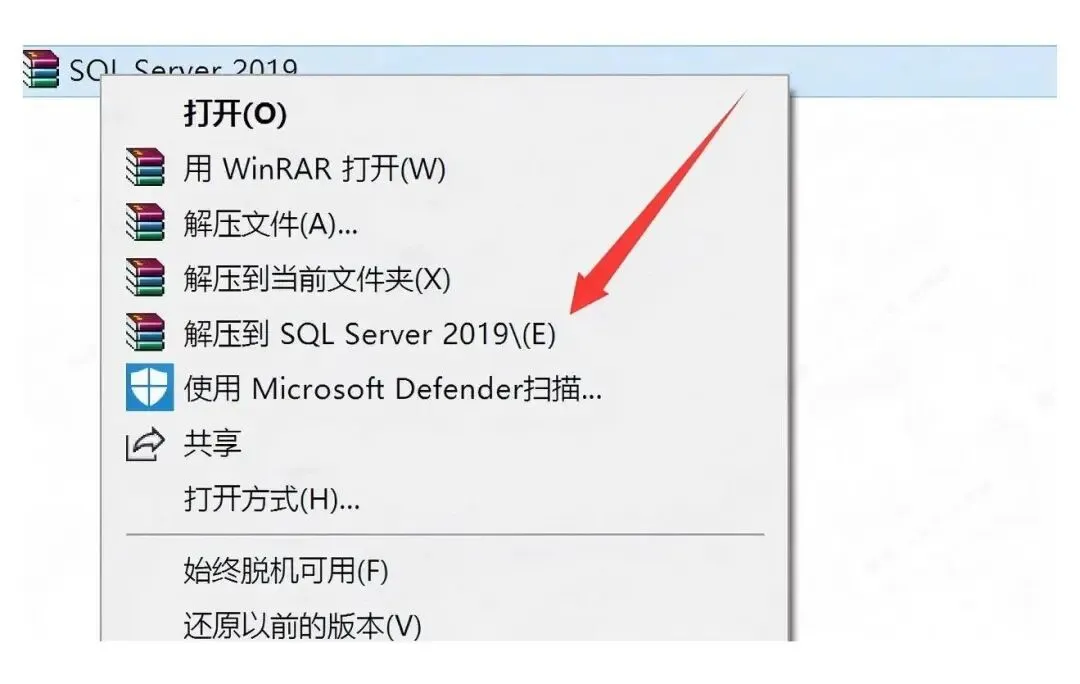
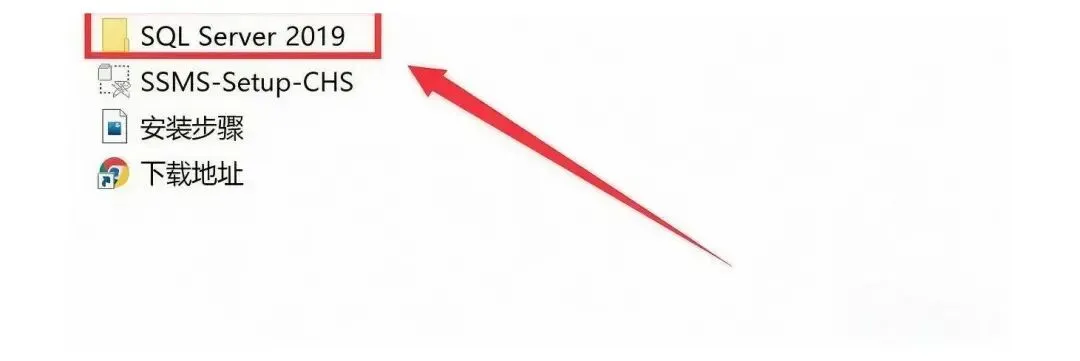
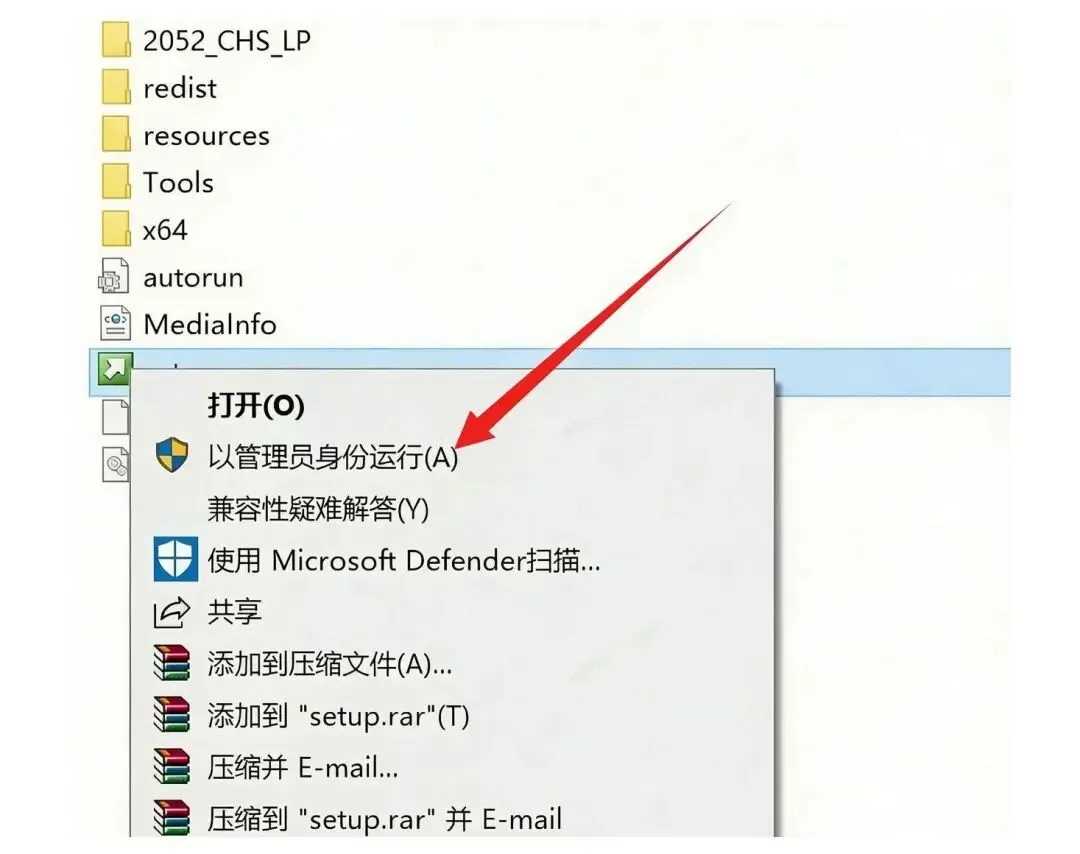
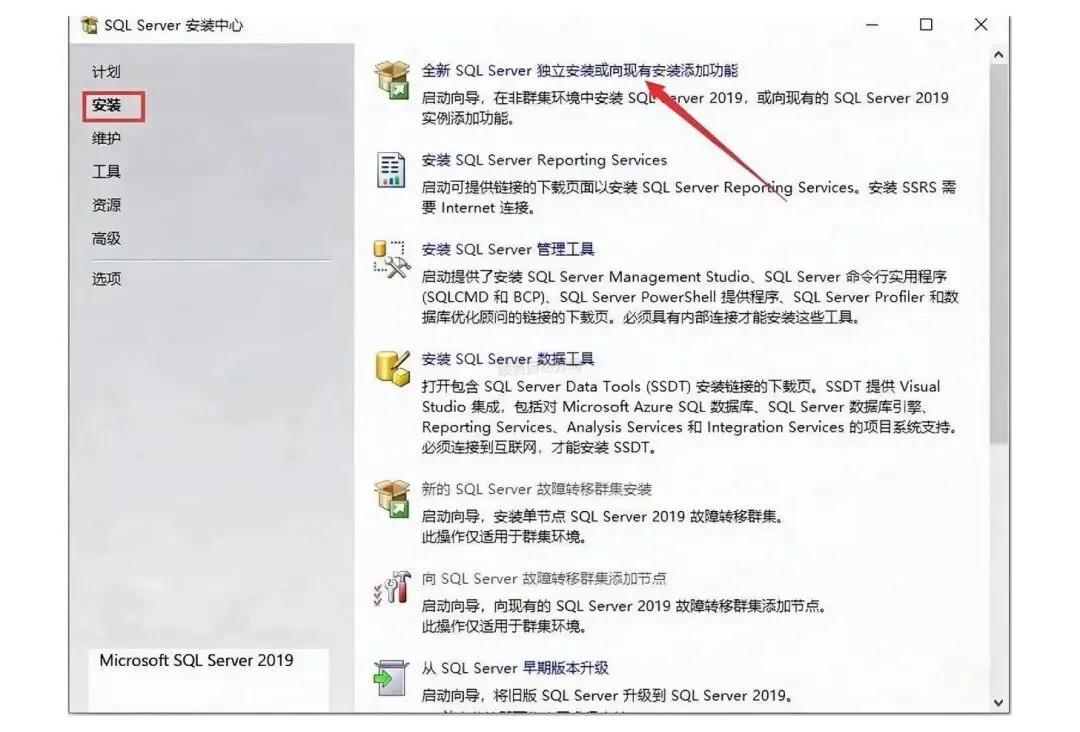
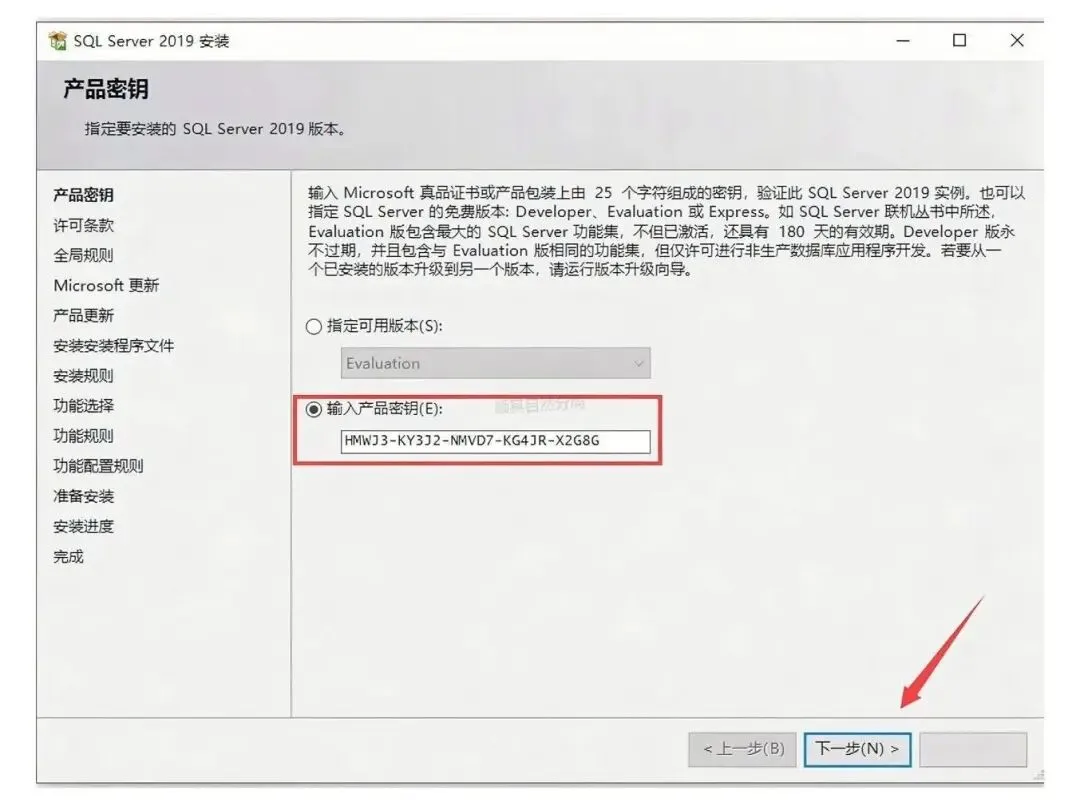
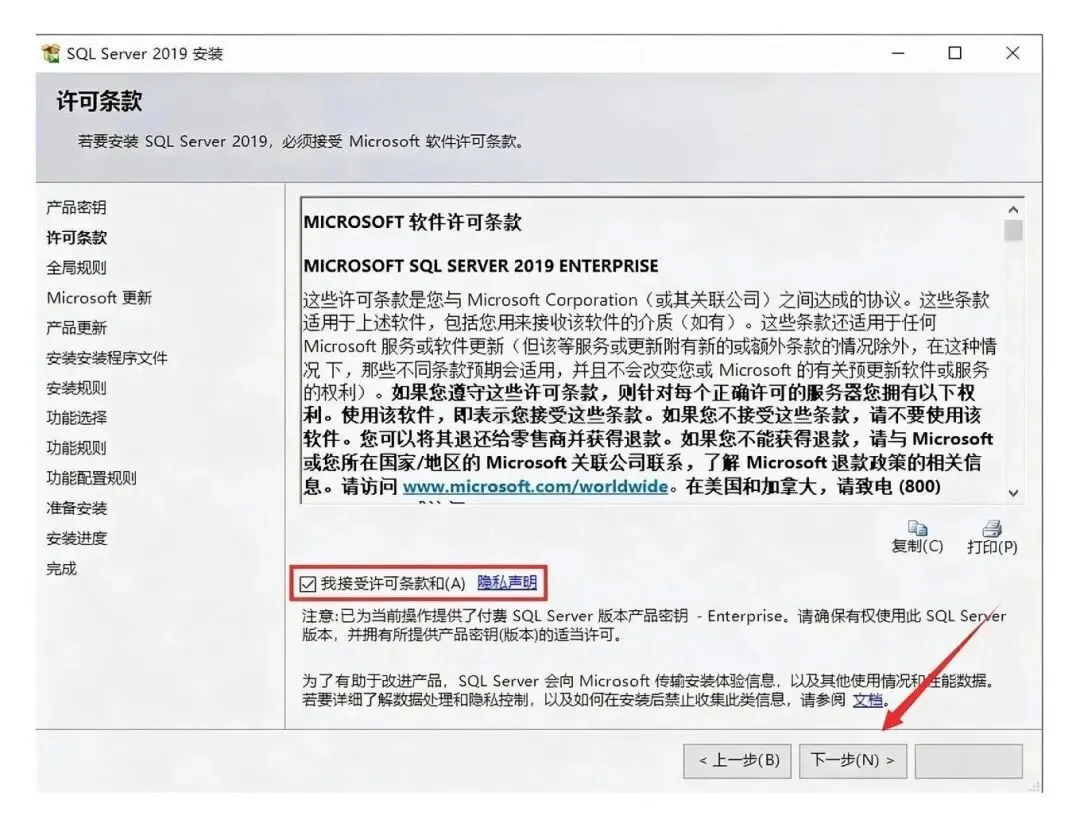
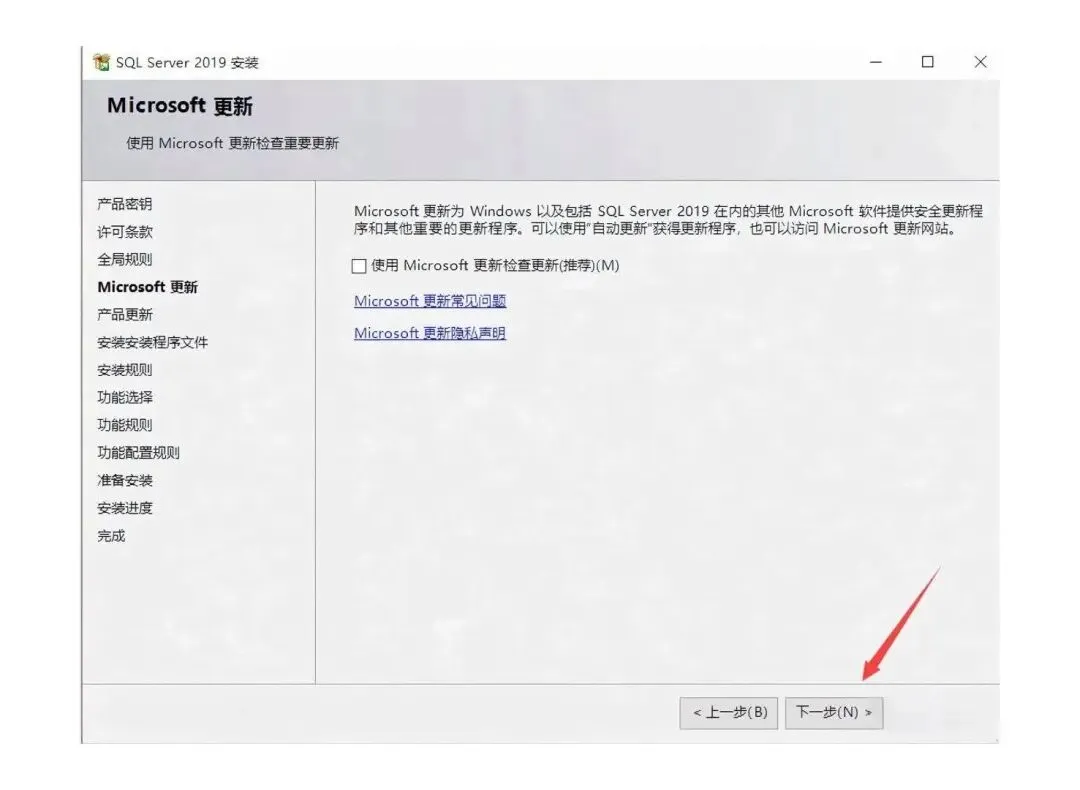
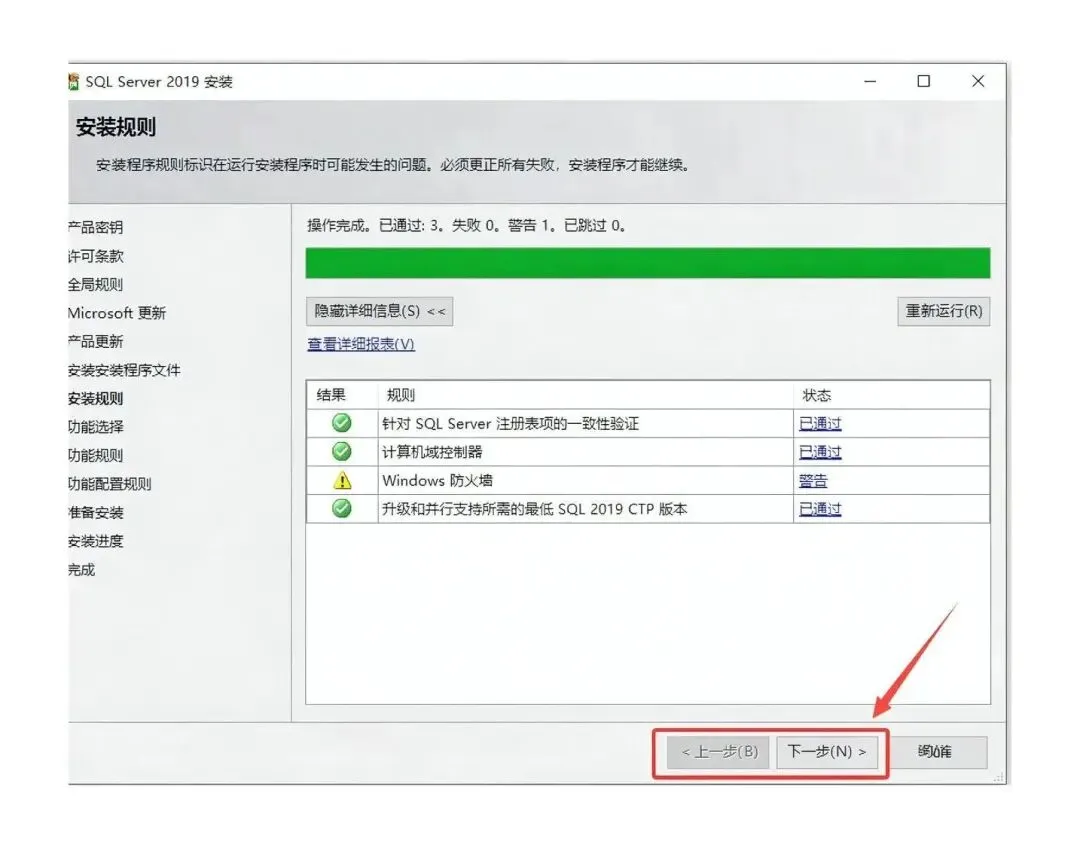
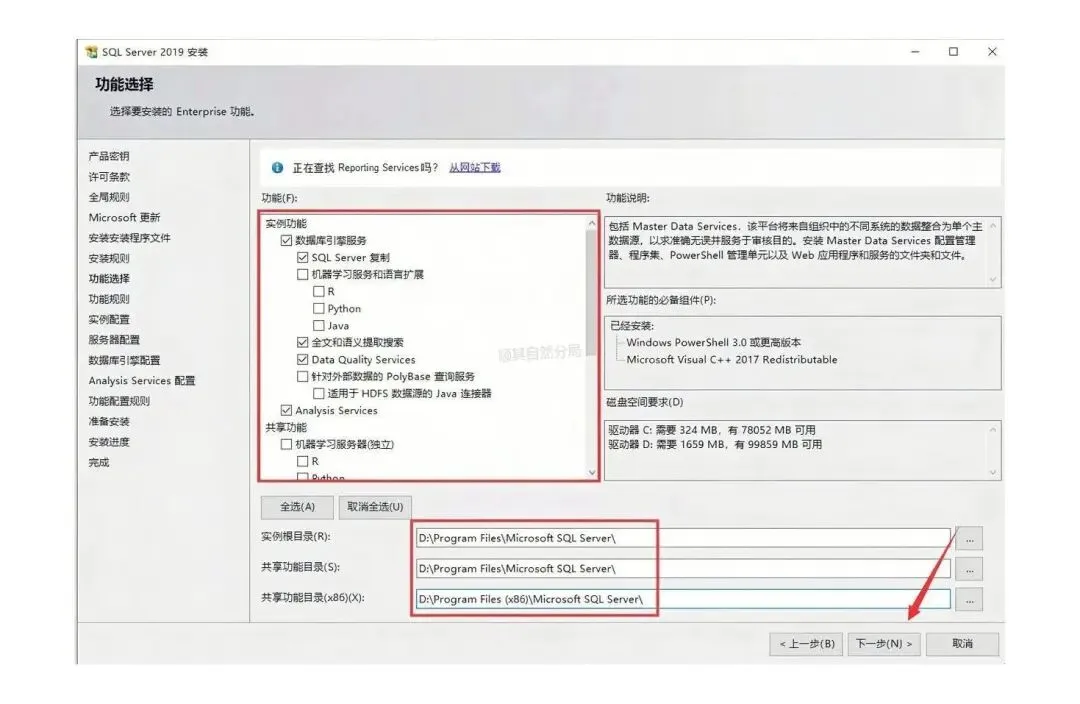
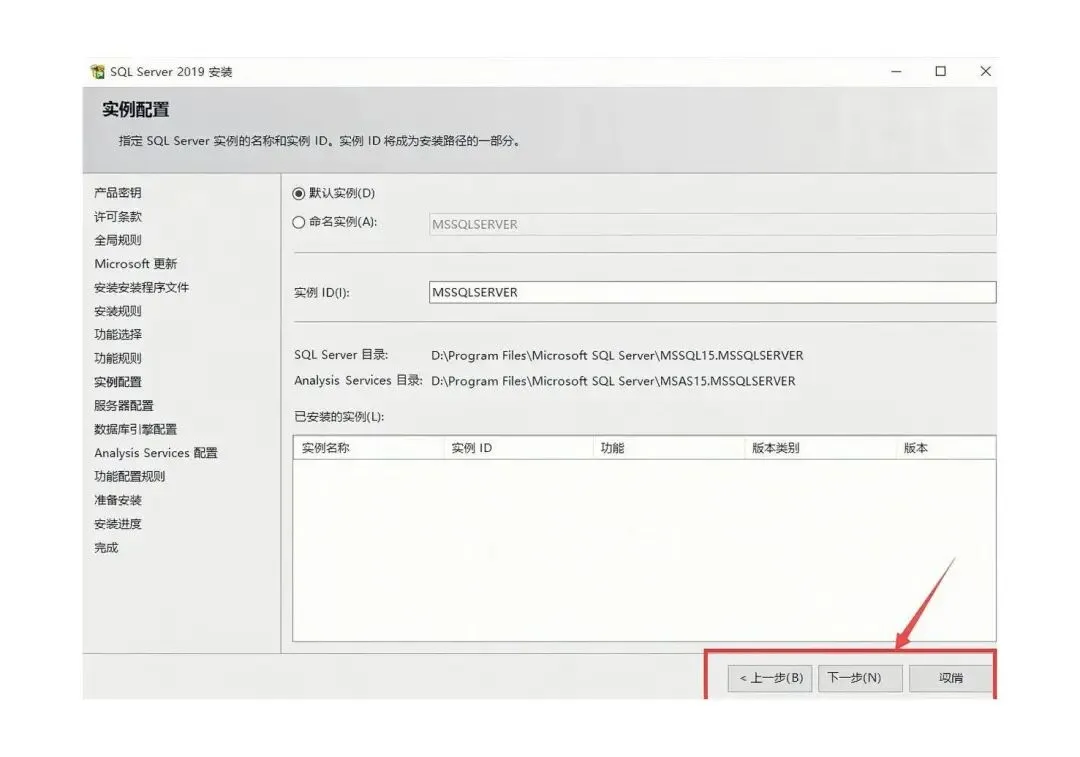
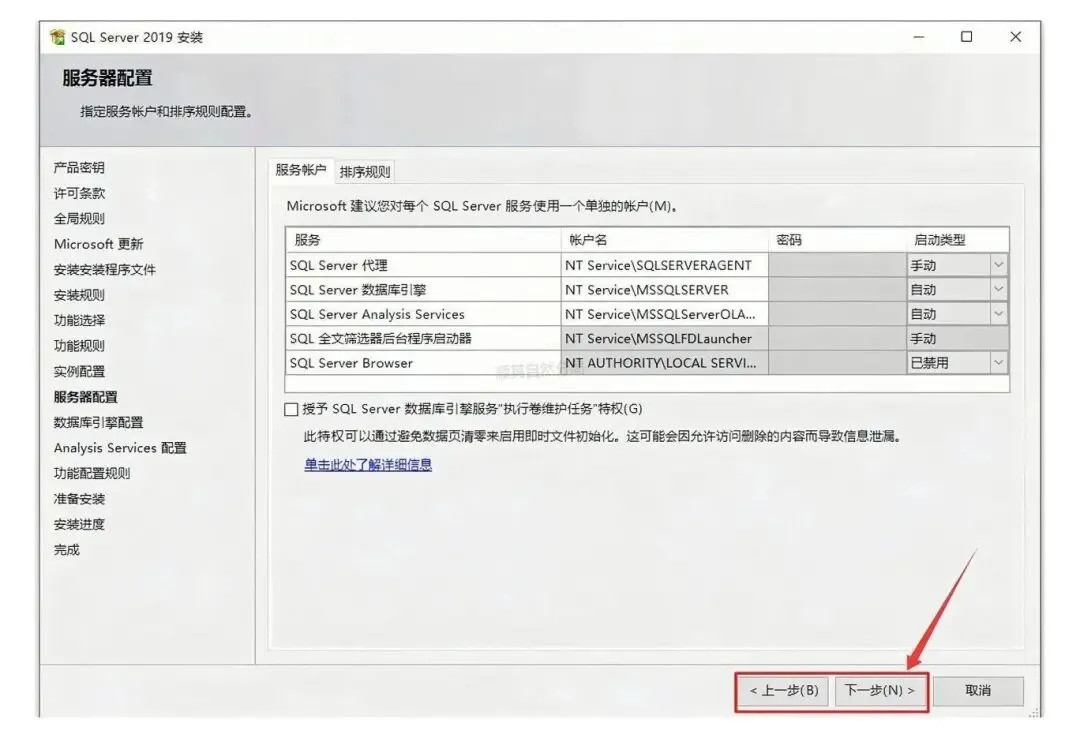
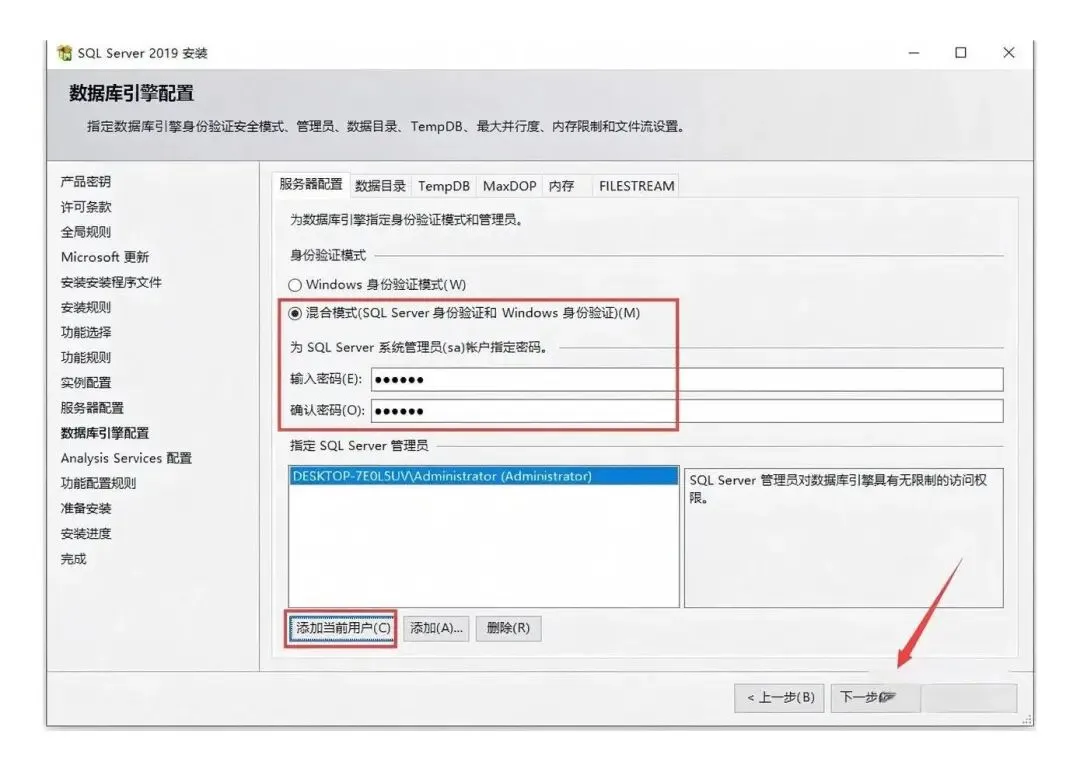
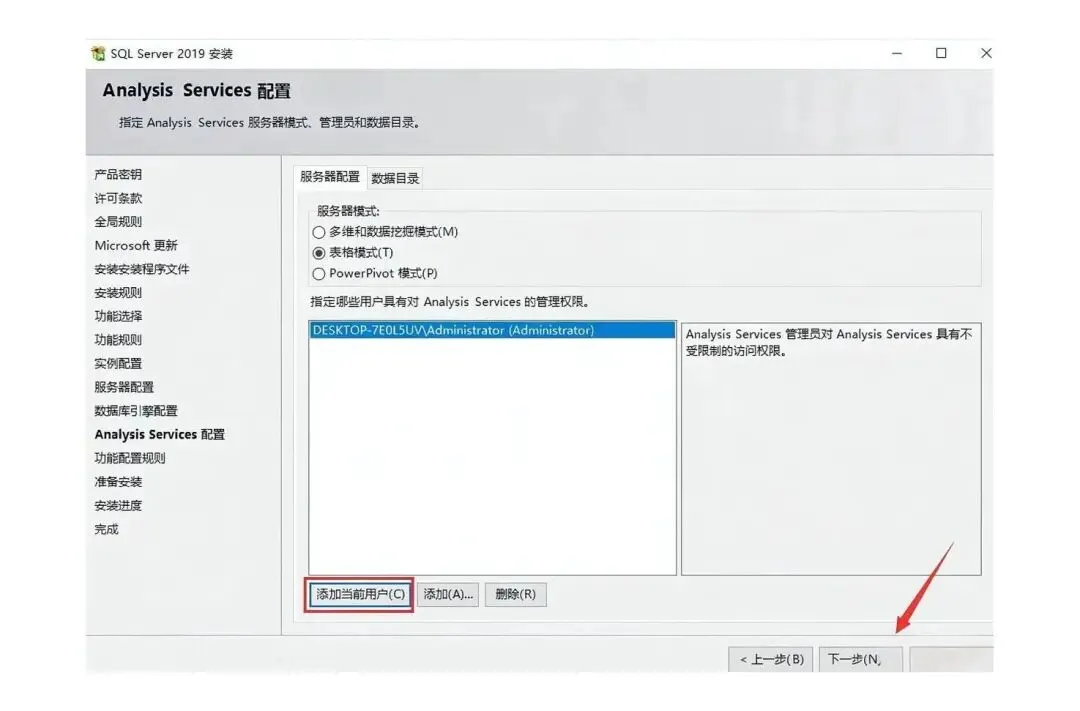
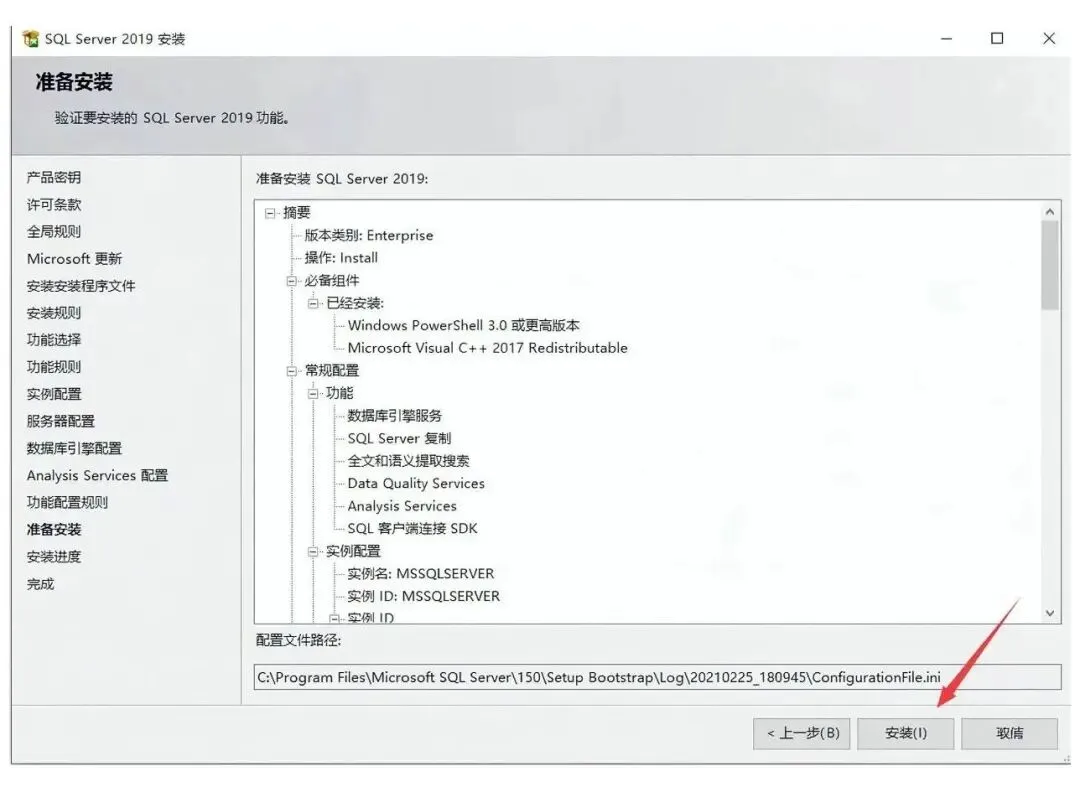
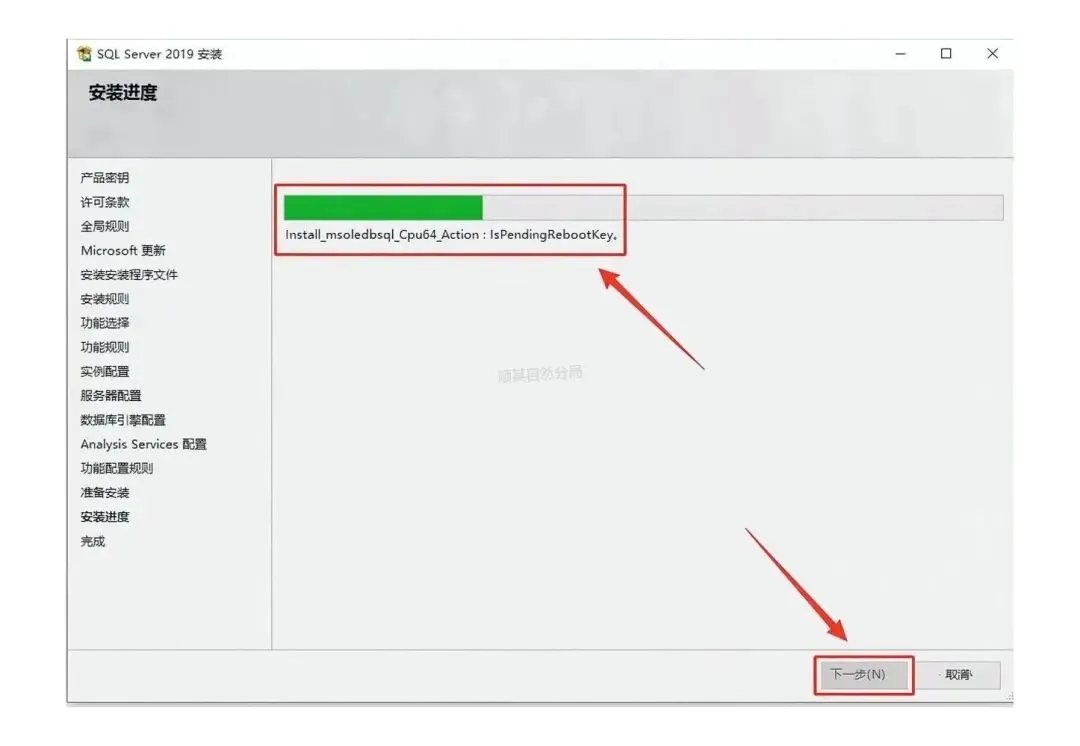
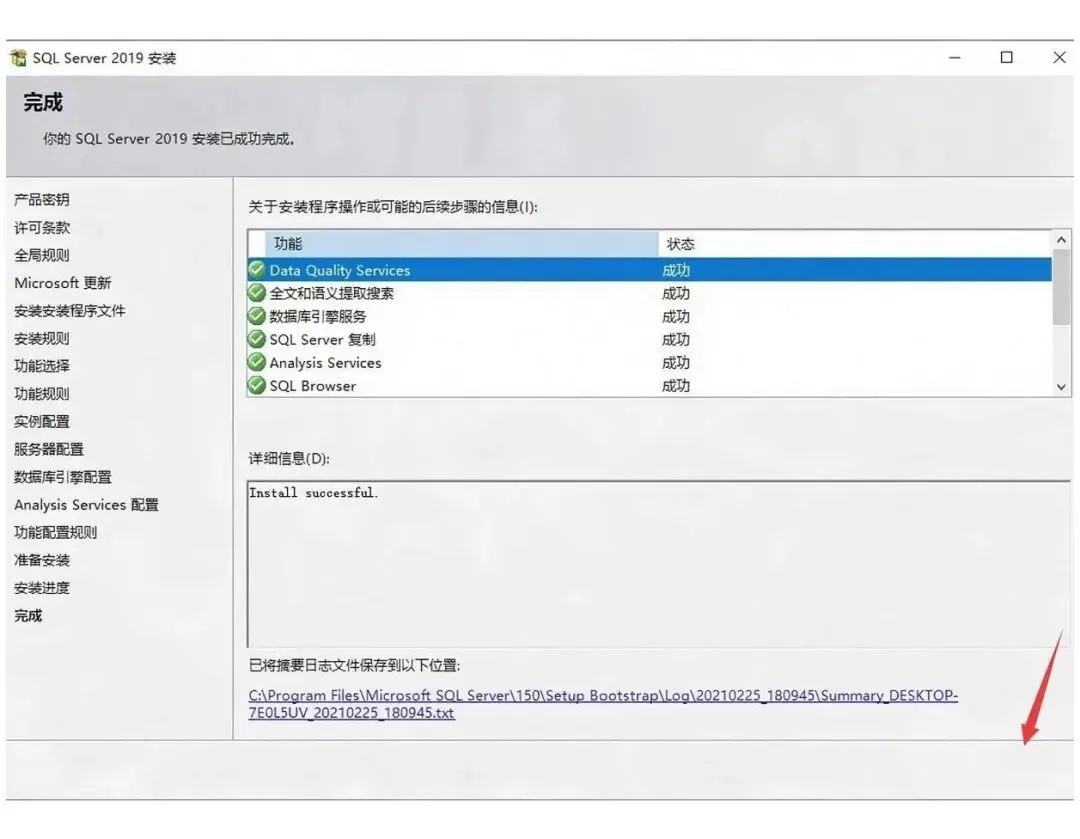
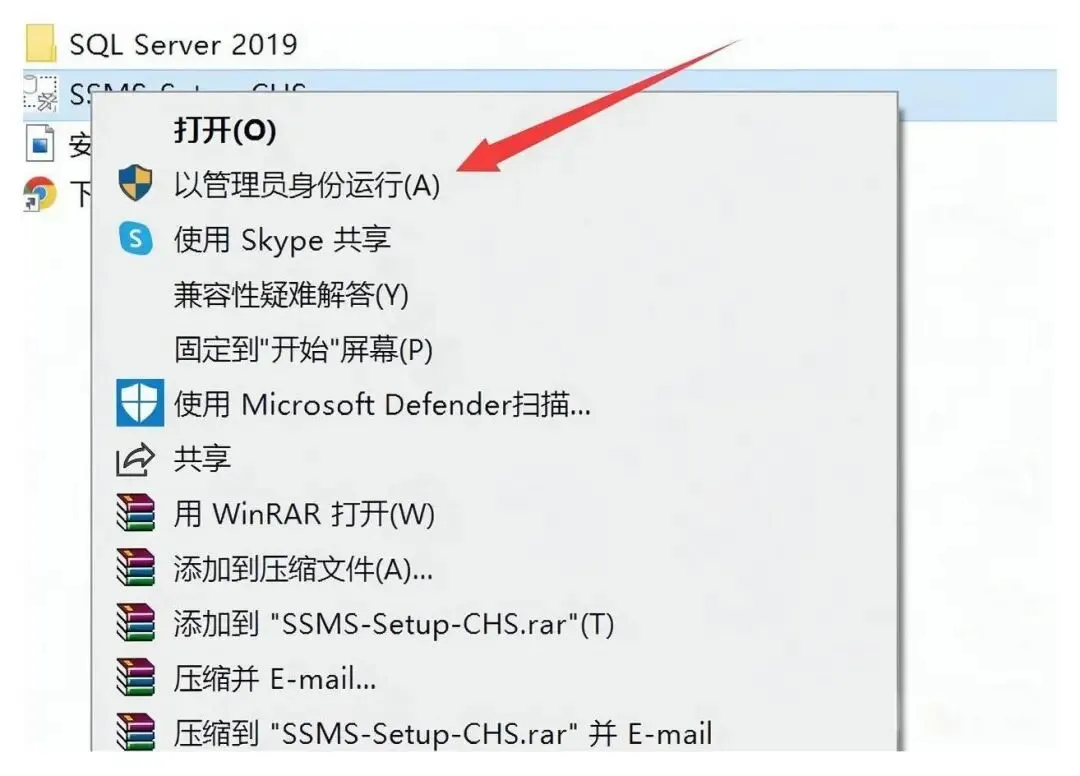
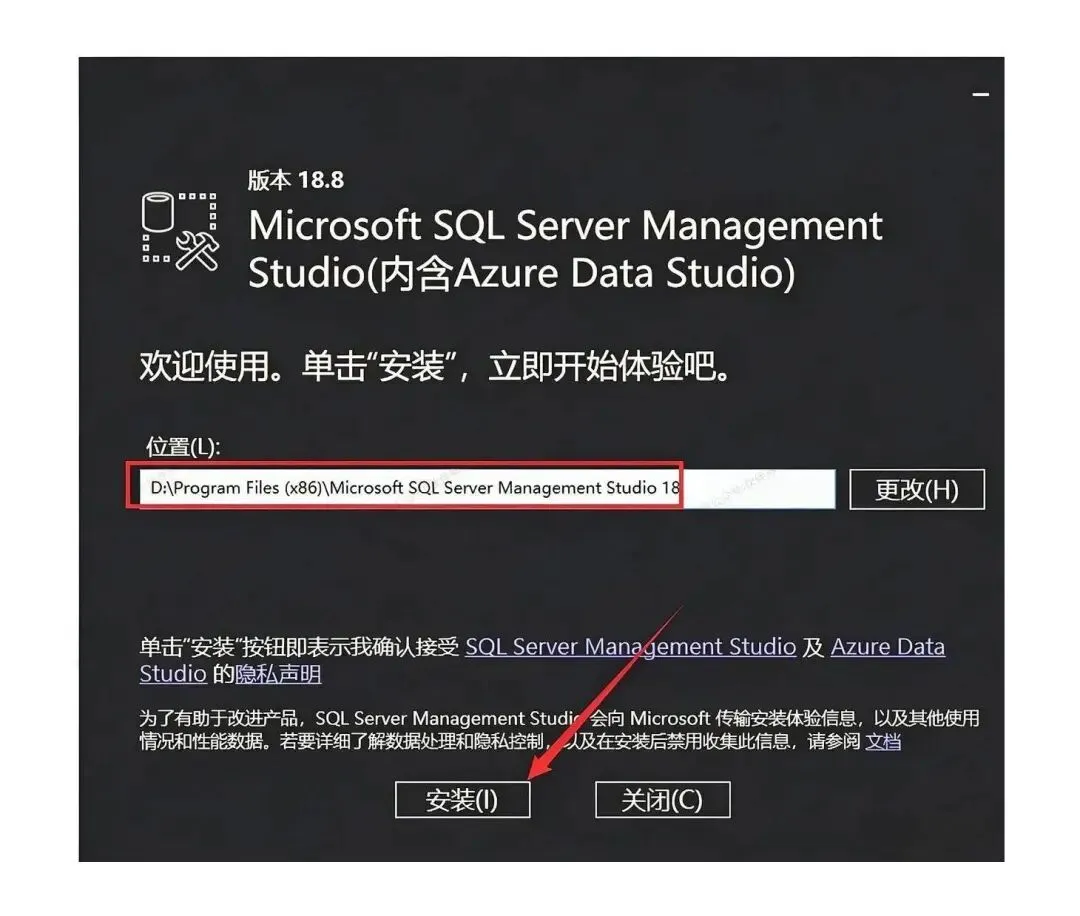
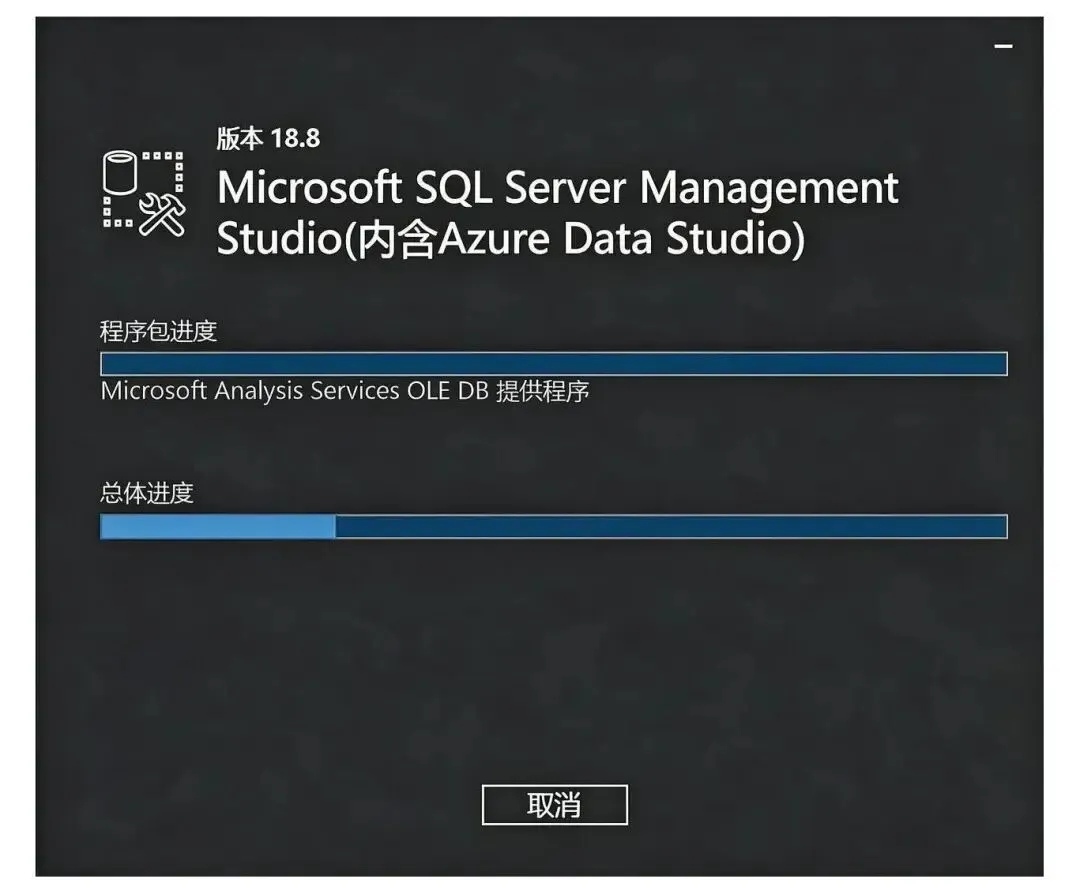
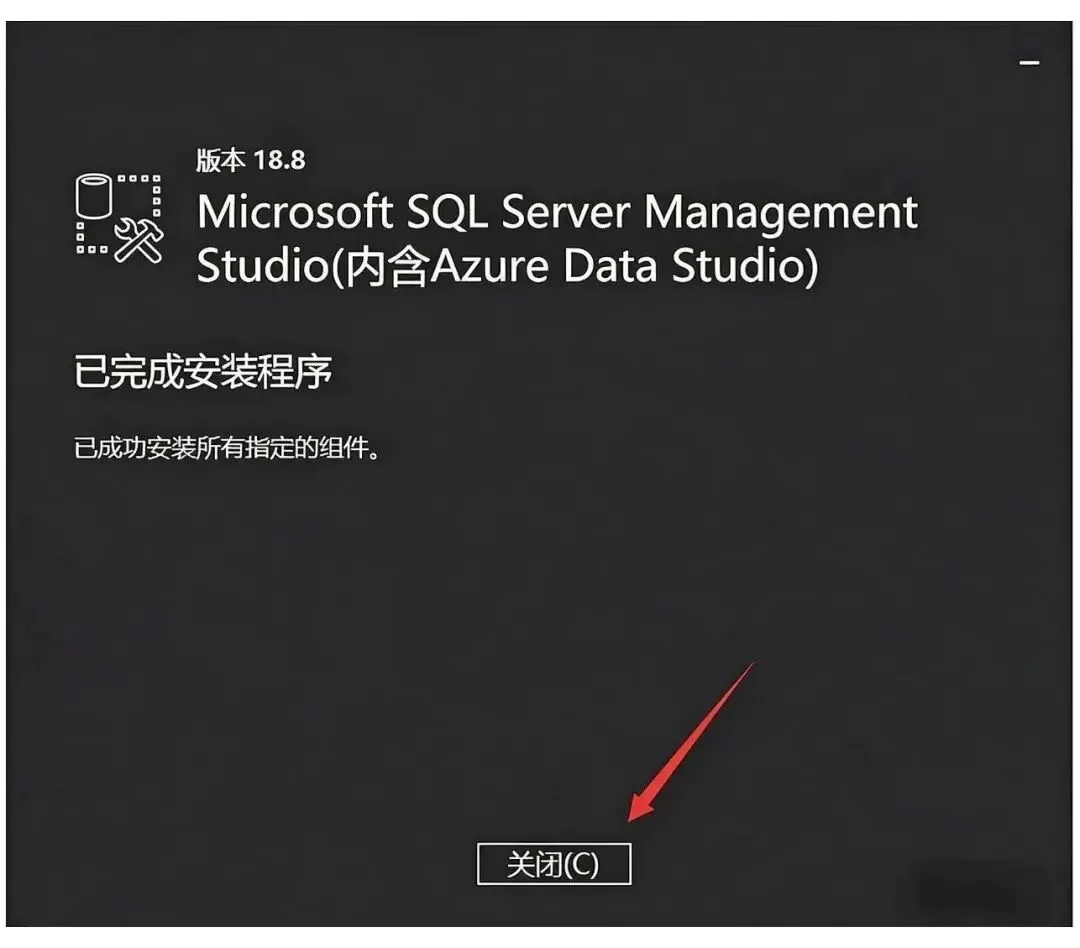
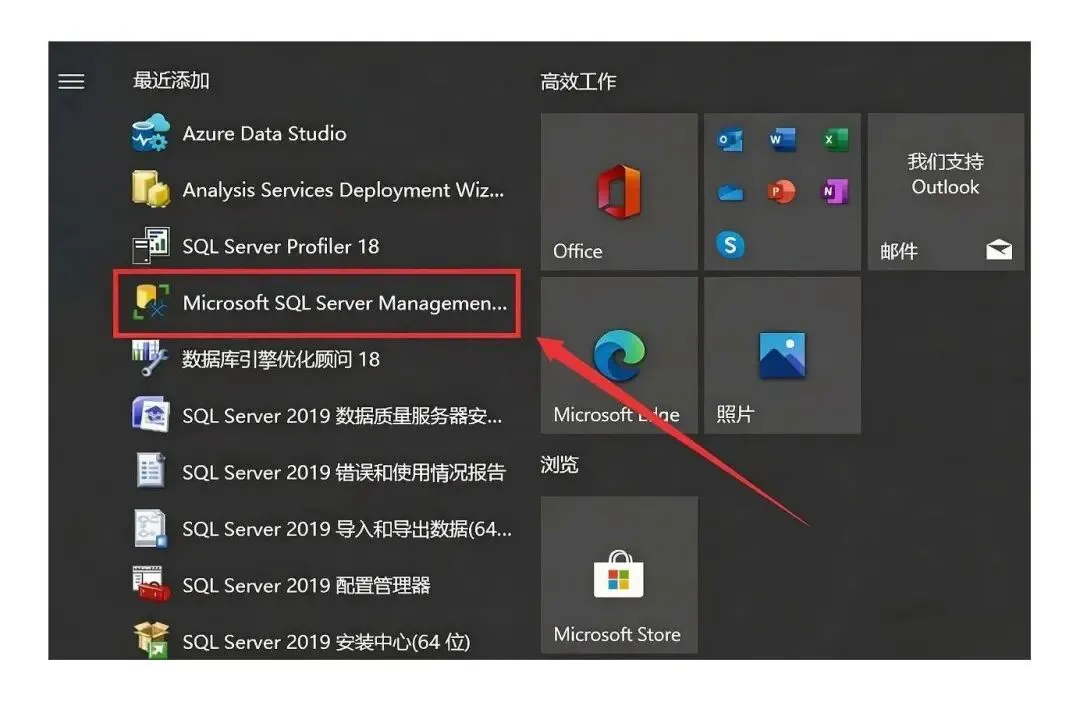
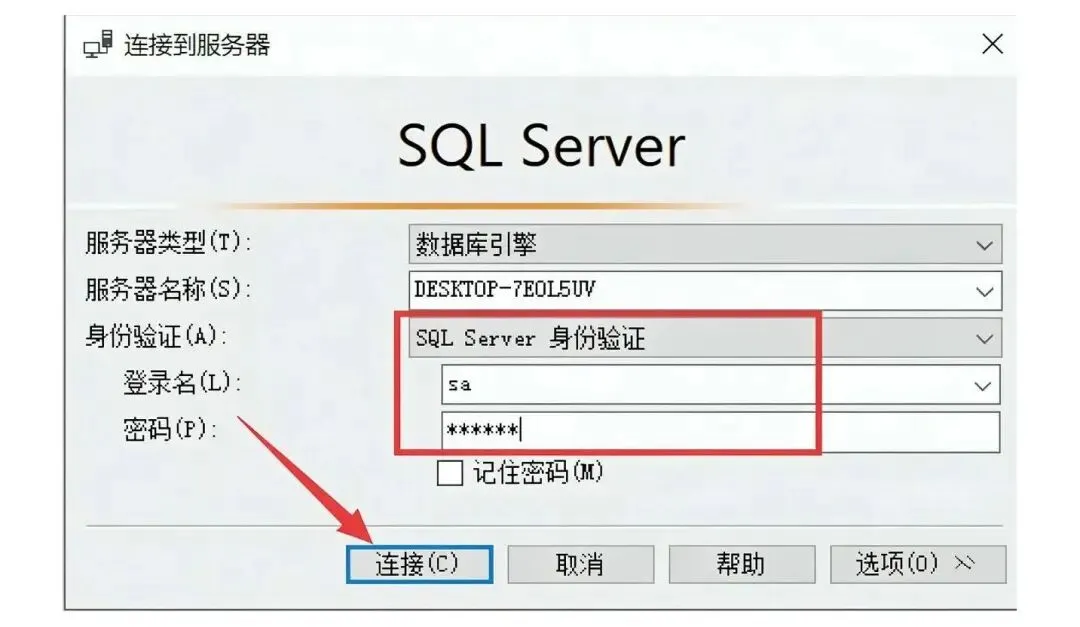
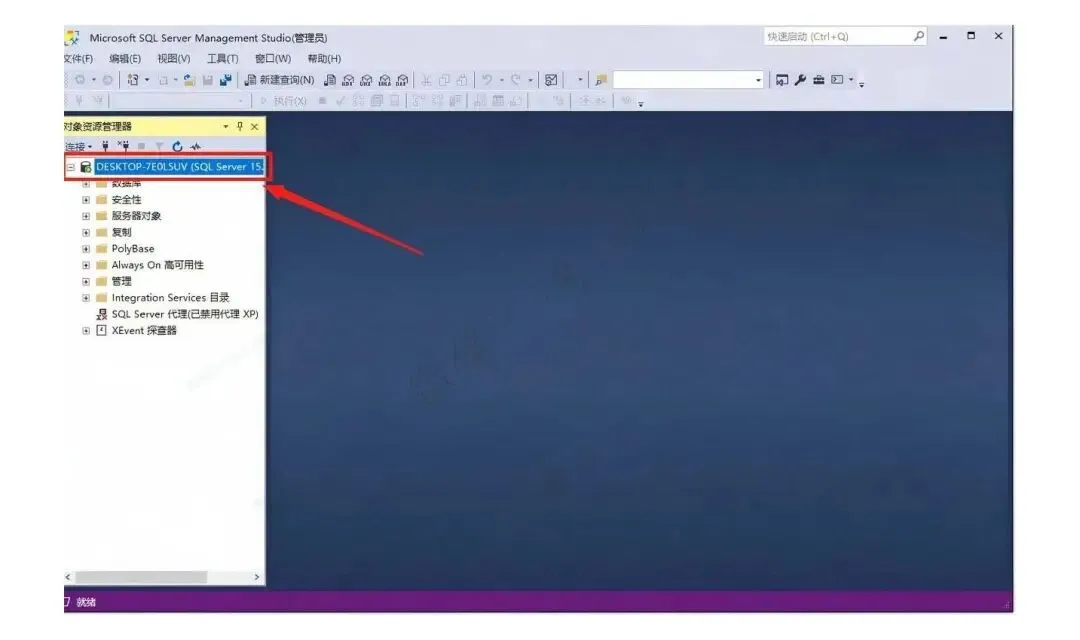
1、先把下载好的 SQL Server 安装包找到,在文件图标上点右键,选择解压。SQL Server安装包下载SQL Server 2019 安装教程(图文步骤)2、解压完毕后,打开生成的 SQL Sever 2019 文件夹。SQL Server安装包下载SQL Server 2019 安装教程(图文步骤)3、找到 setup 安装程序,在它上面右键,以管理员身份运行。SQL Server安装包下载SQL Server 2019 安装教程(图文步骤)4、进入安装中心后,先点左侧的安装选项,再点【全新SQL Server……】这一项。SQL Server安装包下载SQL Server 2019 安装教程(图文步骤)5、填入企业版产品密钥:HMWJ3-KY3J2-NMVD7-KG4JR-X2G8G。不想用企业版也可以选免费的 Developer 或 Express 版本,这两种不需要密钥。SQL Server安装包下载SQL Server 2019 安装教程(图文步骤)6、勾选同意条款,然后点下一步。SQL Server安装包下载SQL Server 2019 安装教程(图文步骤)7、这一步继续点下一步。SQL Server安装包下载SQL Server 2019 安装教程(图文步骤)8、此处同样点下一步。SQL Server安装包下载SQL Server 2019 安装教程(图文步骤)9、按自己的需要勾选功能;想换安装位置的话,把路径里的 C 直接改成目标盘符,本例装到 D 盘,改完点下一步。SQL Server安装包下载SQL Server 2019 安装教程(图文步骤)10、点下一步。SQL Server安装包下载SQL Server 2019 安装教程(图文步骤)11、点下一步。SQL Server安装包下载SQL Server 2019 安装教程(图文步骤)12、验证方式选混合模式,自己设定一个密码,接着点添加当前用户,再点下一步。SQL Server安装包下载SQL Server 2019 安装教程(图文步骤)13、点添加当前用户,然后点下一步。SQL Server安装包下载SQL Server 2019 安装教程(图文步骤)14、点安装。SQL Server安装包下载SQL Server 2019 安装教程(图文步骤)15、等待安装进行……SQL Server安装包下载SQL Server 2019 安装教程(图文步骤)16、装好后点关闭。SQL Server安装包下载SQL Server 2019 安装教程(图文步骤)17、回到解压出来的文件夹,找到 SSMS 安装程序,右键以管理员身份运行。SQL Server安装包下载SQL Server 2019 安装教程(图文步骤)18、需要换安装盘的话,把路径里的 C 改成目标盘符,本例装到 D 盘,然后点安装。SQL Server安装包下载SQL Server 2019 安装教程(图文步骤)19、等待安装进行……SQL Server安装包下载SQL Server 2019 安装教程(图文步骤)20、装好后点关闭。SQL Server安装包下载SQL Server 2019 安装教程(图文步骤)21、从系统开始菜单里找到 SQL Server Management 并运行。SQL Server安装包下载SQL Server 2019 安装教程(图文步骤)22、验证方式选 SQL Server身份验证,填上前面自己设的密码,然后点连接。SQL Server安装包下载SQL Server 2019 安装教程(图文步骤)23、到这一步 SQL Server 2019 就装好了,运行后的界面如下图。SQL Server安装包下载SQL Server 2019 安装教程(图文步骤)
SQL Server 实例命名与服务设置
安装向导里有两个细节容易被忽略,单独拎出来说一下。第一个是实例命名:SQL Server 2019 默认装成默认实例,服务名叫 MSSQLSERVER,连接时写机器名或 localhost 就够了;如果同一台机器上要放多套 SQL Server 2019,就得选命名实例,自己起个名字(例如 SQL2019),连接地址要写成 机器名\SQL2019,端口也建议单独指定,避免互相抢占。第二个是服务启动:装完之后在服务管理器里能看到 SQL Server (MSSQLSERVER) 与 SQL Server Browser 两项,前者负责数据库引擎,后者负责在命名实例或非默认端口下完成实例解析。开发机可以把启动类型设成手动,用的时候再开,比较省内存;这套 SQL Server 2019 若要长期对外提供服务,就设成自动,同时确认 1433 端口已在防火墙放行。改完服务配置重启一次服务,再用 SSMS 连一次确认能通,SQL Server 2019 才算真正可用。