ARTICLE · 1272411
解压40种格式,安装包还不到10MB
如果是 7-Zip,你大概率遇到过这些麻烦:
右键"解压"功能藏在菜单第三层,要翻好几层才能找到 不支持 RAR(WinRAR 的格式) 不支持 ISO 镜像直接挂载 没有便携版,每次都得装
Bandizip 把这些问题一次性解决了。
它是什么?
Bandizip 是一个轻量级压缩/解压缩工具,Windows 和 macOS 都有。安装包不到 10MB,支持免安装直接运行。
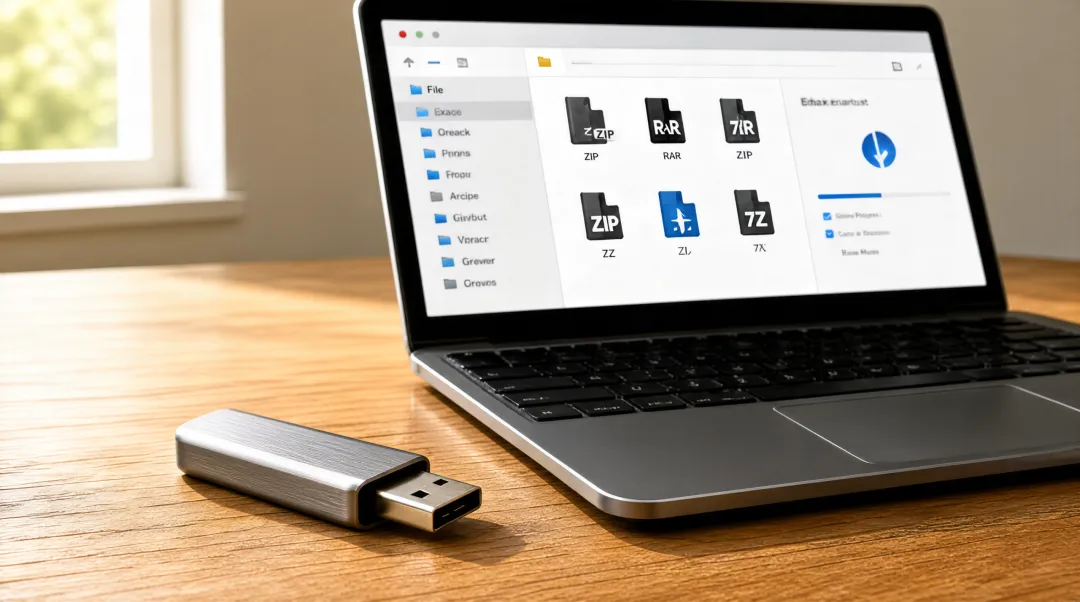
能打开的格式(提取):ZIP、RAR、RAR5、7Z、TAR、GZ、BZ2、XZ、LZH、ISO、IMG、BIN、CAB、WIM、MSI、DEB、EGG、ZPAQ、ZSTD、NSIS……一共 40 多种。
能创建的格式:ZIP、7Z、ZIPX、EXE(自解压包)、TAR、TGZ、LZH、ISO、GZ、XZ。
和 7-Zip 比,强在哪?
如果你主要解压 ISO、RAR,或者讨厌装软件——Bandizip 是更好的选择。如果你追求极致纯净、完全免费无广告——7-Zip 依然是最干净的选择。
几个实用场景
场景一:收到一个 .iso 文件想直接打开Windows 自带的"挂载"功能 Win10/11 已经支持,但有时不靠谱。Bandizip 双击 .iso 直接以"磁盘驱动器"形式出现在资源管理器里,点进去就是里面的文件,像 U 盘一样。
场景二:下载了一堆分卷压缩包(part1/part2/part3...)拖到 Bandizip 里,它会自动识别分卷,全部解压完告诉你,不用手动一个接一个。
场景三:发大文件但对方只有微信把一个 5GB 的大视频压缩成 7Z 格式,选"分卷压缩",每卷 900MB,一次发一条微信,对方下载后全部放进去,Bandizip 自动合并解压。
场景四:把软件打包给同事,不想让他装解压工具创建 .exe 自解压包——对方下载后双击,直接解压出文件,不需要安装任何东西。
免费版 vs 付费版
免费版(Standard)完全够用:解压、压缩、加密、分卷、批量操作,都有。
唯一差别是:
免费版:最多 16 线程(多核 CPU 跑不满);免费版有少量横幅广告 专业版($30 一次性买断):64 线程;去广告;密码管理器;归档修复
日常使用免费版没有任何问题。
安装 / 便携用法
便携版(推荐)官网https://www.bandisoft.com/bandizip/下载 Portable 版本,解压到 U 盘或某个目录,直接运行 Bandizip.exe,不写入注册表,不污染系统。
正式安装版下载 Installer,安装过程中注意关掉"添加捆绑软件"的选项(一般默认是关的)。
安装完成后默认接管所有压缩格式的右键菜单,双击任意 ZIP/RAR/7Z 文件直接打开,不用像 7-Zip 那样找功能。
一句话总结
Bandizip 把"解压"这件小事做到了体验最好:格式全、界面清爽、可以免安装、双击直接开。安装包不到 10MB,比很多浏览器扩展还小。