ARTICLE · 1280158
剪映电脑版新手使用手册
从零开始,一小时剪出你的第一条成片
适用对象:第一次接触电脑版剪映的零基础用户
阅读时间:通读约 15 分钟,边看边操作约 1 小时
适用版本:剪映专业版当前主流版本
内容结构
制作说明:内容创作 → 版式设计 → 格式转换。
两点如实告知:
手册里的界面按钮名称按当前主流版本描述,剪映小版本更新时个别入口位置可能微调; 文中不涉及付费权益细节,AI 功能、云空间等是否需会员以软件内提示为准。
你将学到什么
读完这份手册并跟着操作一遍,你就能独立完成下面这些事:
●在电脑上正确下载、安装剪映专业版,并知道自己的电脑跑不跑得动
●看懂剪映的界面:素材区、预览区、属性面板、时间线分别在干什么
●新建一个项目,把视频、图片、音乐导入进来
●完成最核心的剪辑动作:分割、删除、拖动排序、变速
●给视频加上背景音乐,并把原声和音乐的音量调平衡
●用「智能字幕」一键给口播视频配上字幕
●给画面加转场、滤镜、贴纸、文字,让视频看起来更专业
●按平台要求(横屏 / 竖屏)导出视频,并理解分辨率、帧率、码率怎么选
前置要求
●一台 Windows 或 macOS 电脑,能正常播放视频
●会基本的电脑操作:拖拽文件、复制粘贴、右键菜单
●不需要任何剪辑基础
建议先准备好素材:几段手机拍的视频、几张照片、一首喜欢的背景音乐。有素材才练得起来,纯看教程记不住。
一、准备工作:下载、安装与配置
正式开始剪辑之前,先把软件装好、把电脑环境确认一遍。这两件事各花几分钟,能避免后面大量莫名其妙的卡顿和报错。
(一)下载与安装
1. 打开浏览器,搜索「剪映专业版」,进入剪映官方网站(认准官网,不要从来路不明的下载站下载)。
2. 在官网首页找到「剪映专业版」的下载按钮,选择 Windows 版或 macOS 版,下载安装包。
3. 双击安装包,按提示一路「下一步」完成安装。安装路径建议保持默认,避免中文路径带来的异常。
4. 首次打开软件需要联网并登录账号(用手机号或抖音账号登录)。登录后才能使用素材库、智能字幕等在线功能,这一步不能跳过。
注意:如果安装时系统提示「未知来源」或安全警告,这是正常的安全提示,确认安装包来自官网后选择「仍要运行」即可。
(二)电脑配置建议
剪映对配置的要求不算高,但素材越清晰、分辨率越高,对硬件越敏感。参考下面的建议:
项目 | 最低可用 | 舒适创作 |
操作系统 | Win 10 64 位 / macOS 较新版本 | Win 11 / macOS 最新版 |
内存 | 8 GB | 16 GB 及以上 |
硬盘 | 8 GB 以上可用空间 | 固态硬盘(SSD),留出充足空间 |
显卡 | 集成显卡(可剪辑 1080P) | 独立显卡(4K 素材更流畅) |
显示器 | 1920×1080 | 2K 及以上分辨率 |
给新手的实用建议:素材先放在自己的硬盘上,剪辑过程中的项目文件(草稿)默认存在系统盘,长期剪辑建议在设置里把草稿位置改到空间更大的盘。
二、第一次打开:认识剪映的四个区域
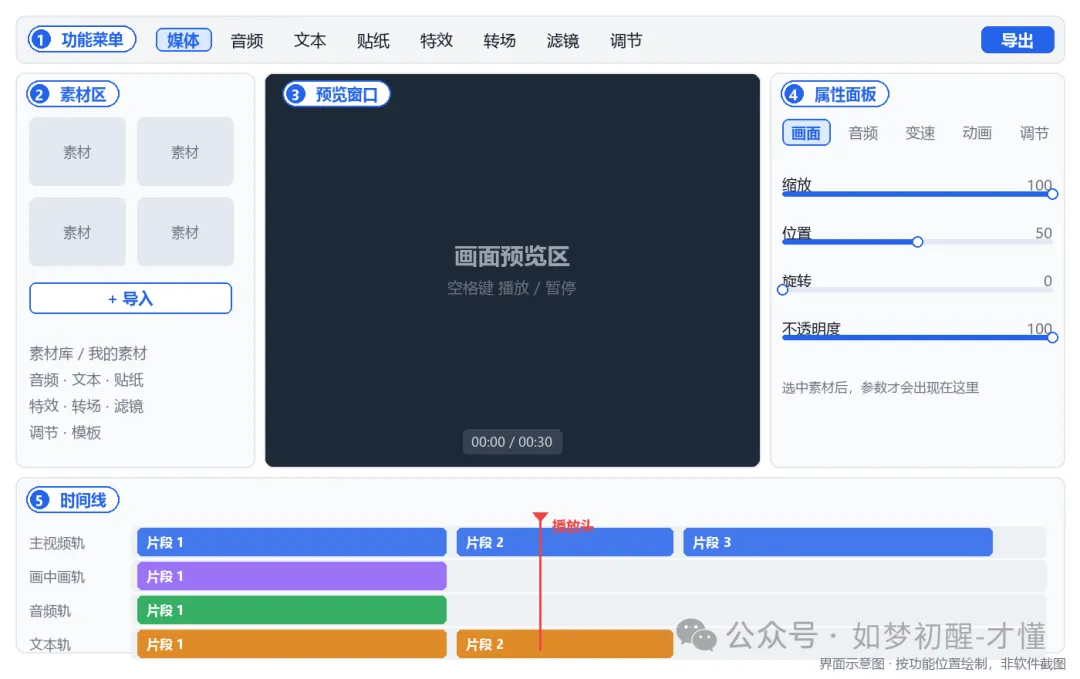
第一次打开剪映,界面看起来功能很多,其实只需要先记住四个区域。打开任意一个项目后,界面布局如下:
区域 | 位置 | 主要用来做什么 |
功能菜单 | 顶部 | 切换「媒体 / 音频 / 文本 / 贴纸 / 特效 / 转场 / 滤镜 / 调节」,以及导出、设置 |
素材区 | 左上 | 浏览素材库、导入自己的素材 |
预览与属性面板 | 右上 | 播放预览画面;选中素材后在这里调整画面、音频、变速、动画等参数 |
时间线 | 下方 | 把素材按时间顺序排列、裁剪,是所有剪辑操作的主战场 |
(一)顶部菜单:功能入口
顶部的横向菜单是「你要加什么」的入口,从左到右依次是:
●媒体:导入和管理自己的视频、图片、音频素材
●音频:音乐素材、音效素材、提取音乐、录音
●文本:新建文字、智能字幕、花字、文字模板
●贴纸 / 特效 / 转场 / 滤镜 / 调节:各种画面装饰与美化功能
●导出:右上角,做好视频后从这里输出成片
(二)预览与属性面板:一边看一边调
●中间的大画面是预览窗口,按空格键就能播放 / 暂停。
●选中时间线上的某个素材后,右侧会自动切换成该素材的属性面板,里面通常有「画面 / 音频 / 变速 / 动画 / 调节」几个标签页。
●一个重要的习惯:先在时间线上点中要改的素材,再去右边改参数,否则你会不知道自己在改谁。
(三)时间线:剪辑的主战场
时间线是整个软件的核心,记住三条规则就够了:
1. 横向代表时间,从左到右依次播放。
2. 竖向是轨道,每种内容占一类轨道:主视频轨、画中画轨、音频轨、文本轨、贴纸轨。
3. 时间线上有一根竖线叫播放头,它现在指到哪一帧,预览窗口就显示哪一帧。
注意:所有「剪切一段视频」的操作,都是先移动播放头到目标位置,再执行分割。播放头没对准,切出来就是错的。
三、第一步:创建项目、导入素材
目标:把素材准备好,摆在时间线上。预计 5 分钟。
1. 打开剪映,在开始的界面点击「开始创作」,进入新建草稿页。
2. 点击左上角素材区的「导入」按钮(或直接把文件从文件夹拖进素材区),选择你的视频、图片、音乐。
3. 导入后素材会出现在素材区,鼠标移上去可以预览、播放。
4. 把需要的素材拖到下方时间线上:视频和图片会落到主视频轨,音频会落到音频轨。
5. 在右上角的「画面」面板里,先把比例定下来:
●抖音 / 视频号 / 快手:选9:16(竖屏)
●B 站 / 西瓜 / 公众号:选16:9(横屏)
●比例一旦定了,页面尺寸就固定了,所以这一步最好在开头就做,避免后面返工。
小结:导入 → 拖到时间线 → 定比例,三步完成,你的项目就已经搭好骨架了。
四、第二步:动手剪——最常用的四个操作
目标:掌握剪辑的「四把刀」。预计 15 分钟。
这部分是整份手册最核心的内容。新手只要会这四个操作,就能剪出 80% 的日常视频。
(一)分割(把一整段切成两段)
1. 把播放头拖到你想要切开的位置,可以在预览窗口边看边定位。
2. 选中时间线上的视频片段。
3. 按快捷键 Ctrl + B(macOS 是 Command + B),或点击工具栏的「分割」图标。
4. 片段被切成前后两段,各自独立。
(二)删除(去掉多余内容)
●选中不要的片段,按 Delete / Backspace 键删除。
●想删掉片段中间的某一段:先分割成三段,再选中中间那段删除,剩下的片段会自动吸合到一起。
(三)拖动排序(调整顺序)
●按住片段不放,左右拖动即可改变顺序。
●轨道上的片段会自动「吸合」,不留空隙;如果你希望保留空隙,按住 Alt 再拖动。
(四)调整时长与变速
●改时长:把鼠标放在片段左端或右端,光标变成双向箭头时左右拖动,可以裁掉开头或结尾。
●变速:选中片段 → 右侧属性面板 → 「变速」,可以整体加速 / 减速,也可以使用「曲线变速」做出快慢节奏感。新手先用「常规变速」,把一段 10 秒的慢动作调成 0.5 倍,感受一下效果即可。
操作 | 快捷键(Windows) | 快捷键(macOS) |
分割 | Ctrl + B | Command + B |
删除片段 | Delete | Delete |
撤销 | Ctrl + Z | Command + Z |
播放 / 暂停 | 空格 | 空格 |
缩放时间线 | Ctrl + 滚轮 | Command + 滚轮 |
复制 / 粘贴 | Ctrl + C / Ctrl + V | Command + C / V |
注意:剪辑时先把「草稿」保存好。剪映会自动保存,但养成手动按 Ctrl + S 的习惯不会错。
五、第三步:加背景音乐与音效
目标:让视频有声音、有氛围。预计 10 分钟。
(一)加音乐
两种方式,任选一种:
●用剪映自带音乐:点击顶部「音频」→「音乐素材」,按风格或关键词搜索,试听后点「使用」直接加入时间线的音频轨。
●用自己下载的音乐:点击「音频」→「导入音乐」,或直接把音乐文件拖进素材区再拖到音频轨。
(二)调音量(新手最容易忽略的一步)
视频里往往同时有原声和背景音乐,两者音量要平衡:
1. 点击音频轨上的音乐片段 → 右侧「音频」面板 → 调「音量」。背景音乐一般降到20% ~ 40%。
2. 点击视频片段 → 右侧「音频」面板 → 调原声音量。口播视频原声建议保持100%,纯风景视频可以适当降低。
3. 想让音乐自然地淡出:在音频片段右端附近设置「淡出」,或在音量曲线上加关键帧(进阶功能,新手可暂时跳过)。
(三)录音与音效
●录音:点击「音频」→「录音」,对着麦克风录旁白。
●音效:点击「音频」→「音效素材」,搜索「掌声」「转场」「提示」等,加进去能明显提升节奏感。
六、第四步:一键加字幕
目标:给口播视频配上字幕。预计 5 分钟。
剪映的「智能字幕」是新手最省力的功能:
1. 点击顶部「文本」→「智能字幕」。
2. 选择「识别字幕」,语种一般选「普通话」,点击开始识别。
3. 等待几秒到几十秒(取决于视频长度),字幕会自动出现在时间线的文本轨上,与语音对齐。
4. 双击任意一条字幕可以修改错别字;选中字幕后,在右侧「文本」面板里可以统一设置字体、字号、颜色、描边和位置。
5. 想一次改全部字幕的样式:选中一条调好样式后,点击「应用到所有字幕」。
注意:识别是基于语音的,口音重、有背景噪音时错误率会升高,导出前一定要逐条过一遍字幕,这是新手最容易翻车的地方。
如果只是想做标题文字,用「文本」→「新建文本」手动输入即可,位置和动画都在右侧面板调整。
七、第五步:让画面更好看
目标:从「能看」升级到「好看」。预计 15 分钟。
这一节列出的功能都是「加一点就明显提升」的效果,新手可以先各试一次,不要一次全堆上。
功能 | 入口 | 效果 | 新手建议 |
转场 | 顶部「转场」 | 两段视频之间的过渡 | 用「叠化」最稳,避免花哨转场 |
滤镜 | 顶部「滤镜」 | 整体色调风格化 | 强度调到 30% 左右更自然 |
调节 | 顶部「调节」 | 亮度、对比度、饱和度等 | 画面偏暗时先加亮度 |
贴纸 | 顶部「贴纸」 | 装饰元素、表情包 | 少量点缀,别铺满屏幕 |
文字 / 花字 | 顶部「文本」 | 标题、强调字 | 标题字号别小于 40 |
画面缩放 | 选中片段 →「画面」 | 裁切构图、放大主体 | 竖屏转横屏时常用 |
(一)加转场
1. 把播放头放到两段视频的接缝处。
2. 点击顶部「转场」,选择一个效果(推荐「叠化」)。
3. 拖到两段之间,或点「应用」。
4. 在右侧面板拖动「时长」条控制快慢,一般 0.2 ~ 0.5 秒 比较自然。
(二)调色与调节
●追求「一键出片」:直接用「滤镜」。
●想要精细控制:用「调节」里的亮度、对比度、饱和度、色温、锐化等滑块,边调边看预览。
●新手口诀:先调亮度,再调对比度,最后微调饱和度。三项都别拉满。
小结:转场 + 滤镜 + 一段合适的背景音乐,是新手提升视频质感性价比最高的三件套。
八、第六步:导出成片
目标:输出一个可以直接发布的文件。预计 5 分钟。
1. 点击右上角的「导出」按钮。
2. 填写作品名称,选择导出位置(建议不要存到系统盘)。
3. 设置导出参数(见下表)。
4. 点击「导出」,等待渲染完成。渲染时间与视频长度、分辨率、电脑性能有关,长视频可能需要几分钟到十几分钟。
参数 | 怎么选 |
分辨率 | 1080P 足够日常发布;素材是 4K 且平台支持时才选 4K |
帧率 | 普通视频 30fps;游戏、运动、慢动作 60fps |
码率 | 选「推荐」即可;想更清晰可适当调高,但文件会更大 |
格式 | mp4(通用性最好) |
编码 | 默认即可,电脑较老或想减小体积时可尝试 H.265 |
注意:导出前建议完整播放一遍预览,重点检查字幕是否错字、音量是否合适、转场是否突兀。导出后再改就要重新渲染,浪费时间。
九、新手必备快捷键表
操作 | Windows | macOS |
分割 | Ctrl + B | Command + B |
撤销 | Ctrl + Z | Command + Z |
重做 | Ctrl + Y | Command + Shift + Z |
保存草稿 | Ctrl + S | Command + S |
播放 / 暂停 | 空格 | 空格 |
删除片段 | Delete | Delete |
复制 / 粘贴 | Ctrl + C / Ctrl + V | Command + C / V |
缩放时间线 | Ctrl + 滚轮 | Command + 滚轮 |
导出 | Ctrl + E | Command + E |
十、常见问题 FAQ
Q1:剪映专业版收费吗?
基础剪辑功能免费使用。部分 AI 能力、云空间等增值功能可能需要开通会员,具体以软件内提示为准。
Q2:为什么我导入的视频没有声音 / 画面是黑的?
先确认原文件本身能正常播放。若电脑缺少相应解码器,或在导入时提示格式不支持,可以先把素材转成常见的 mp4(H.264)格式再导入。
Q3:智能字幕识别不准怎么办?
三个技巧:一是录音时环境安静、尽量靠近麦克风;二是语速别太快;三是识别后逐条手动修正,可以双击字幕直接改字。
Q4:视频剪到一半,关掉软件会丢吗?
剪映会自动保存草稿,重新打开首页的「草稿」列表即可继续。但素材文件不要移动或重命名位置,否则草稿里的素材会变成「离线」,需要重新链接。
Q5:草稿占空间太大,能清理吗?
可以。在首页草稿列表里删除不需要的项目,或在设置中更改草稿存储位置到空间更大的盘。
Q6:导出的视频发到平台后变模糊?
常见原因是导出分辨率、码率设置偏低,或平台二次压缩。把导出分辨率设为 1080P、码率选「推荐」或更高,一般能明显改善。
Q7:电脑剪辑卡顿怎么办?
降低预览画质(预览窗口下方的画质选项)、关闭其他占资源的软件、把草稿和素材放到固态硬盘上,都会明显改善。
十一、新手常见误区
误区 | 正确做法 |
一开始就往画面堆特效、贴纸 | 先用最简单的剪辑把故事讲清楚,再考虑美化 |
背景音乐音量拉满,盖住人声 | 音乐降到 20%~40%,人声永远是主角 |
素材存在 U 盘或临时文件夹 | 素材固定放在硬盘固定目录,避免草稿离线 |
一条视频剪完才想起改比例 | 新建项目时先定好 9:16 或 16:9 |
导出后才发现字幕有错字 | 导出前完整回看一遍 |
下一步学习
掌握本手册内容后,你已经可以独立完成一条短视频。接下来可以按兴趣继续探索:
1. 关键帧:让画面动起来(缩放、平移、淡入淡出)。
2. 蒙版:实现局部显示、无缝转场等效果。
3. 画中画:多素材同屏,做解说、对比类视频。
4. 音频处理:人声分离、降噪、变声。
5. 调色进阶:色轮、曲线,做出电影感画面。
建议的学习方式是:每学一个功能,立刻用它改一遍自己已有的视频。剪映的操作记忆靠手感,不靠背。