ARTICLE · 1286328
别再源码预览二选一:Splat 原生 macOS Markdown 编辑器实战指南——预览直接改、公式图表离线渲染、一键导出 PDF/HTML/Word
引言背景
Markdown 编辑器的常见困境是源码与预览割裂——要么在纯文本里“盲写”,要么在富文本预览中失去对源码的控制。Splat 以 Rust + AppKit 原生实现切入,试图用“双向可编辑预览 + 字节级差异回写”解决这一问题。
从安装到导出:Splat 实战指南
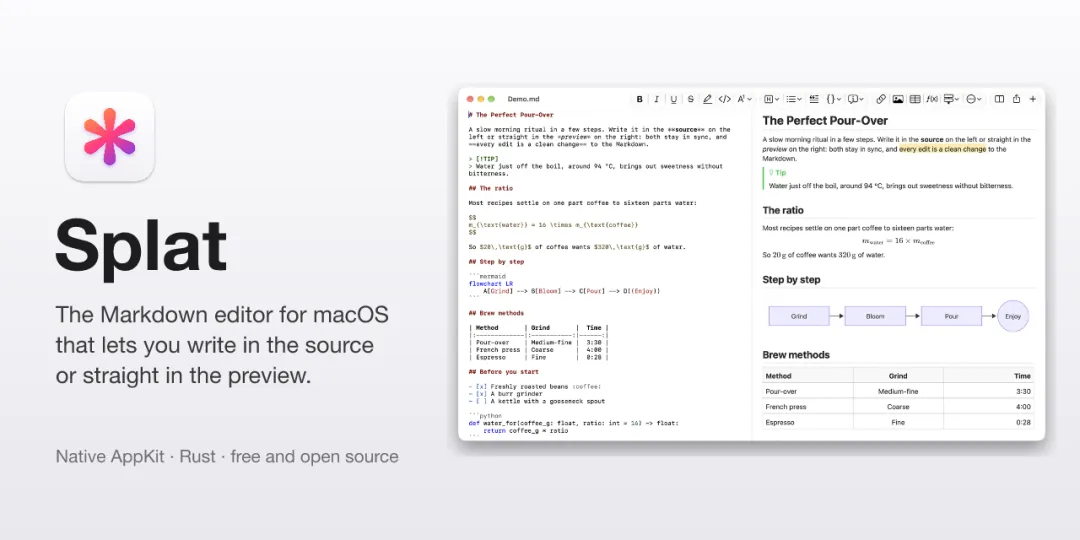
引言:Splat 是一款用 Rust 写在 AppKit 上的原生 macOS Markdown 编辑器,定位与 Electron 类工具截然不同:没有 WebView 包裹,窗口、菜单、标签、自动保存全部走 macOS 原生控件。对技术写作者而言,它要解决的核心问题很具体——源码和预览只能“二选一”编辑的割裂感。
安装:两条路径
最直接的方式是下载签名公证过的 DMG,拖入 Applications 即完成安装。若偏好包管理,执行 brew install --cask sventmueller/tap/splat;从源码构建则需先安装 Rust 工具链,再运行 make build,产物位于 target/release/Splat.app。系统要求 macOS 14+ 与 Apple Silicon,磁盘占用约 30 MB。
核心工作流:在源码和预览中双向写作
Splat 的窗口左右分栏,左侧是带语法高亮的 Markdown 源码,右侧是可编辑的实时预览。关键机制在于:在预览中打字,不会重写整份文档。Splat 把预览端的修改解析为对源码的“最小差异”补丁,未被触碰的行保持字节级不变,因此 Git diff 始终干净可读。
在预览中,Return 新建段落或列表项,⌥Return 插入换行;加粗、斜体等格式作用于光标后输入的文本;点击任务复选框直接切换 - [ ] / - [x]。两个窗格共享同一套撤销栈,Undo 会同时联动两侧滚动到变更位置。
公式与图表:离线渲染,点击即改
公式通过 MathJax 以矢量图形渲染,支持行内 $...$ 与独立 $$...$$,点击公式即可弹出编辑器,可在可视化模式与 LaTeX 代码模式间切换。图表覆盖三大引擎:Mermaid(mermaid`)、Graphviz(dot)、PlantUML(````plantuml),全部在本地完成渲染,不需要 Java、服务器或网络连接。PlantUML 引擎约 7 MB,只在首次使用时加载,且会拦截 !include 等外部引用。图表和公式同样支持点击弹出代码编辑器,带语法高亮和行内错误提示。
导出:按场景选格式
PDF 导出始终使用浅色外观,公式和图表以矢量保留,适合打印与正式交付;HTML 输出为单文件,本地图片内嵌,无脚本依赖,适合分享与归档;Word 导出生成真正的 .docx,标题、列表、表格、脚注、公式和图表都以原生结构落入 Word,而非“截图贴图”。三者均可通过 File 菜单或 Share 入口触发。
总结:Splat 的实战价值集中在两点:双向编辑不污染源码,以及图表公式离线渲染不依赖外部环境。如果你的 Markdown 工作流涉及版本控制和频繁的图表/公式写作,它提供了一条比“源码编辑器 + 预览窗口”更连贯的路径。
总结信息
本指南覆盖了 Splat 的安装、双向编辑操作、离线公式与图表渲染、以及 PDF/HTML/Word 导出。核心可执行要点:预览编辑只产生最小源码差异;图表公式本地渲染、点击即改;导出按交付场景选格式。


无论身在何处
有我不再孤单孤单
长按识别二维码关注我们