ARTICLE · 1287240
从 Excel 到 Word,一列快速转多列,教你 2 步搞定,整齐又美观!



Excel 一列快速转多列
并对齐到 Word

教你 2 步搞定,整齐又美观
做员工名单、会议座次表、培训签到表的时候,相信很多人都遇到过这个尴尬:Excel 里是长长的一列姓名,复制到 Word 里占了大半页,空荡又浪费纸;好不容易排成多列,两个字的名字和三个字的名字又对不齐,手动加空格加到眼花,一改字体又全乱了。
其实不用手动排版,用「Excel 公式转多列 + Word 一键对齐」两步就能搞定,整齐规范,还能批量处理。

一、先在 Excel 里:一列快速转多列

首先我们把 Excel 里的一长列姓名,转换成 N 行 N 列的紧凑布局,再复制到 Word 里。
示例数据:
我们以这份 20 人的员工名单为例,A 列是姓名,包含两字名和三字名:
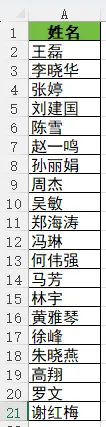
我们要把它转换成 4 行 5 列 的布局,方便粘贴到 Word 里横向排版。

方法 1:高版本 Excel(365/2021 及以上)
一个公式搞定

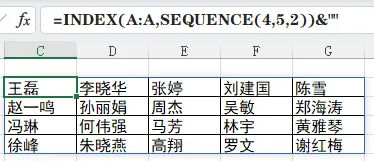
在 C2 单元格输入以下公式,按回车,结果会自动溢出填充到相邻单元格:
=INDEX(A:A,SEQUENCE(4,5,2))&""
公式说明:
SEQUENCE(4,5,2):生成 4 行 5 列的连续序号,从 2 开始(跳过表头行)
INDEX(A:A, ...):根据生成的序号,从 A 列提取对应位置的姓名
&"":屏蔽空单元格返回的无意义 0 值,让空白位置显示为空
转换后效果▽

方法 2:低版本 Excel 通用:
下拉右拖公式

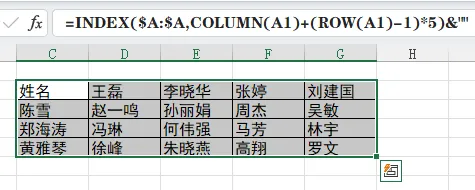
如果是低版本 Excel,没有动态数组溢出功能,用这个兼容公式:在C2单元格输入:
=INDEX($A:$A,COLUMN(A1)+(ROW(A1)-1)*5)&""
输入后,先向右拖动填充到G列(共5列),再选中C2:G2向下拖动填充4行即可。
公式原理:
向右拖动时,COLUMN(A1) 从 1 递增到 5,对应同一行的第 1~5 个姓名
向下拖动时,(ROW(A1)-1)*5 每行累加 5,实现跳行取下一组姓名
&"" 同样用于屏蔽空值返回的 0,保持空白单元格干净

二、复制到 Word,一键对齐两字三字姓名


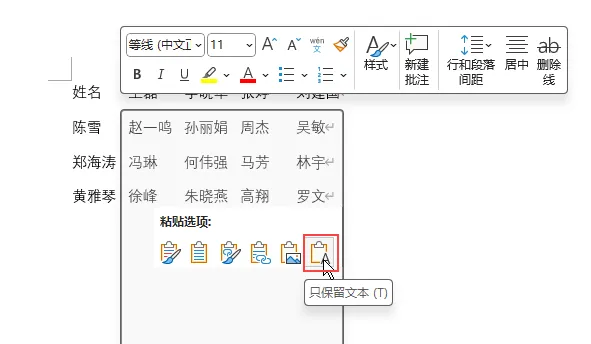
第一步:粘贴为纯文本
选中 Excel 里转换好的多列姓名,按 Ctrl+C 复制,打开 Word,右键 → 粘贴选项 → 选择「只保留文本」。这样粘贴过来的是用制表符分隔的纯文本,没有多余的表格边框,方便后续统一调整格式。

第二步:批量选中所有两字姓名
这是最核心的技巧,用 Word 的通配符查找,一秒选中所有两个字的姓名:
按 Ctrl+H 打开「查找和替换」窗口,切换到「查找」选项卡
在查找内容框输入:
<(?)(?)>
点击「更多」,勾选 使用通配符
点击「在以下项中查找」→ 选择「主文档」
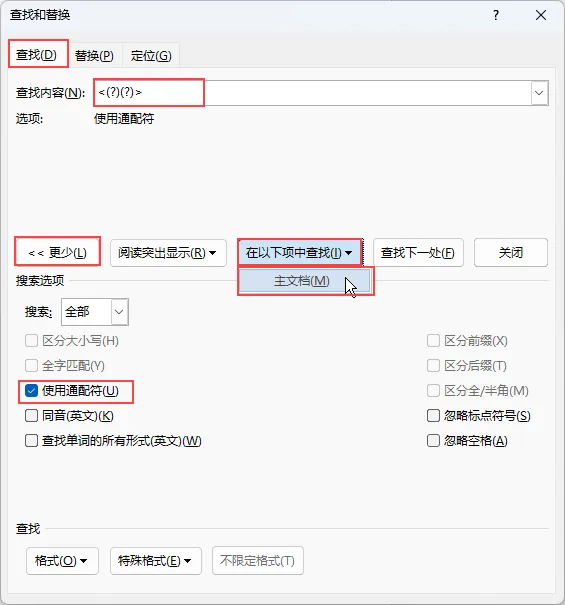
此时文档里所有两个字的姓名会被一次性全部选中。
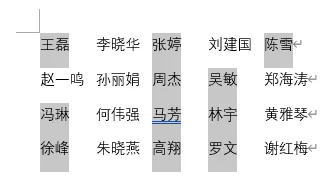
通配符通俗解释:
< 代表词语开头,> 代表词语结尾
? 代表任意一个字符,两个 ? 就代表刚好两个字符
合起来 <(?)> 的意思就是:精准匹配刚好两个字的词语,不会误选三字姓名。

第三步:统一调整为 3 字符宽度
保持两字姓名的选中状态:
点击顶部菜单栏「开始」→「中文版式」→「调整宽度」
在弹出的窗口中,设置新文字宽度为 3 字符,点击确定
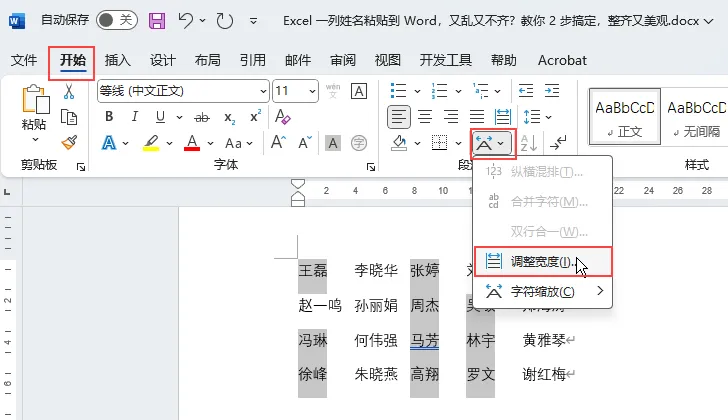
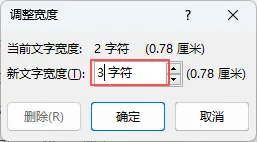
瞬间,所有两个字的姓名都会自动均匀撑开,和三个字的姓名完美对齐。比手动敲空格整齐 100 倍,而且后续更换字体、字号也不会错位。


最后优化
全选所有姓名,统一设置为「仿宋」字体,或调整合适的字号和行间距,一份整齐规范的多列名单就做好了。

效果对比


小贴士
列数可自定义:公式里的数字可以根据需求修改,比如想排 6 列,就把公式里的 5 改成 6,行数对应调整即可。
正式文档推荐用法:「调整宽度」是 Word 的标准对齐方式,比手动加空格更规范,打印、转 PDF 都不会变形。
适用场景广:员工名单、会议座次表、培训签到表、班级花名册…… 凡是一列转多列的姓名排版都能用。
END

🔥 别让Excel拖垮你! “效率神书” 帮你反向卷赢职场!
还在为数据杂乱、公式报错、重复劳动 熬夜加班?别挣扎了!下面的Excel实战圣经,直接把 “加班元凶” 按在地上摩擦👇
👍早一天掌握,早一天告别加班!
打开以下链接,让Excel从“职场累赘”变成你的升职加速器 ✨
— END —

全新的阅读模式
全方位技术指导
多媒体全景学习模式

长按二维码关注
点击【推荐💗】谢谢您~