ARTICLE · 1290091
AutoCAD 2025 安装包下载+CAD2025安装教程
装之前花两分钟做个准备,后面流程会顺很多。确认系统版本和位数:Win10、Win11 都能装,32 位系统装不了 64 位程序,装之前先看一眼系统信息。备好解压工具:WinRAR 或 7-Zip 都行,系统自带的解压遇到分卷包容易出错。
退出杀毒软件和防火墙:安装包里的激活文件经常被杀毒软件当成病毒直接删掉,装到一半缺文件基本都是这个原因。装完再打开就行。
1. 拉取安装包并解压缩。用浏览器自带下载容易被限速,换迅雷之类的工具会稳一些。
2. 然后点开解压后的文件夹,鼠标双击进入 setup 文件夹。
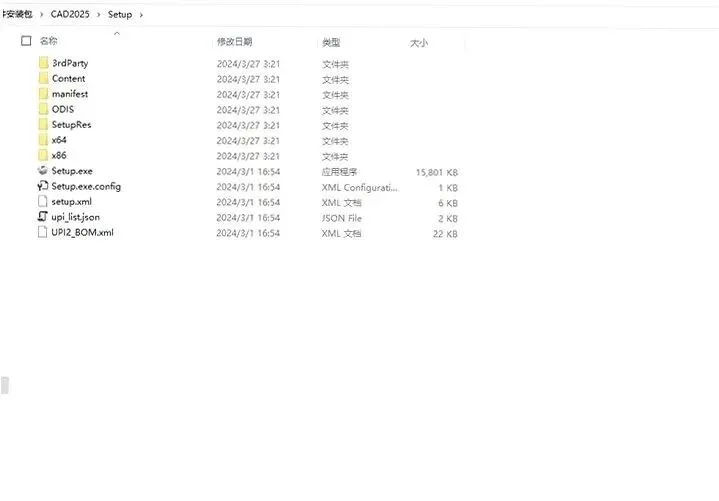
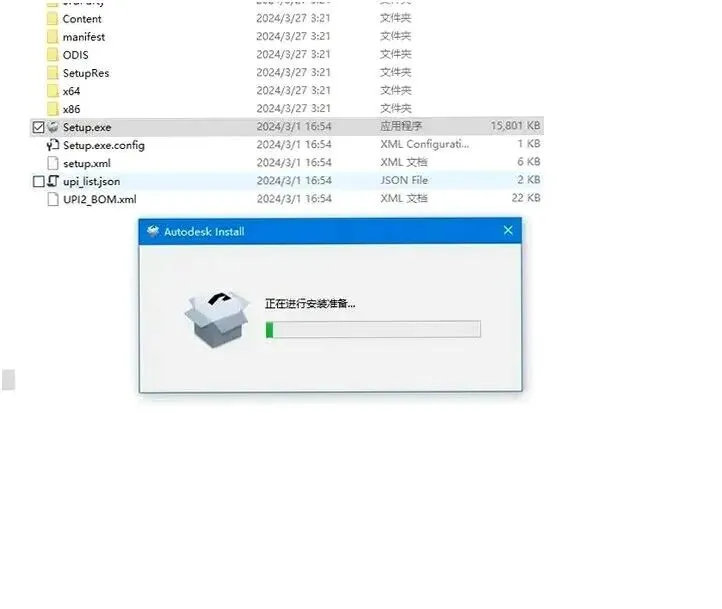
3. 右键 Setup。选择「以管理员身份运行」,等待软件初始化。右键菜单里找不到「以管理员身份运行」,说明当前账户权限不够,先换管理员账户。
4. 先勾上「我同意使用条款」,点击「下一步」。安装期间别开杀毒软件的实时防护,容易拦文件。
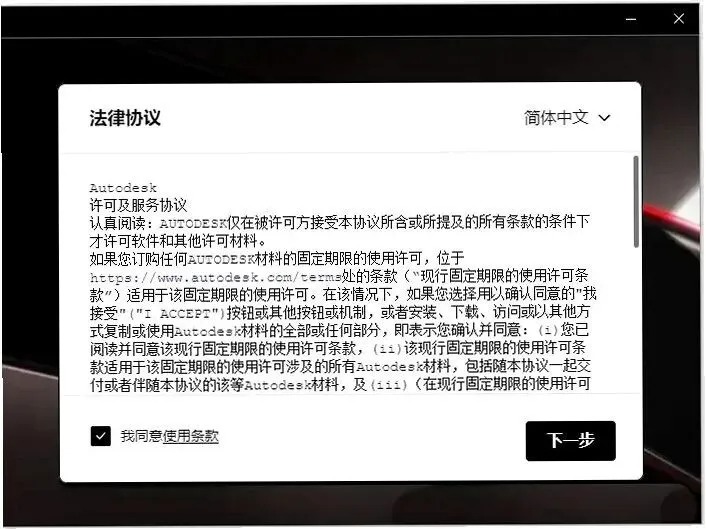
5. 然后单击「…」选中安装位置。
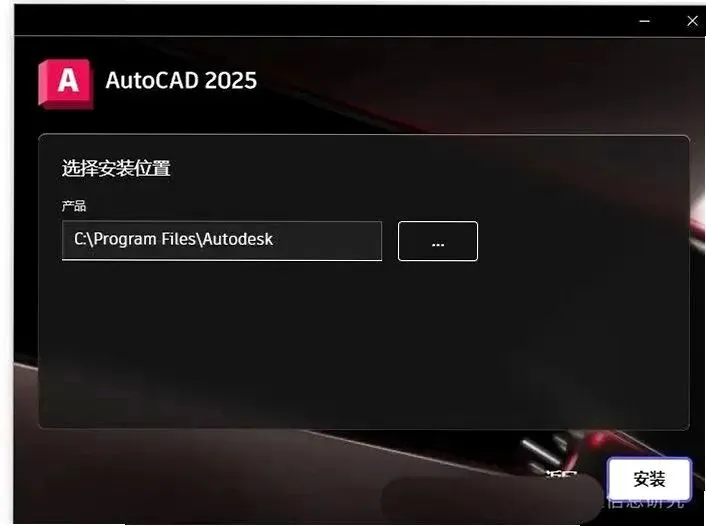
6. 双击进入需要安装的磁盘(如 D 盘),进入后在空白处右键新建一个 CAD2025 目录,点一下「选择文件夹」。
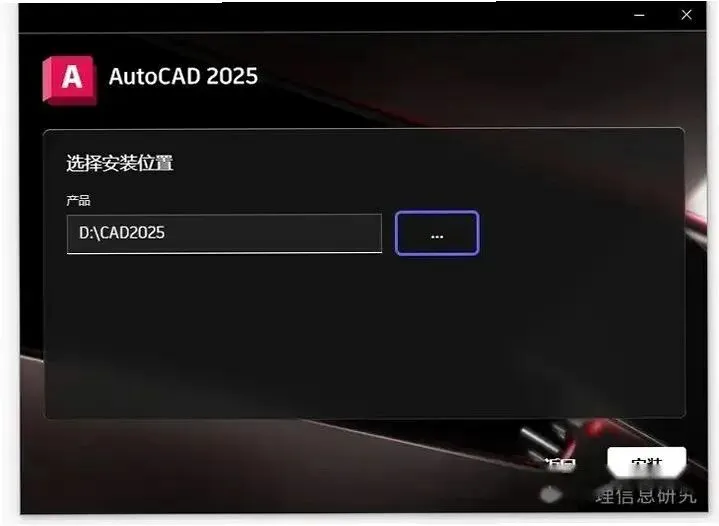
7. 先单击「安装」。进度条卡住先等十分钟,后台还在解包,别急着关。
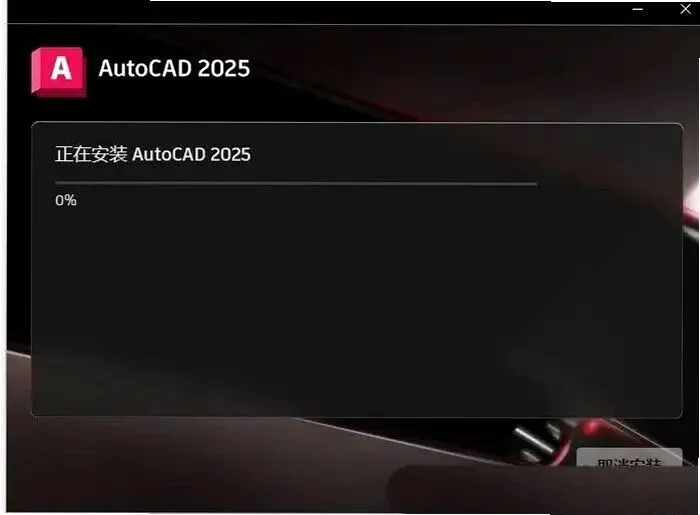
8. 软件安装中,等一会儿完成。
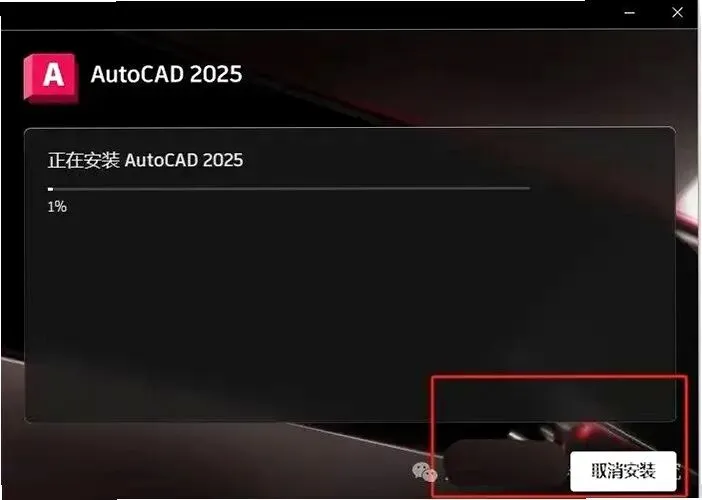
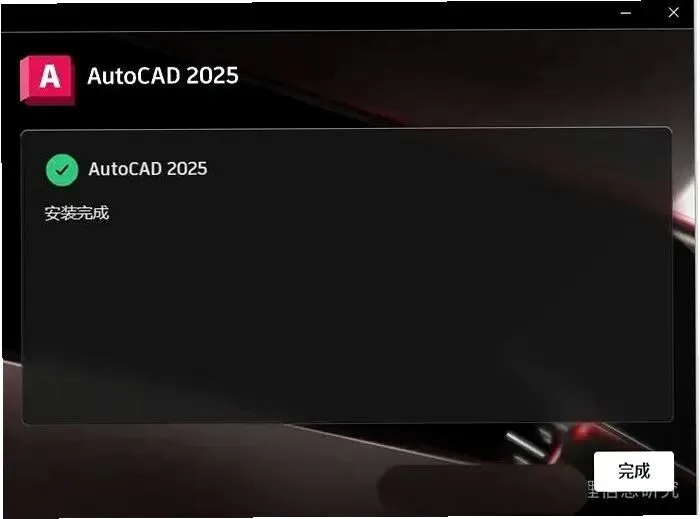
9. 安装完成,点击「稍后」。

10. 点选「完成」。关掉窗口不等于装完,后面还有激活环节。
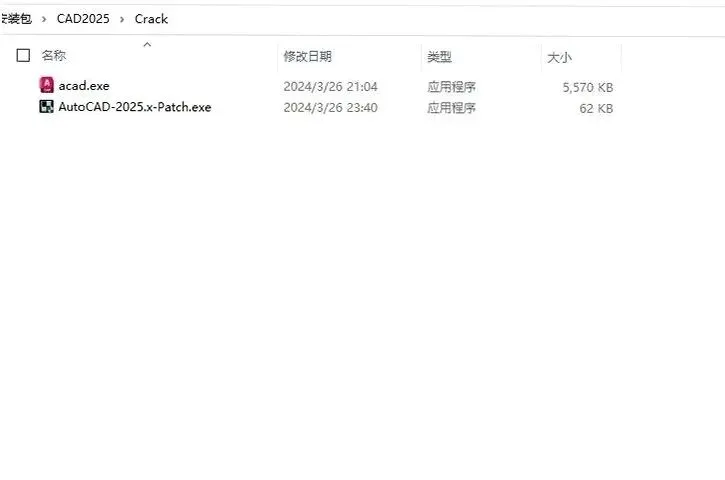
11. 然后打开安装包解压缩后的目录,双击进入进入补丁文件夹。解压完确认文件数量和压缩包里一致,缺文件后面必然报错。
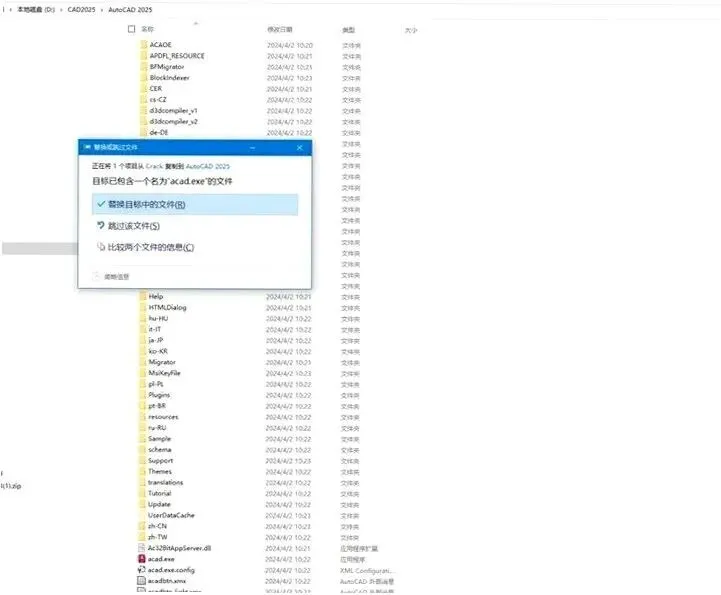
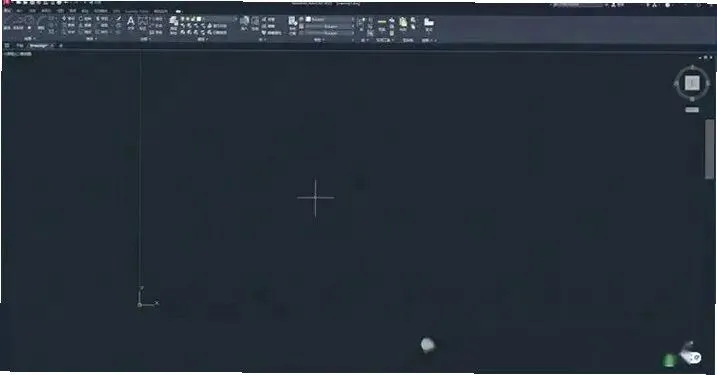
12. 然后右键 acad 文件选中「复制」,然后进入软件安装路径。在空白处右键选择「粘贴」,点选「替换目标中的文件」。装到非系统盘,C 盘空间留出来系统才不卡。
接着看下一问。
先设自动保存——装好第一件事:把自动保存间隔调到 10 分钟以内,路径放到非系统盘。这类软件最怕中途断电,图稿画了一下午没保存就白干。图层要分类——别把所有线都画在 0 层上,粗实线、细实线、标注、文字分开设图层,后期改图和打印都省事。
快捷键记常用的——L(直线)、C(圆)、M(移动)、CO(复制)、TR(修剪)这几个吃透,绘图速度至少快一半,不用全背。AutoCAD 2025装好之后打不开怎么办?十有八九是杀毒软件动了手脚,把关键文件拦掉了。重新解压、退出杀毒再装一次,一般就解决了。