ARTICLE · 1301160
Day 52|不会写代码?让 Excel 自己录
Day 52|不会写代码?让 Excel 自己录60 天 EXCEL 训练营 · DAY 52
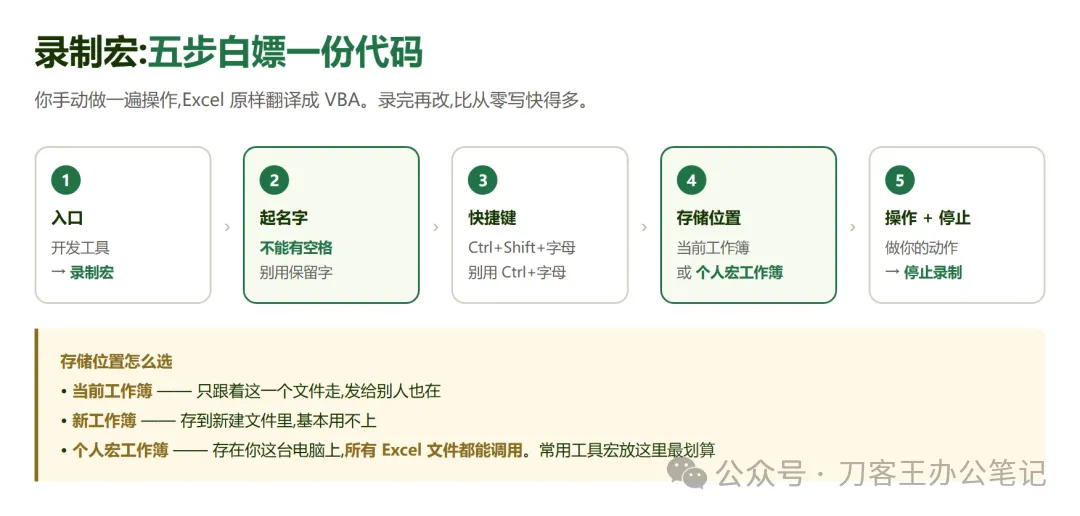
1第 1 步:入口开发工具 → 录制宏(或视图 → 宏 → 录制宏)。没有开发工具选项卡的,看昨天那篇启用方法。 2第 2 步:起名字宏名不能有空格,也不能用 VBA 保留字。建议用中文名,比如「格式化为粗体」,一眼知道干什么。 3第 3 步:快捷键(可选)Ctrl+Shift+字母。别用 Ctrl+字母,那批基本都被 Excel 自己占完了(Ctrl+C/V/S 之类)。 4第 4 步:存储位置三个选择:当前工作簿 / 新工作簿 / 个人宏工作簿。选个人宏工作簿的话,这台电脑上所有 Excel 文件都能用这个宏。 5第 5 步:开始操作 → 停止录制确定之后你做的每一步都被记录。做完点「停止录制」,Alt+F11 进去就能看到生成的代码。 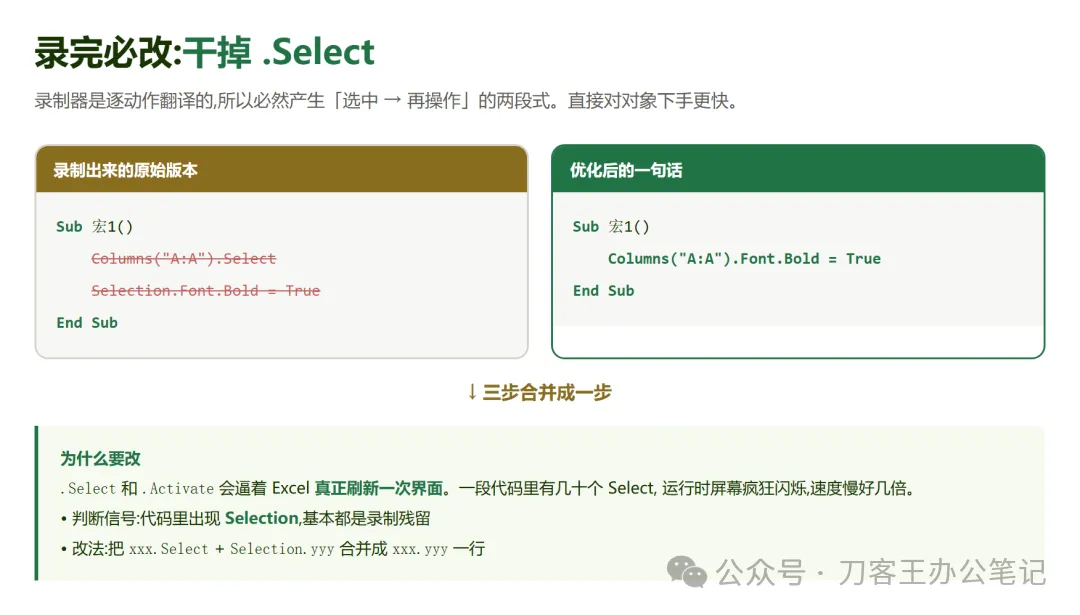
1录出来的原始版本手动把 A 列设成粗体,录完得到: 2这两行在干什么第一行「选中 A 列」,第二行「把当前选中的字体设成粗体」。录制器是逐动作翻译的,所以必然产生这种选中+操作的两段式。 3优化版:去掉中间商 4为什么必须优化 5Selection 是什么「当前选中的对象」。录制时 Excel 抓取你鼠标键盘的动作翻译成代码,所以录出来的代码里到处都是 Selection。 五步做成功能区按钮:① 文件 → 选项 → 自定义功能区 → 右键新建组② 左侧「选择命令」下拉选宏③ 选中你的宏 → 添加 → 重命名设图标④ 确定⑤ 功能区出现按钮,点一下就运行 1放功能区上面那五步,适合给同事共用——按钮就在标签栏里,谁都会点。 2放快速访问工具栏右键工具栏 → 自定义快速访问工具栏 → 选宏。更适合自己用,位置在窗口最上方,永远可见。 3放工作表里开发工具 → 插入 → 表单控件(按钮)→ 拖一个框 → 指定宏。这个是画在表格里的,跟着文件走。 4建议:先做『数据清洗』把你每天重复的那一串动作(删空行、去空格、统一格式)录成一个宏绑按钮,以后一键完成。这是投入产出比最高的第一个宏。 坑 1:录完直接用,不做清理录制代码是给机器看的,不是给人看的。带一堆 坑 2:宏名带空格或用了保留字「数据 清洗」这种带空格的名字,VBA 直接报错。用「数据清洗」或「DataClean」。另外别用 ✍️ 今天的小作业 📅 下节预告 · Day 53 Day 53|Dim 一句话,变量就有了 📌 60 天 Excel 训练营 · 每天一课 从零基础到 VBA 自动化,60 天系统学完。 👉 关注公众号 + 后台回复 「Excel」,拉你进打卡群 👉 群里同步发配套练习文件 + 本课答案 👉 200+ 同学一起打卡,坚持 60 天,你会回来谢我 — Day 52 / 60 —
Day 52|不会写代码?让 Excel 自己录
用录制宏生成第一份代码、看懂 .Select 的冗余、把宏绑成一个按钮
每天 3 分钟,60 天从零基础到 VBA 自动化
昨天让你手写了第一个 Sub。有读者在后台问:「我根本不知道那些英文单词该怎么写,是不是得先背语法?」
不用。Excel 自带一个『翻译器』——你手动做一遍操作,它把你的动作原样翻译成 VBA 代码,你照着改就行。这个功能叫录制宏。
今天就教你白嫖这份自动生成的草稿,再把它改写成能一键复用的按钮。
一、录制宏:五步出代码
图 1:录制宏的完整流程
二、读懂它生成的代码
图 2:录制版 vs 优化版的对比
Sub 宏1() Columns("A:A").Select Selection.Font.Bold = TrueEnd SubColumns("A:A").Font.Bold = True —— 一句话搞定。不选中,直接对对象下手。.Select 和 .Activate 会强制 Excel 真正去刷新界面。一段代码里有几十个 Select,运行时屏幕会疯狂闪烁,速度慢好几倍。三、把宏变成一个按钮
四、2 个坑
.Select、绝对引用(写死 Range("A1")),换个表就跑不动。录完一定要改——这是从「能用」到「好用」的分水岭。Sub、End、Name 这类词当宏名。录一个『把 B1 字体设成红色』的宏,去掉 .Select 改写成一行 再录一个『在 A1 插入当前日期』的宏 把其中一个绑到功能区按钮上,点一下试试
做完评论区打个「52」👇 你最想一键自动化掉的是哪一串重复动作?