ARTICLE · 1313483
不用插件,也能让标题字渐变发光
不用插件,也能让标题字渐变发光
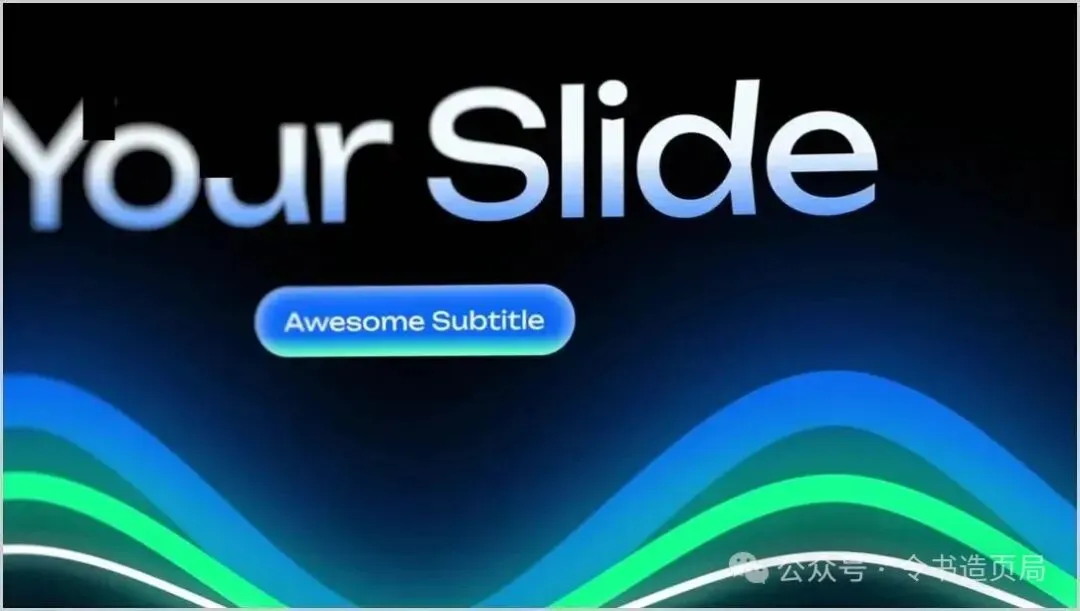
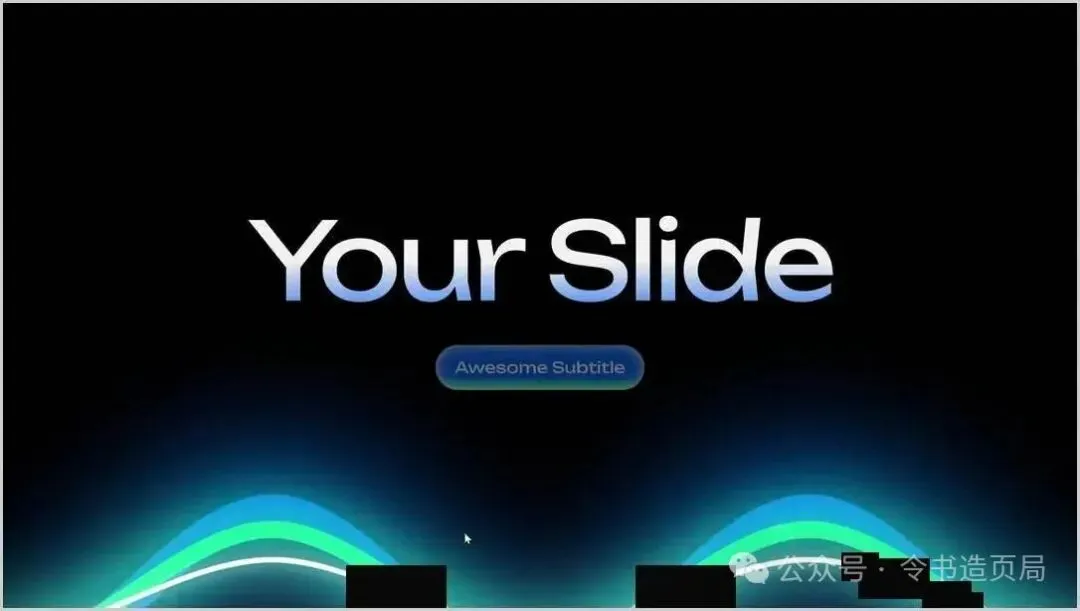
黑底标题页:文字白蓝渐变、按钮做出毛玻璃感,底部波浪再加发光与飞入动画。

先看效果,再一步步看
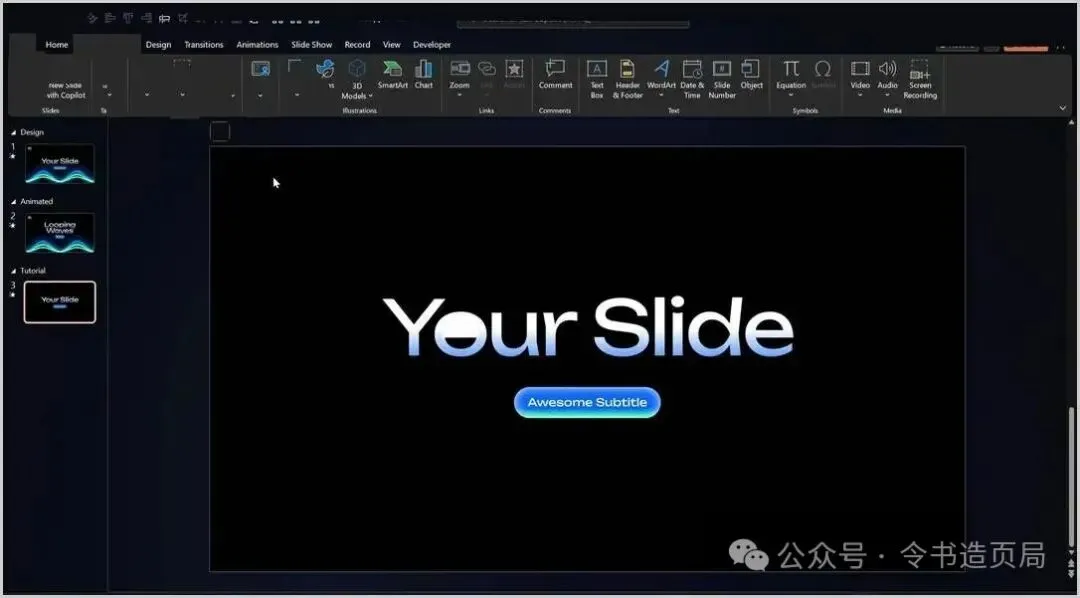
成品长这样:标题会渐变,按钮像毛玻璃
黑底标题页:大字白蓝渐变,底下胶囊按钮做出毛玻璃感,底部再叠三层发光波浪。
全程用 PPT 自带的文字选项、形状格式、阴影/发光和动画,不用插件。
第一部分:黑底 + 渐变大标题
先把背景改成纯黑
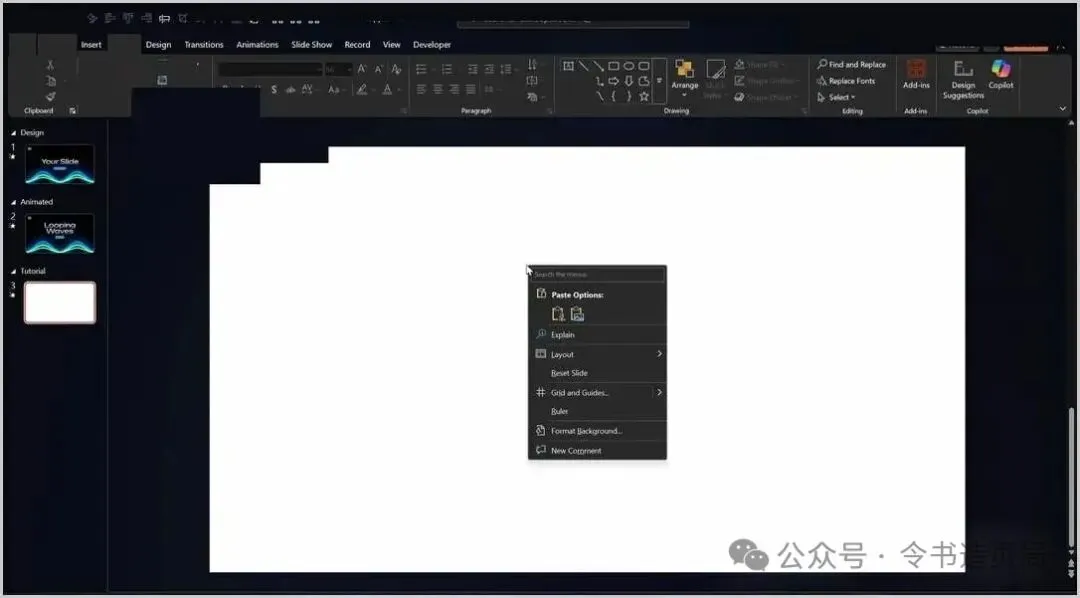
新建一页空白幻灯片,在空白处右键,点「设置背景格式」。
填充选「纯色填充」,颜色改成黑色,后面的发光效果才够干净。
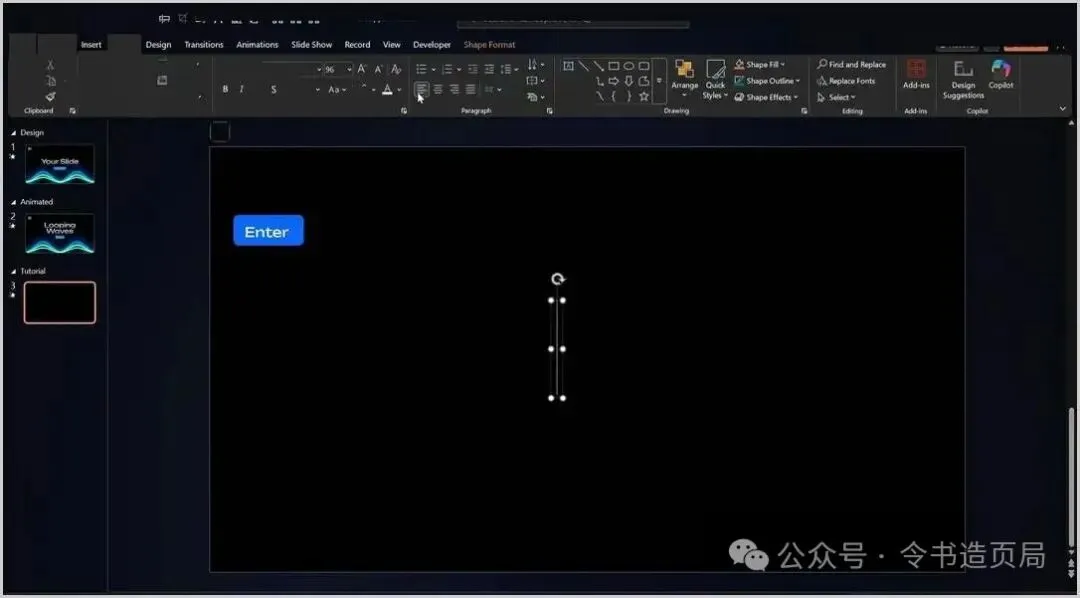
插入文本框,写出主标题
「插入」→「文本框」,点一下再输入标题。
字号大约 96,加粗、居中、先用白色,字体可换成你喜欢的无衬线标题字体。
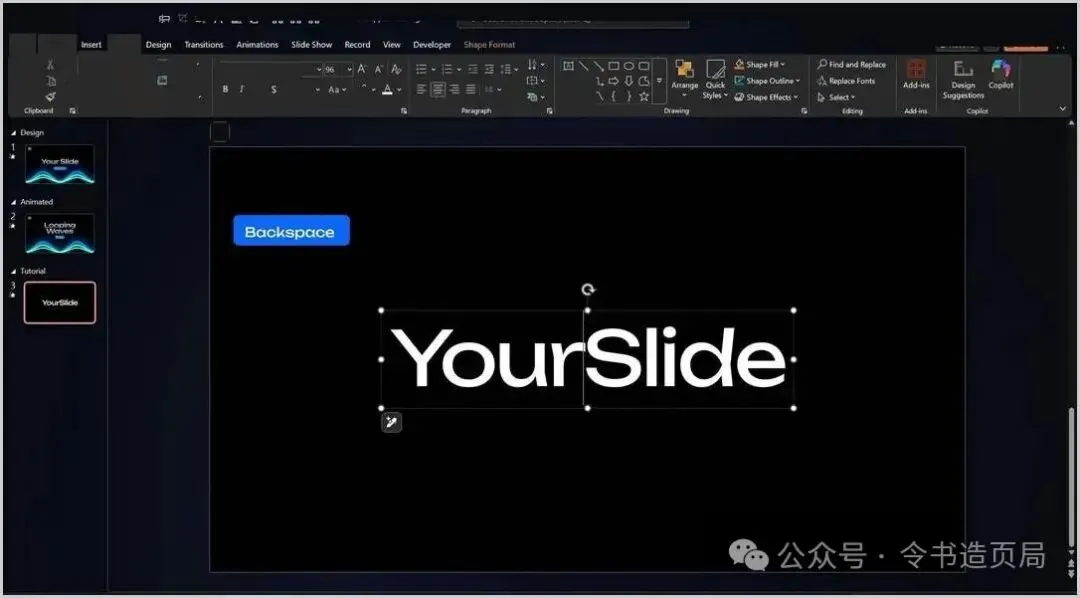
字间距稍微「紧缩」一点
选中文字,「字体」里找到字符间距,选「紧缩」,大约 3 磅。
字母会更贴、更像海报标题;需要两行时再去调段落行距。
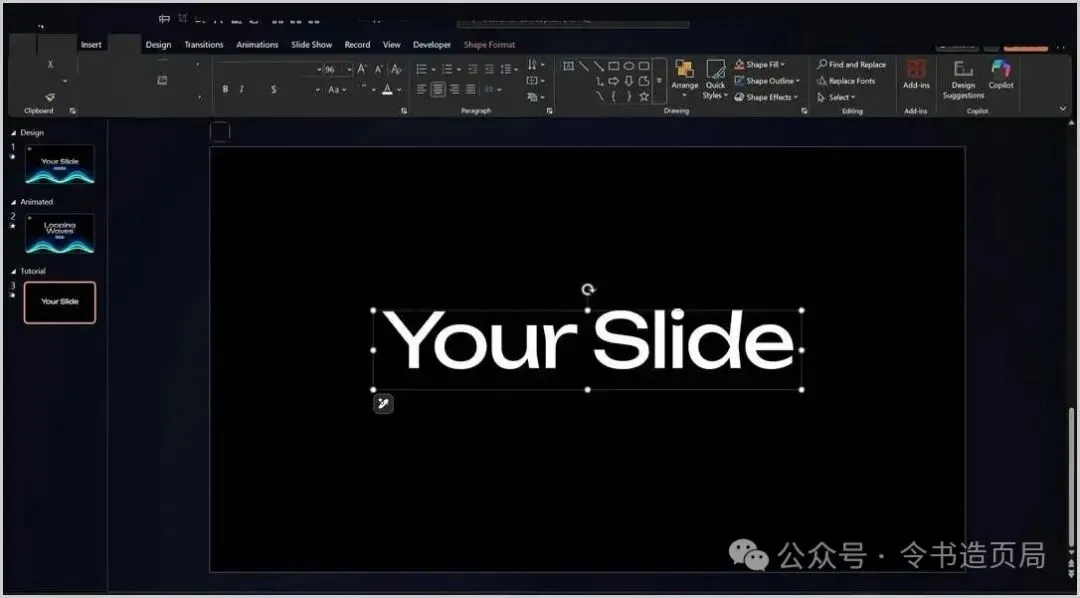
文字填充改成「渐变填充」
右键文本框 →「设置形状格式」→「文字选项」→文字填充,勾选「渐变填充」。
类型用线性,角度约 90°,让颜色从上往下过渡。
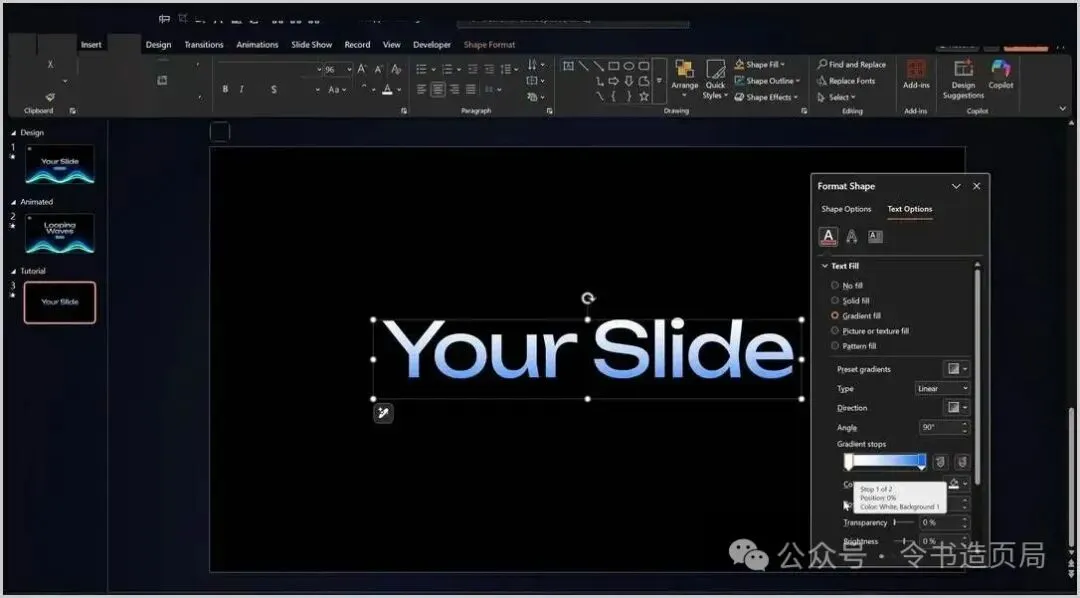
白到蓝:定好两个色标
左边色标用白色,位置拖到约 50%;右边色标用蓝色(可用 #0066FF)。
调完后标题上半白、下半蓝,现代感一下子出来。
第二部分:做出毛玻璃感胶囊按钮
插入圆角矩形当按钮
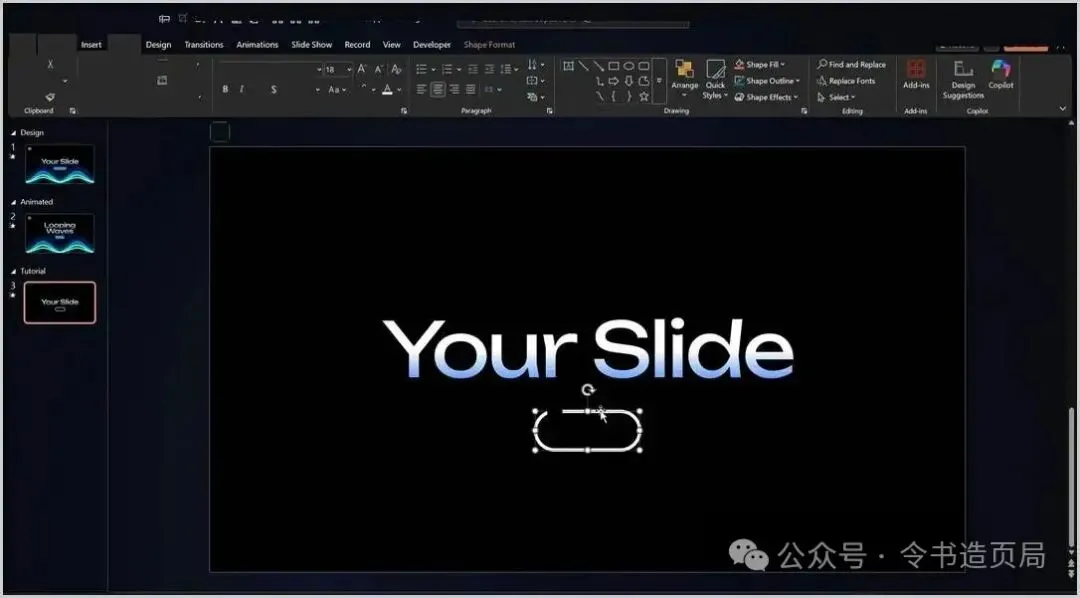
「插入」→「形状」→「圆角矩形」,画在标题下方。
拖黄色调节点,把圆角拉满,变成胶囊形。
输入副标题,并调好边距
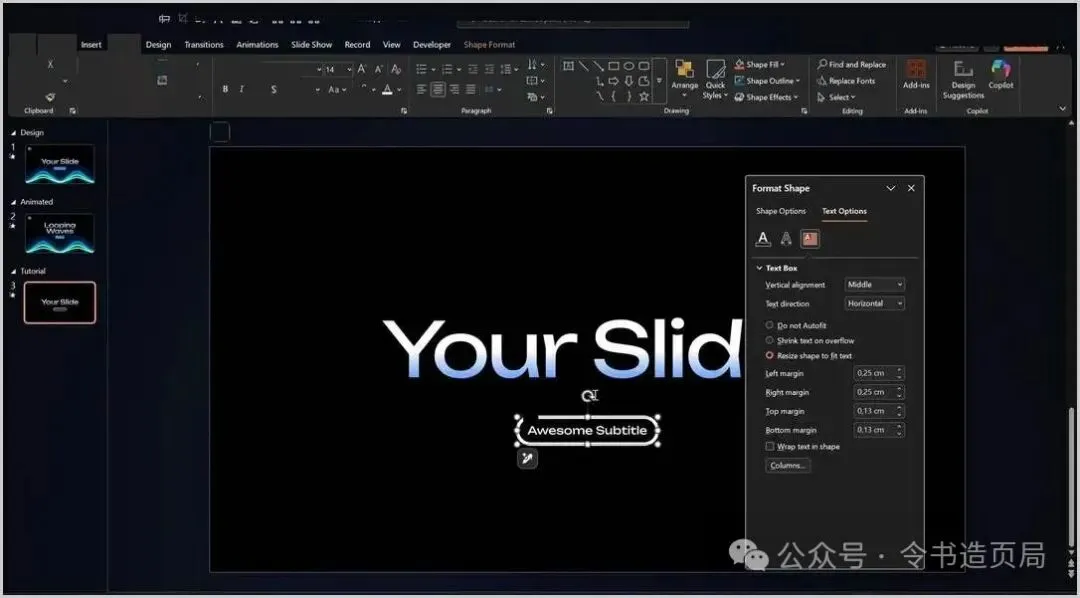
双击形状输入副标题;在「设置形状格式」里取消「形状中的文字自动换行」。
左右边距约 0.4、上下约 0.2,让字不贴边。
按钮填充:蓝到绿的渐变
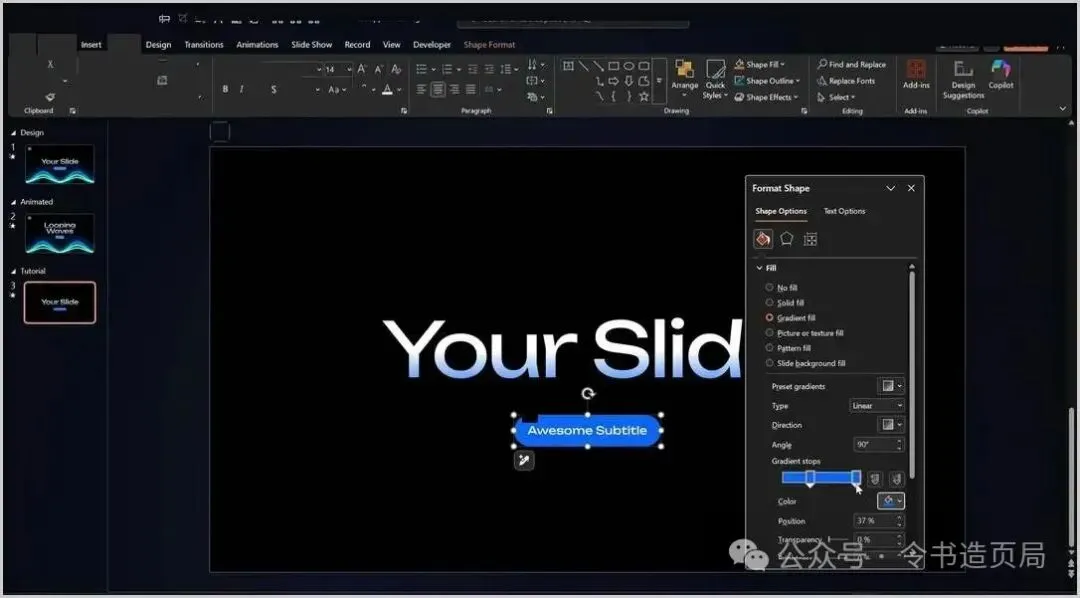
形状填充选「渐变填充」:左侧蓝色、右侧绿色(可用 #00FF99)。
蓝色色标大概放在 70% 位置,轮廓线可以去掉。
内部阴影 = 毛玻璃感
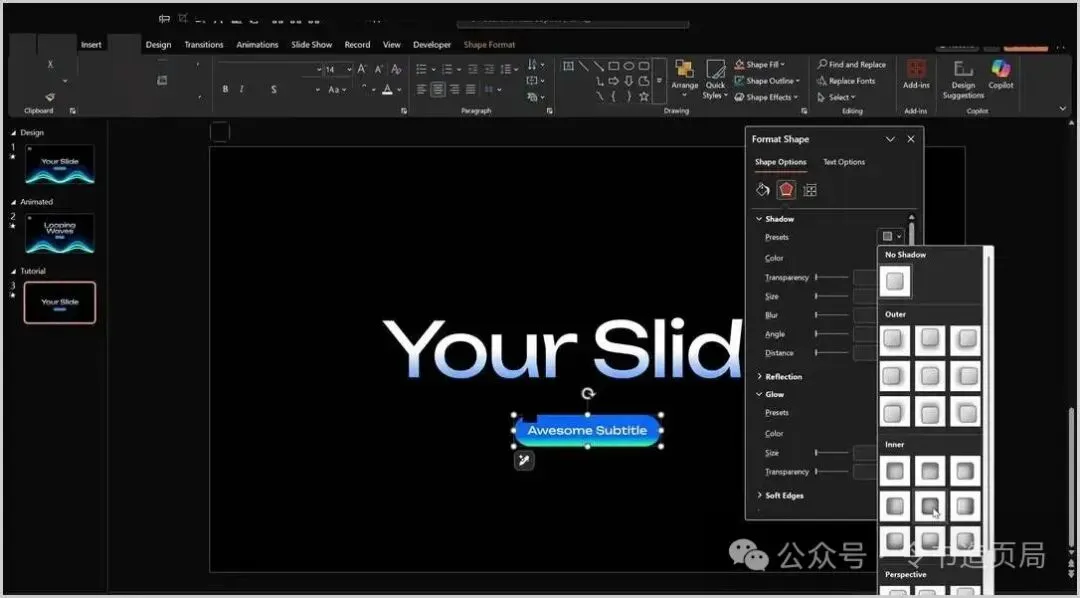
「阴影」里选内部阴影预设,颜色改白色,模糊大约 15。
这样按钮像蒙了一层磨砂玻璃,而不是一块死色。
参考线对齐,摆好位置
打开垂直/水平参考线,把标题略微上移,按钮放在正下方居中。
先把标题和按钮摆稳,再铺底部的波浪线。
第三部分:底部发光波浪线
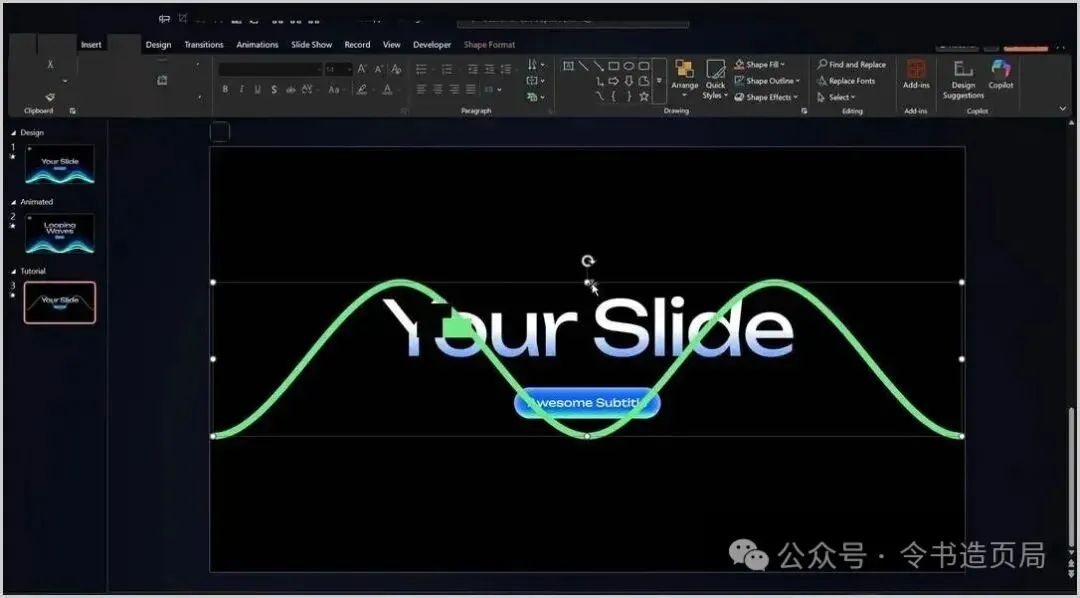
曲线粘贴进 PPT,转成形状
波浪路径可以先在矢量软件里画好,复制后粘贴回 PPT。
粘贴后点「转换为形状」,后面才能改线宽、颜色和发光。
线宽拉满整页宽度
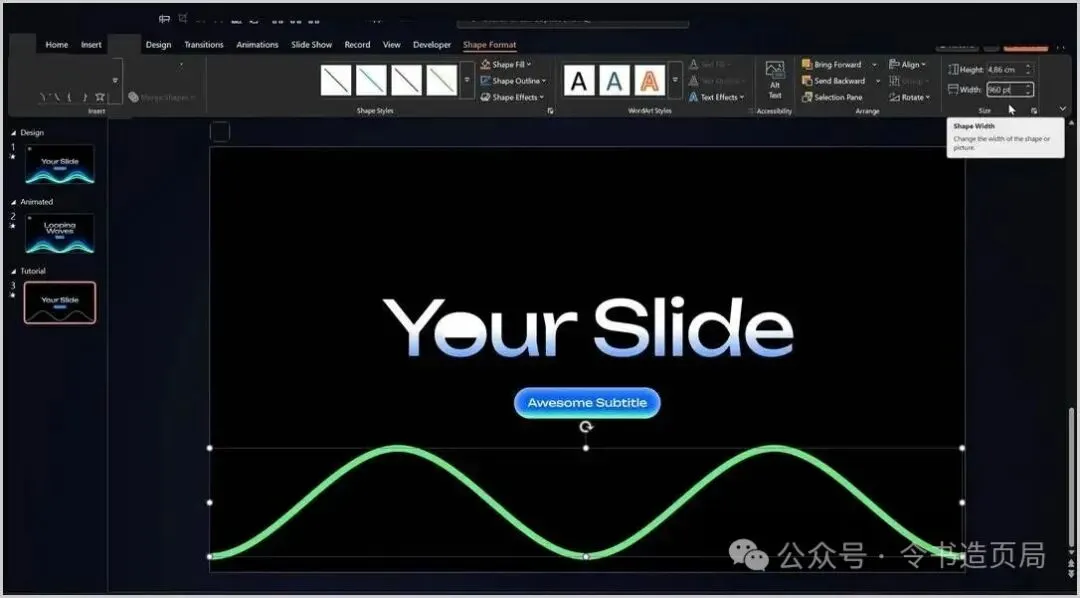
默认幻灯片宽度大约 960 磅,把曲线宽度也设成同样数值。
这样左右贴齐画布,放映时不会露边。
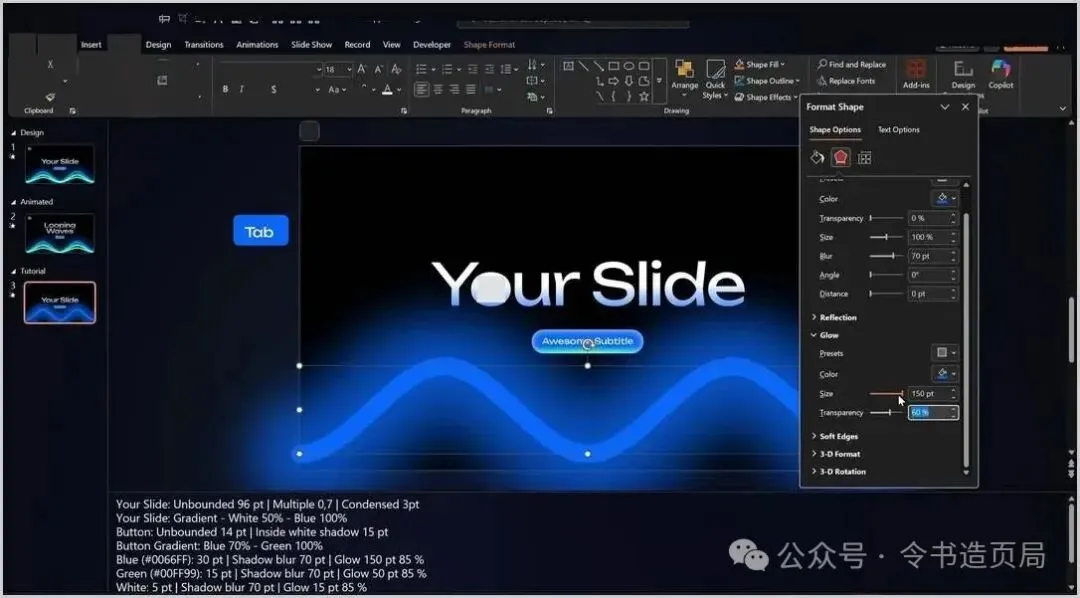
蓝线:加粗 + 外阴影 + 发光
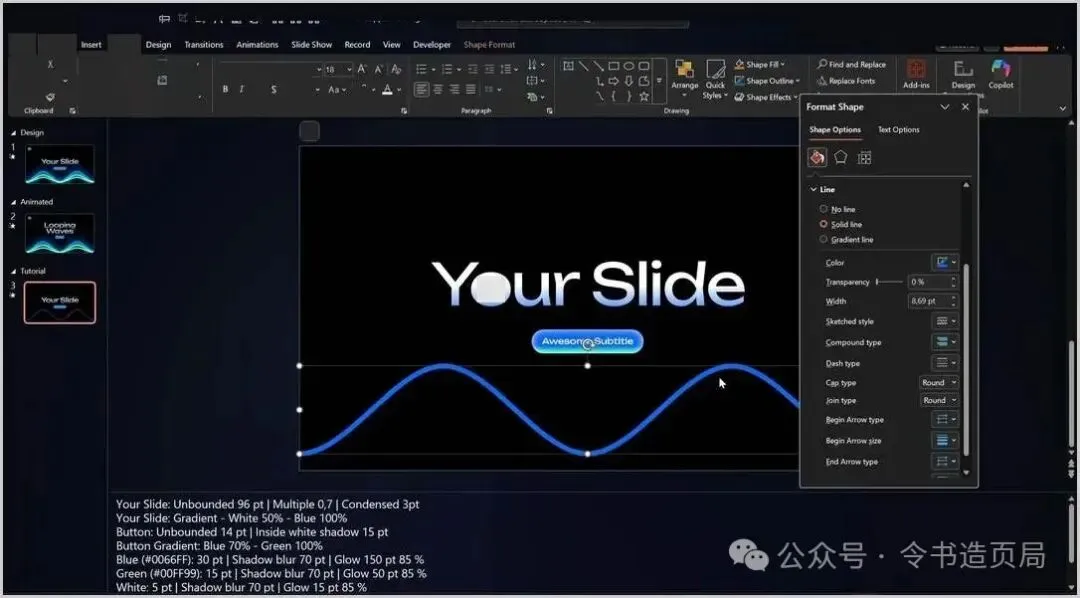
第一条线用蓝色,线宽大约 30 磅。
外部阴影模糊约 70,再加一层同色发光,霓虹感就出来了。
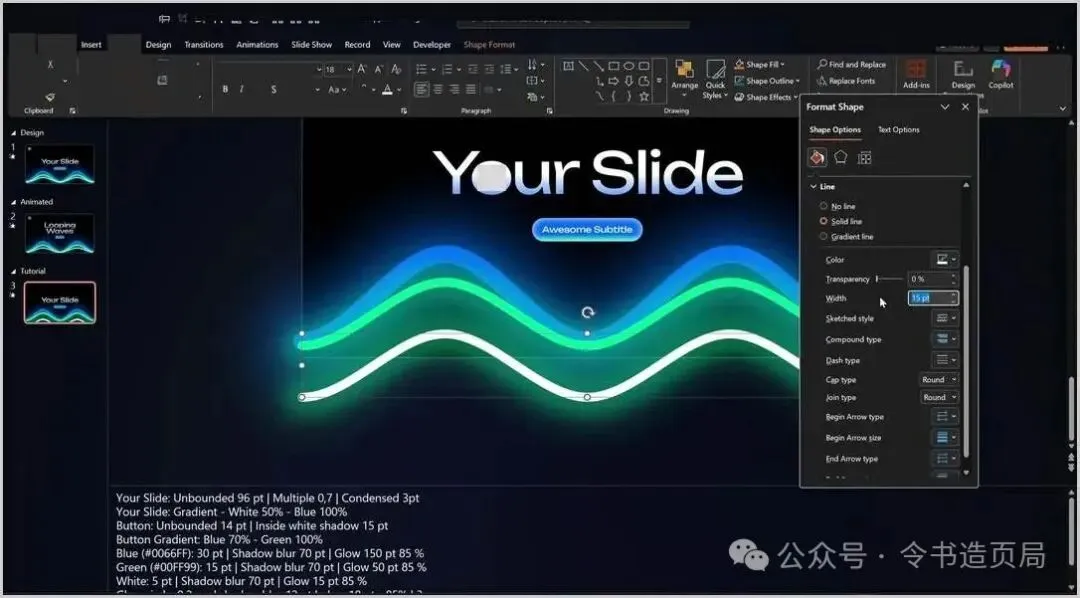
再复制绿线、白线
复制两条,分别改成绿色和白色。
绿线线宽中等、白线最细;发光强度白线可以更弱一点,避免过曝。
三层叠好:蓝粗、绿中、白细
把三条波浪微微调开一点高度,形成层次。
到这里静态设计页基本定稿。
第四部分:加上入场动画
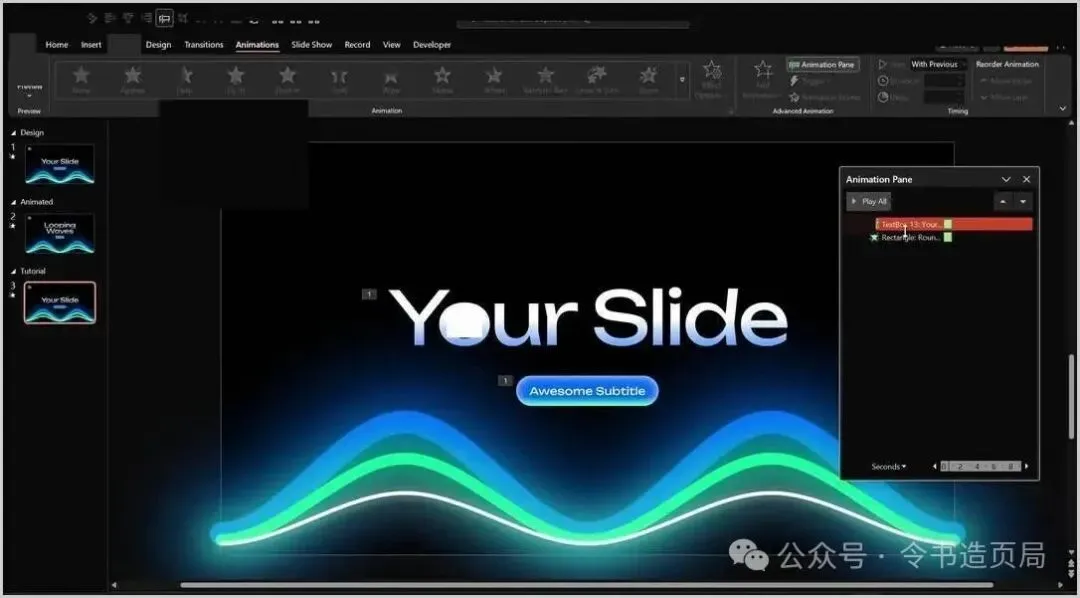
打开动画窗格,标题和按钮「淡出」
切到「动画」,打开「动画窗格」。
标题与按钮都加「淡出」(淡入效果);按钮可延迟约 0.5 秒,错开出现。
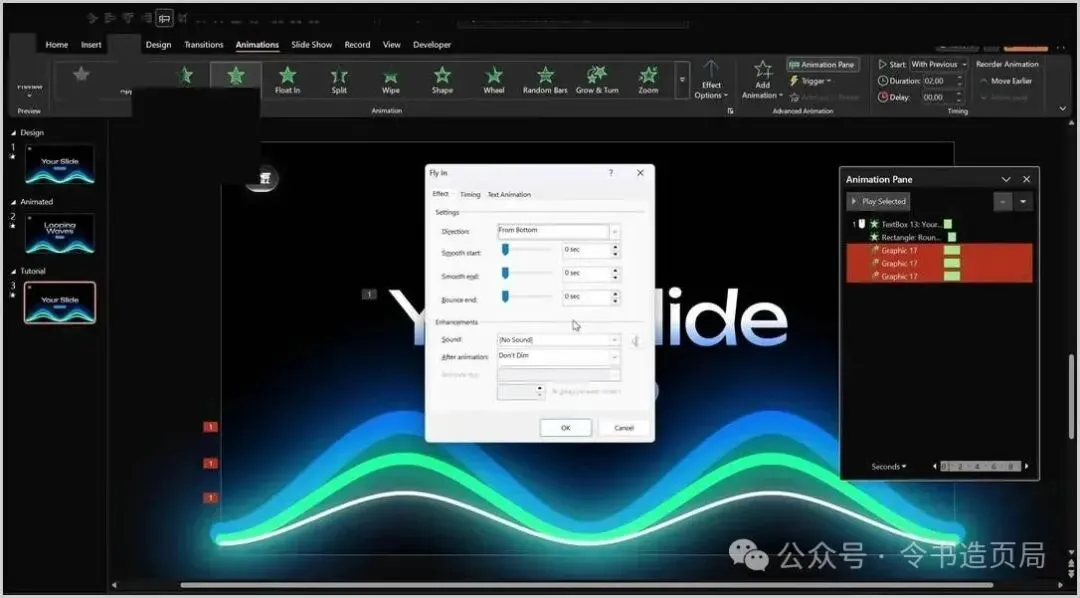
三根波浪用「飞入」
按住 Shift 多选三根波浪,动画选「飞入」,时长约 2 秒。
效果选项里勾「平滑结束」,飞进来更软、不生硬。
放映预览整段节奏
按幻灯片放映看一遍:标题先出现 → 按钮淡入 → 波浪从下方飞入。
觉得太快或太慢,就回动画窗格改时长和延迟。
第五部分:定稿对照
静态页验收:字、按钮、波浪都齐
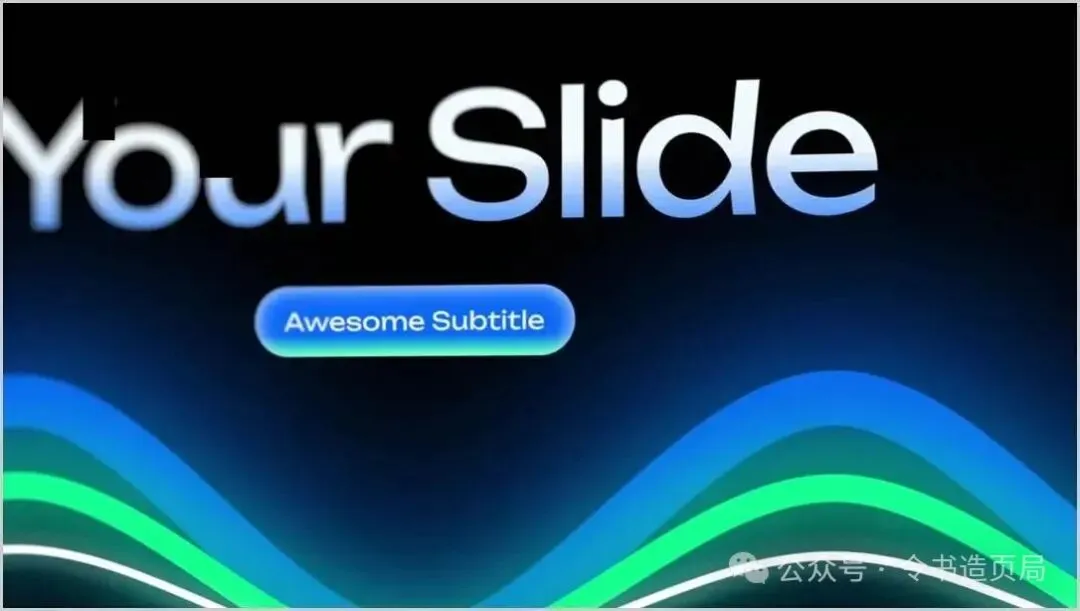
最后再看一眼完整设计:渐变标题、毛玻璃按钮、三层发光波浪。
参数不满意就回到「设置形状格式」微调色标、模糊和发光——都在 PPT 里完成。
创作不易,请大家支持。