ARTICLE · 1318181
同事交来好几份Excel,还在逐个复制?用WorkBuddy,合成一张总表
一份一份复制,再粘到一张表里
同事交来几份Excel还在逐个复制?用WorkBuddy
用 WorkBuddy 对齐字段、合并明细、生成汇总
收齐 · 对表 · 合并 · 抽查
EDITOR'S NOTE
写在前面几份表交齐,汇总的活才刚开始。这篇把流程走一遍:先看表、再定规则、然后生成、最后抽查。
“我们部门的表发你了。”
“我这份也填好了。”
“刚才那个有一行改了,以这份为准。”
几个人陆续交来Excel,真正开始忙的,往往是负责汇总的人。
打开第一份,复制数据。打开第二份,发现列的顺序不同。第三份底下还有一行合计,得先看清楚,不能一起粘进去。
等所有内容放到一张表里,还要确认:有没有漏,是否重复,数字有没有串列。
表格收齐了,汇总工作才刚开始。
这类重复操作,可以试着让WorkBuddy先处理:读取指定的几份Excel,核对表头,把明细合到一起,再按需要生成分类汇总。
你负责确认规则和核对结果,少做几轮来回复制。
01
PART
先从一批简单的明细表开始
四列字段,三份文件
第一次尝试,选结构简单、字段比较一致的表就够了。
例如,几个部门分别提交了办公用品需求,每份表都包含:
部门、物品、数量、单位。
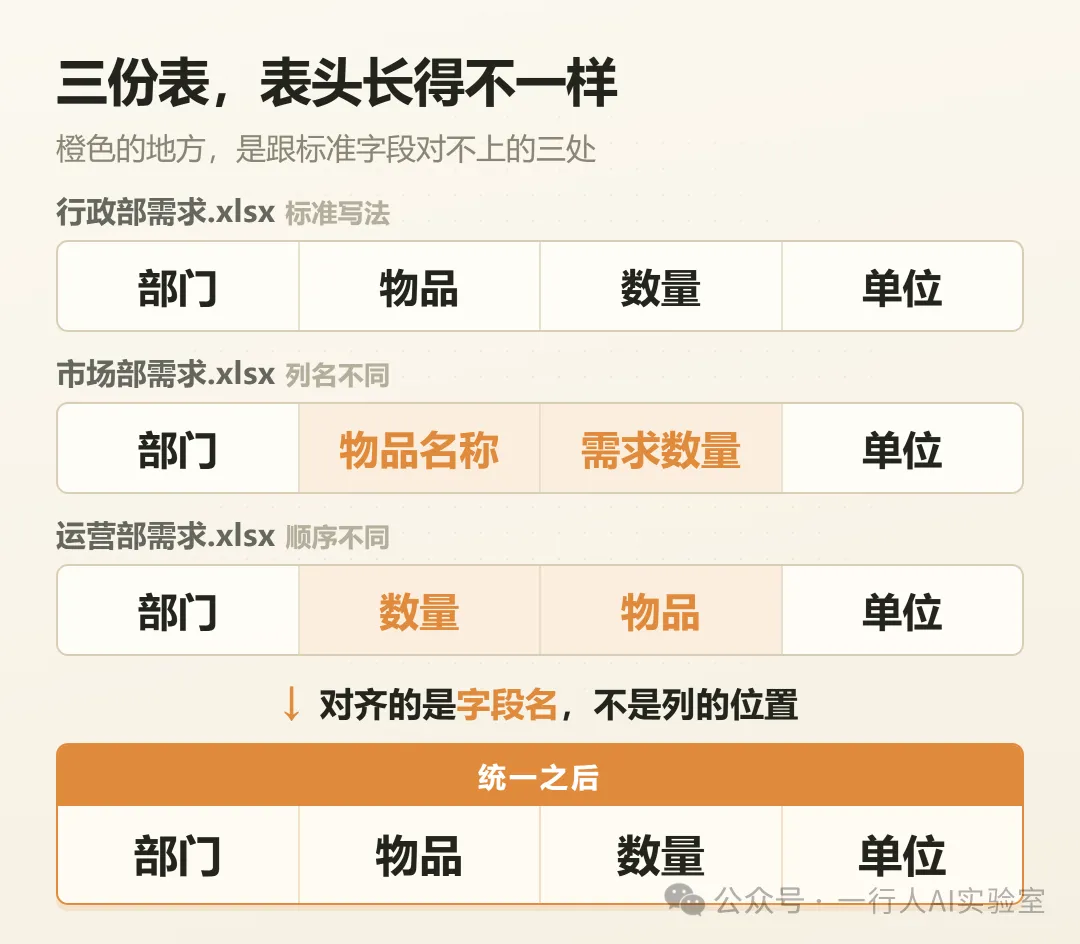
有的把“物品”放在第二列,有的先写“数量”。你希望最后拿到两样东西:
一张保留全部申请记录的明细表,以及一张按物品统计数量的汇总表。
WorkBuddy的官方案例介绍了导入Excel、CSV后,按要求进行统计和生成结果的使用方式。官方表格处理说明
把想要的结果说清楚,比只说一句“帮我合并”更有用。
因为“合并”可能只是把记录放到一起,也可能是把相同项目的数量相加。这两件事,最好分别交代。
02
PART
先看表,别急着生成文件
先看,不动手
准备一个独立文件夹,把要处理的表格副本放进去。
例如:
行政部需求.xlsx
市场部需求.xlsx
运营部需求.xlsx
保留原文件。涉及内部资料时,先确认使用权限,必要时脱敏。
然后在WorkBuddy中新建任务,添加这三份文件,先发出一条检查要求:
请检查我提供的三份Excel,先不要合并或修改原文件。
请在回复中列出:
1. 每个文件有哪些工作表。
2. 哪张工作表包含需要合并的需求明细。
3. 各表的列名、列顺序和数据行数。
4. 是否存在空白行、合计行、缺失字段或单位不一致的情况。
我希望最终统一为“部门、物品、数量、单位”四个业务字段。
请先展示字段对应关系和处理建议,含义不明确的地方列为待确认,不自行猜测,不执行写入。
这一步能先看见几份表是否真的可以放在一起。
“物品”和“物品名称”可能表达同一个字段,确认后可以统一。
但“需求数量”和“库存数量”含义不同,不能因为都是数字,就往同一列里放。
先把列对上,后面的汇总才有意义。
03
PART
明细保留,汇总另做一张
明细归明细
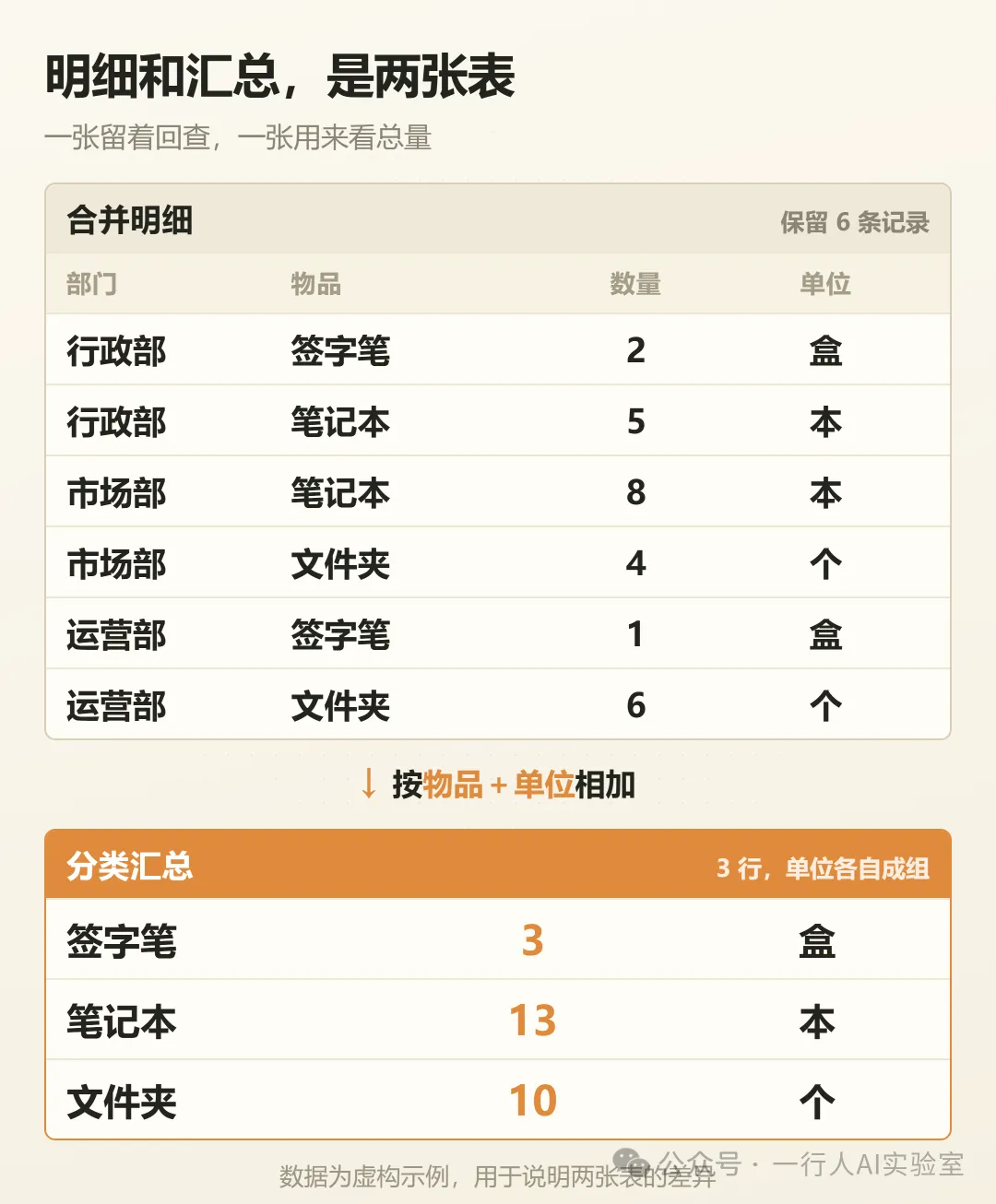
以前面三份需求表为例,假设原始记录如下:
部门 / 物品 / 数量 / 单位
行政部
物品
签字笔
数量
2
单位
盒
行政部
物品
笔记本
数量
5
单位
本
市场部
物品
笔记本
数量
8
单位
本
市场部
物品
文件夹
数量
4
单位
个
运营部
物品
签字笔
数量
1
单位
盒
运营部
物品
文件夹
数量
6
单位
个
(以上为虚构演示数据,不是软件实测结果。为了看得清楚,这张表省掉了来源列;后面的指令会要求保留来源,生成后检查是否齐全。)
把这六条记录合到一起,是“合并明细”。
在此基础上,按物品和单位相加,得到的是“分类汇总”:
物品 / 合计数量 / 单位
签字笔
合计数量
3
单位
盒
笔记本
合计数量
13
单位
本
文件夹
合计数量
10
单位
个
(上表为根据演示数据手工计算的核对示例。)
两张表都值得留下。
看总需求,用汇总表;想知道哪一笔是谁提交的,回明细表查。
所以,不要只留下几个合计数字,把原来的记录全藏起来。
04
PART
确认规则,再让它输出新的Excel
三个工作表分工
检查结果确认后,再提出执行要求。
下面这段可以直接复制,文件名和工作表名称按自己的情况替换:
请按刚才确认的字段对应关系,合并我指定的三份需求表,生成一个新的Excel文件。
输出包含三个工作表:
一、合并明细
· 按“部门、物品、数量、单位”统一列名和顺序。
· 每条原始明细保留一行。
· 增加来源文件、来源工作表、原始行号,方便回查。
· 空白行与合计行一律排除,不参与合并;在核对说明里逐条列出被排除的行号和原始内容。
· 不擅自删除看起来相似的记录,疑似重复项单独列出。
二、物品汇总
· 按“物品+单位”分组,对数量求和。
· 不做任何单位换算,“盒”和“支”这类不同单位各自成组,不直接相加。
· 无法确认的别名或非数值数量,列为待确认,不猜测、不补零。
三、核对说明
· 列出本次读取的文件及工作表。
· 列出各表纳入、排除和待确认的数据行数。
· 说明未参与汇总的记录及原因。
只处理确认的输入文件,不把旧汇总表或本次输出再次作为输入。
输出另存为“办公用品需求汇总.xlsx”,不覆盖、不修改原文件,并提供保存位置。
这里有两条规则很实用。
第一条是保留来源。
如果汇总后发现“笔记本数量不对”,可以顺着明细找到原文件和原始行,不用重新翻所有附件。
第二条是不擅自去重。
两条物品、数量都相同的记录,可能来自不同部门,也可能确实是重复提交。先列出来确认,比直接删除更方便核对。
不过,有一处还没写死。
这条指令写清了合并和汇总规则,字段对应关系仍以前一步确认为准。换到新任务时,把确认后的字段对应关系和输入文件清单一起提供,方便继续使用。
05
PART
拿到总表后,核对这几处就够开始用了
抽两条回查
打开生成的Excel,先看明细是否齐全。
以前面的演示材料为例,三份表各两条记录,合并明细应该保留六条。
如果原表包含标题、空白行或合计行,就结合“核对说明”,检查它们是怎样处理的。
再看数量和单位。
签字笔是“盒”,笔记本是“本”,文件夹是“个”。它们可以分别统计,不需要再凑出一个跨物品的“总数量”。
最后,从汇总表里挑两项,沿着来源回到原表,重新算一遍。
能查到来源、能解释数字,这张总表才方便继续使用。
06
PART
以后再收表,可以沿用这套规则
下次只说一句话
下一次收到同类表格,不必重新描述全部要求。
把新一批文件放进独立文件夹,再告诉WorkBuddy:
以下是上次确认的规则:【粘贴规则】。请据此检查这批新表格,列出字段差异和需要确认的问题,暂不合并。
字段没变,就沿用;有人新增了备注、改了单位,再先确认。
这样,每次要做的事情就清楚了:收齐指定文件,确认处理规则,核对新总表。
本文用虚构数据介绍操作方法,没有给出软件实测的准确率或耗时结论。具体输出仍需结合原表检查。
///
END
最后说两句
把搬数据的活交出去
下次同事交来几份结构相近的Excel,可以先拿副本试试。
CLOSING
合并不是终点,能说清每个数字从哪来,这张表才算做完。
让工具去搬数据、对字段、列汇总,把你的时间留给确认这批数字究竟说明了什么。
我们是一行人AI实验室,持续追踪 AI Agent 与新工具的用法,写之前先把官方文档核一遍。
欢迎关注「一行人AI实验室」公众号
如果你觉得今天这篇有收获,欢迎点赞、在看、转发三连,我们下篇见。
THANKS FOR READING