ARTICLE · 1323882
SQL Server 2025安装教程
SQL Server 2025
详细安装教程
软件录 / 安装专栏
软件信息 简体中文 / Windows 10及以上·64位 软件大小:1.27 GB |
下载连接 百度网盘 https://pan.baidu.com/s/1PxnKbxoFqSPfc55n8Ib-7g?pwd=xs2q 夸克网盘 https://pan.quark.cn/s/9fe1d9de8799 |
遇到问题:▷点击进入「服务中心」 |
软件介绍
SQL Server 2025 是微软推出的数据库平台,数据库引擎可用于存储、处理和保护数据,支持关系型数据及 JSON 等数据的管理。配合 SQL Server Management Studio,可连接数据库实例、编写查询和管理数据库,适用于数据库开发、学习和管理等场景。不同版本的功能与使用范围有所区别。
安装教程
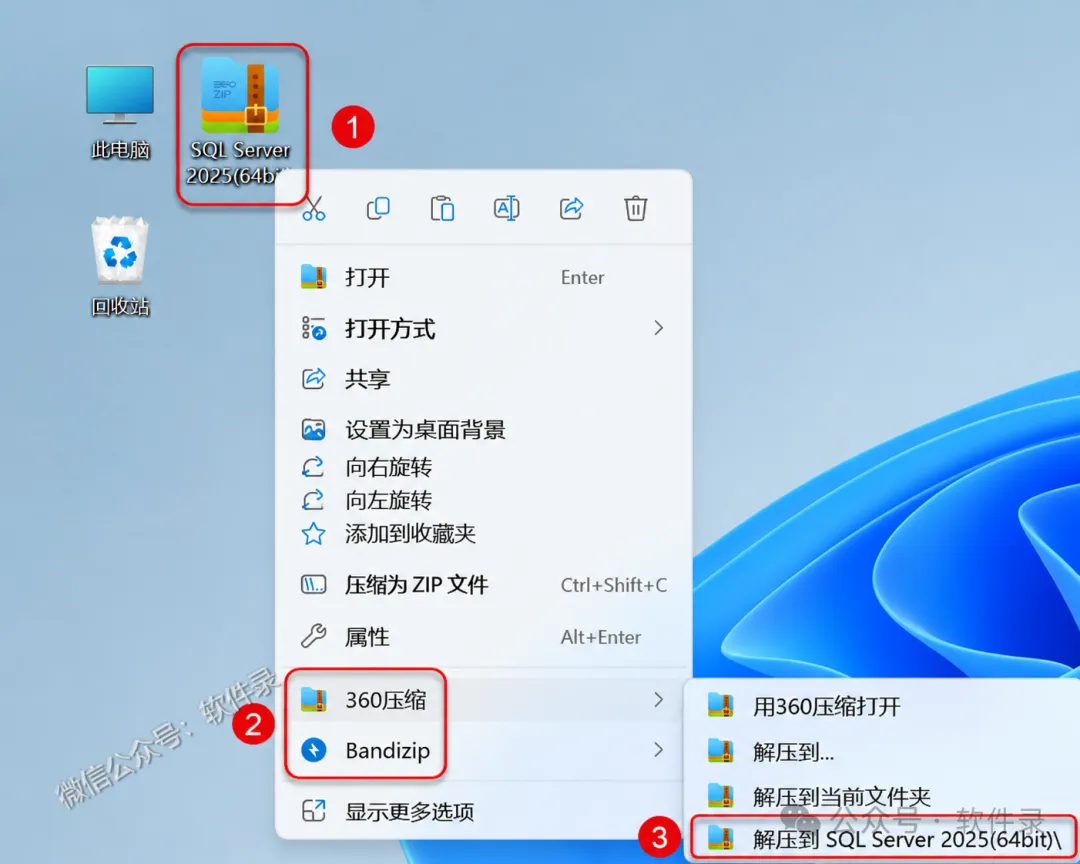
1/27|解压安装压缩包▷点击查看「解压软件安装」
找到下载好的【SQL Server 2025(64bit)】压缩包:①鼠标右击压缩包;②选择电脑上安装的解压软件(如360压缩);③点击「解压到 SQL Server 2025(64bit)」,等待解压完成。
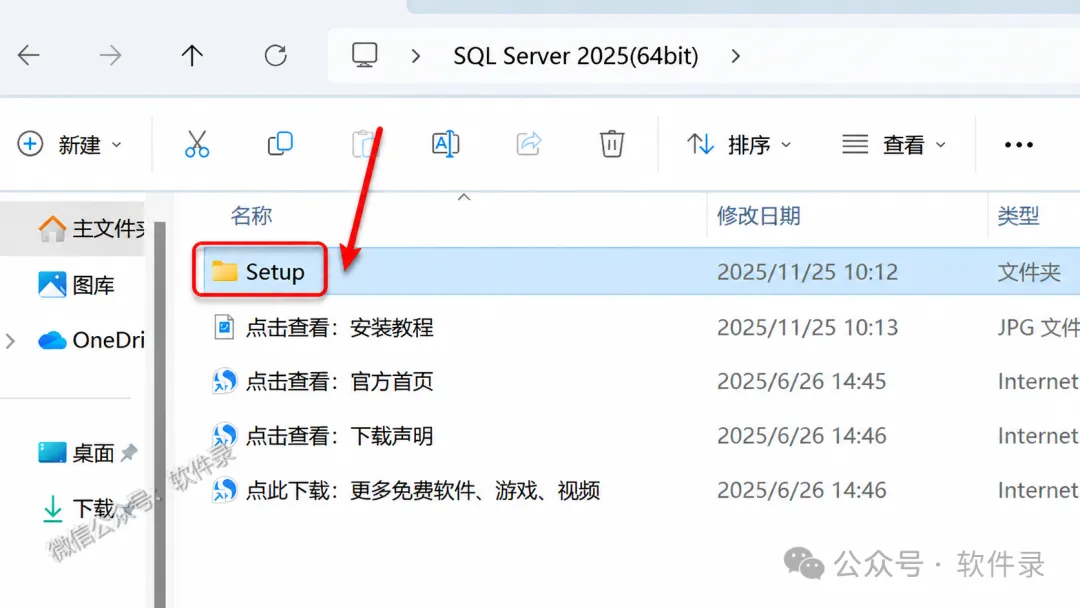
2/27|打开安装文件夹
打开解压后的文件夹,双击进入【Setup】文件夹。
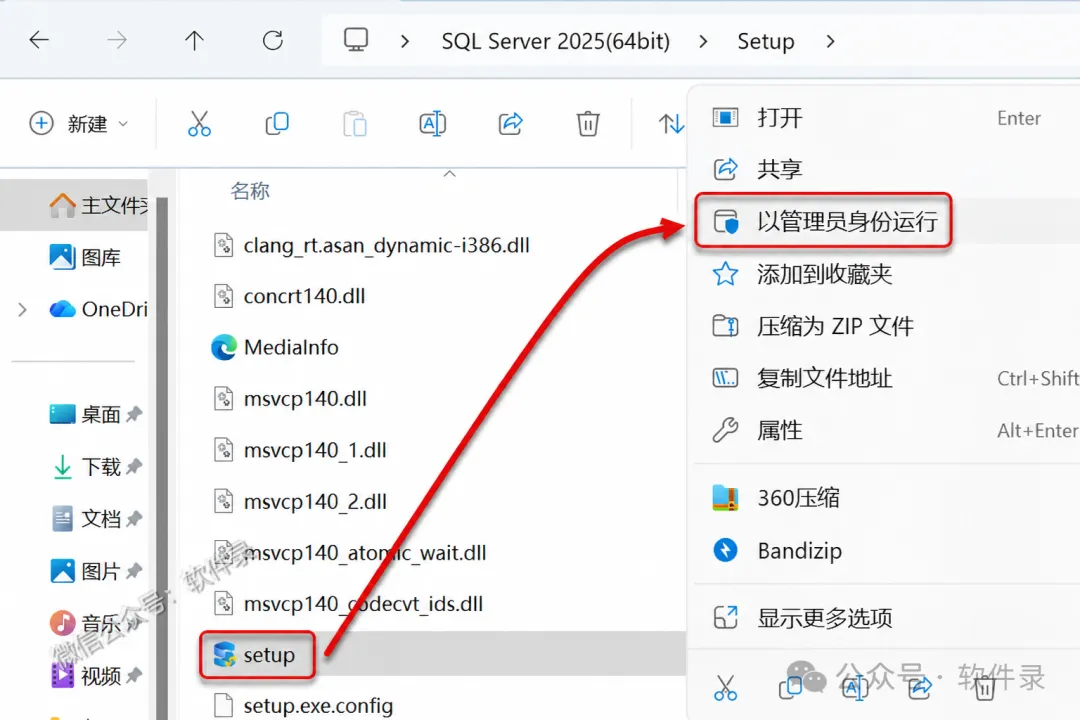
3/27|以管理员身份运行安装程序
在 Setup 文件夹中找到【setup】,右击并选择「以管理员身份运行」。
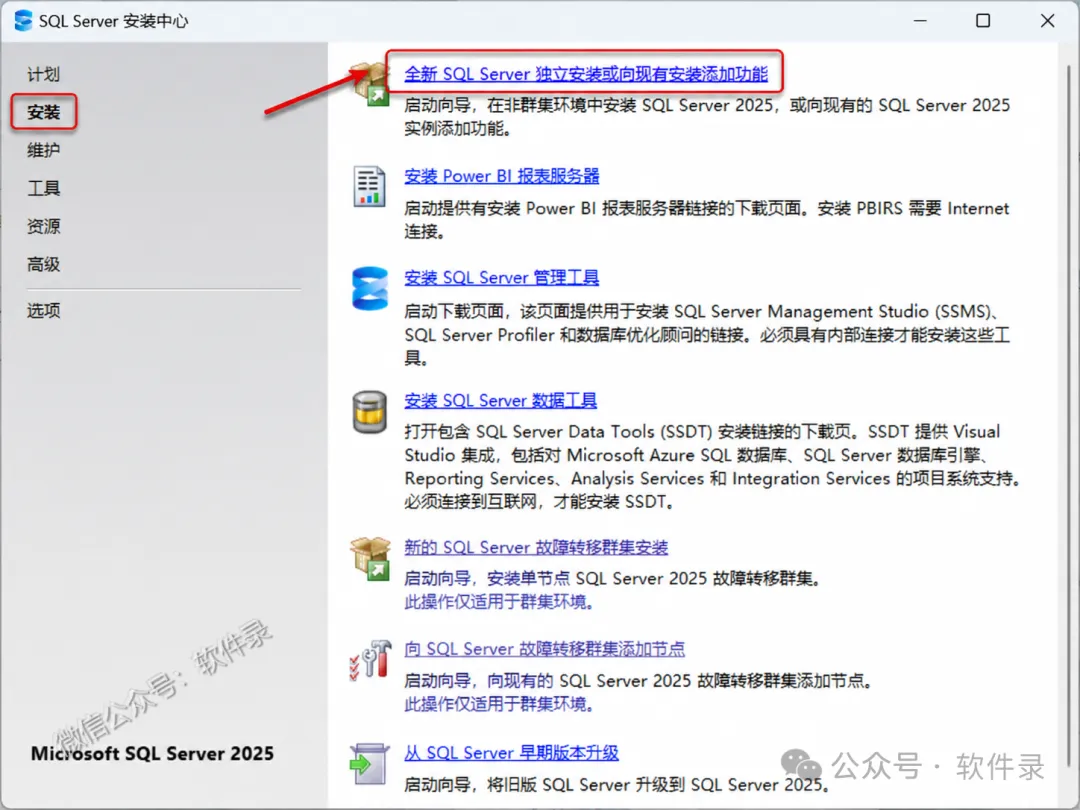
4/27|新建 SQL Server 安装
点击左侧「安装」,再点击「全新 SQL Server 独立安装或向现有安装添加功能」。
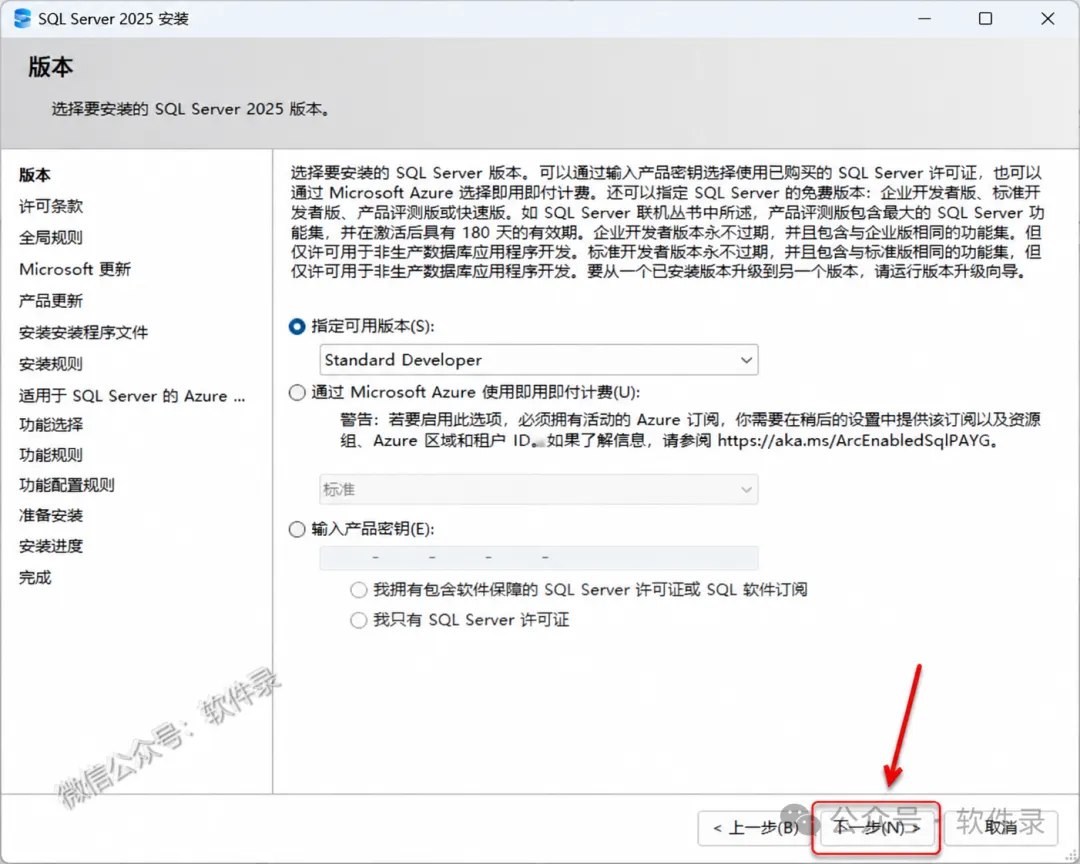
5/27|选择安装版本
点击「下一步」
6/27|接受许可条款
阅读许可条款,勾选「我接受许可条款」,点击「下一步」。
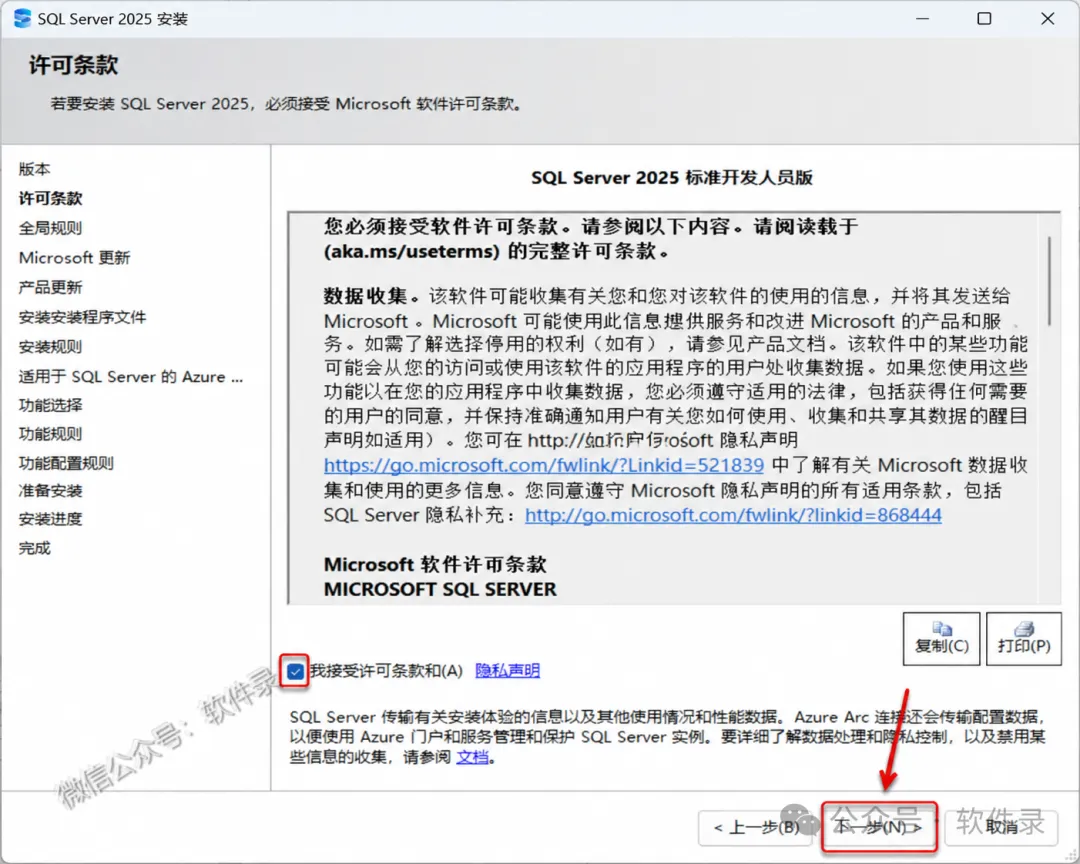
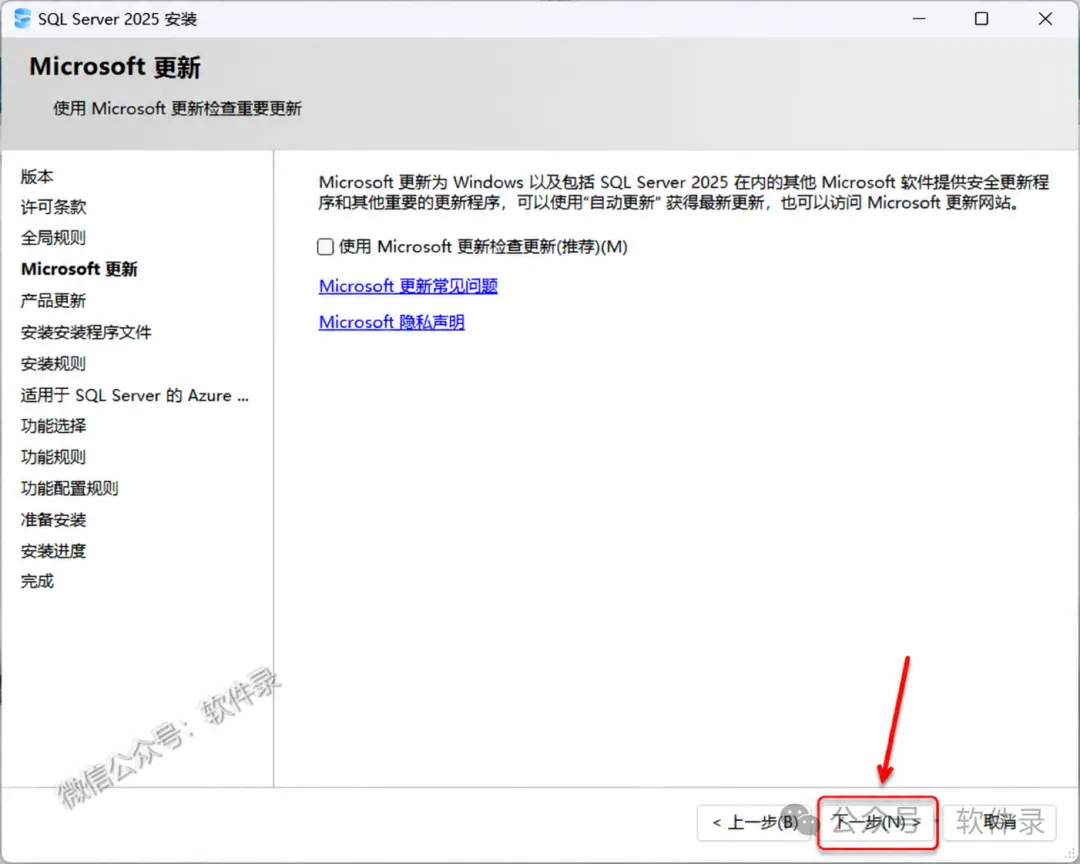
7/27|选择更新设置
点击「下一步」。
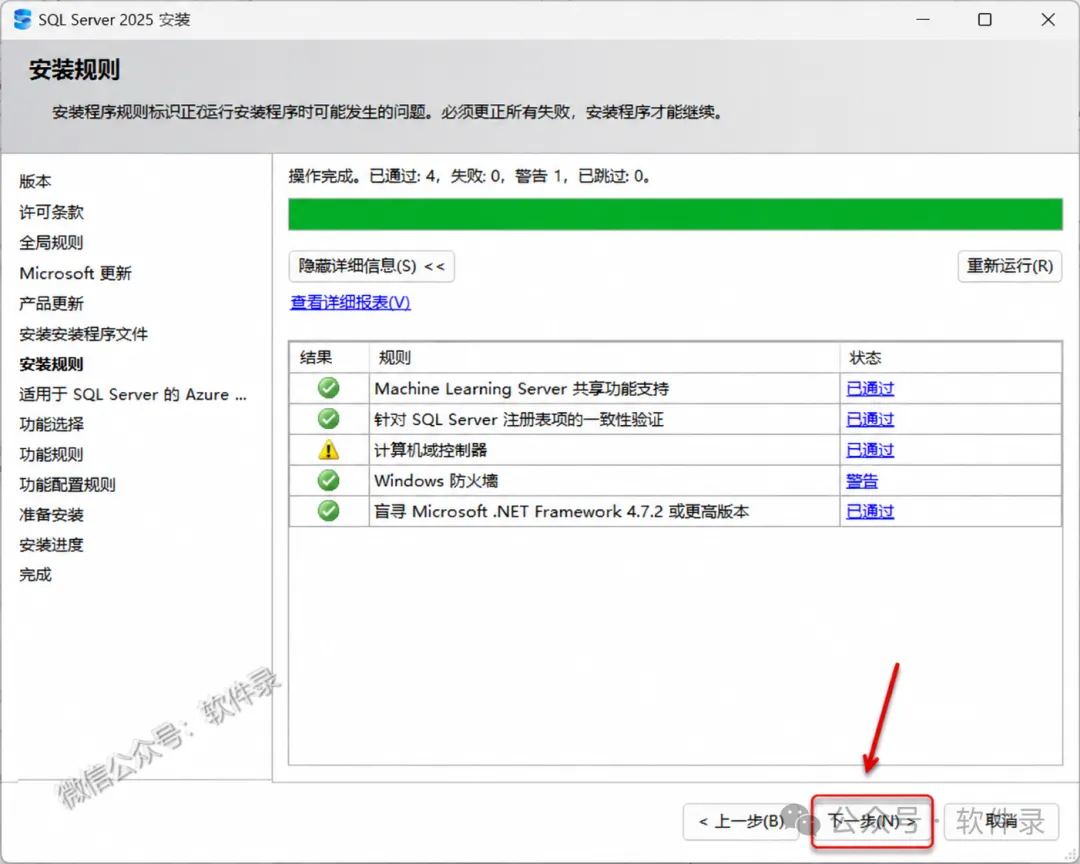
8/27|检查安装规则
点击「下一步」。
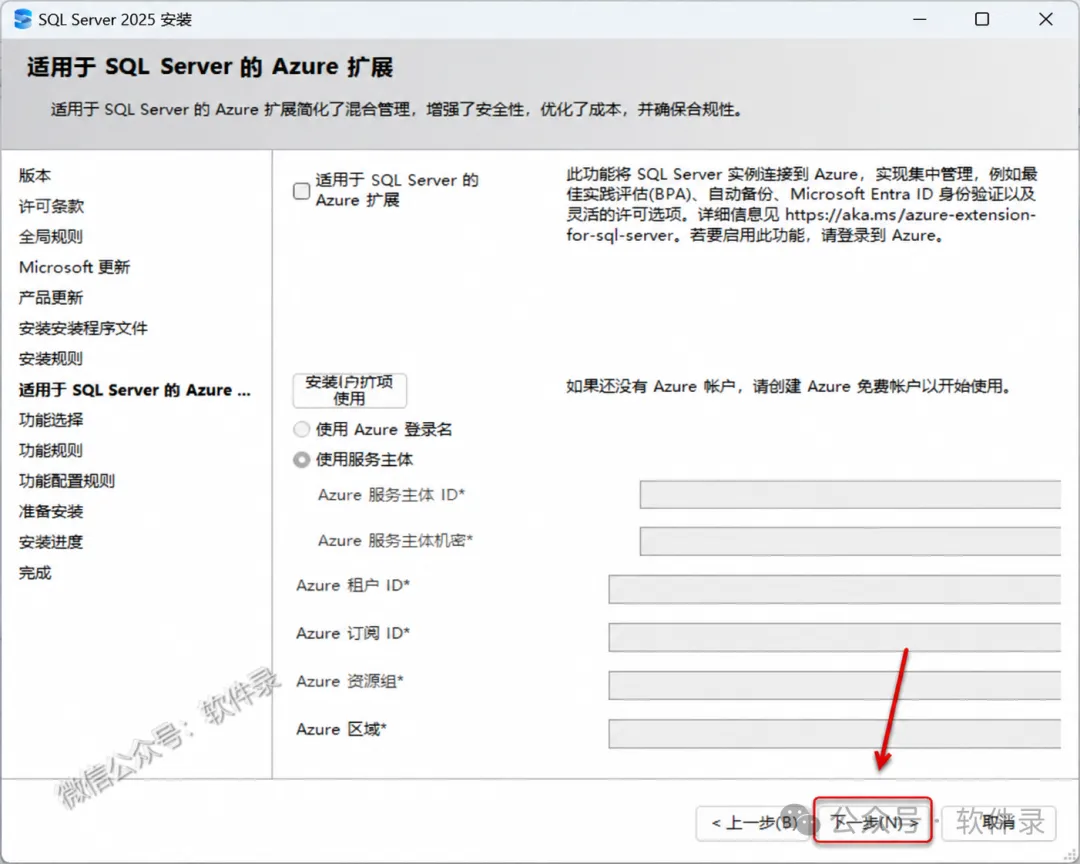
9/27|选择 Azure 扩展
点击「下一步」。
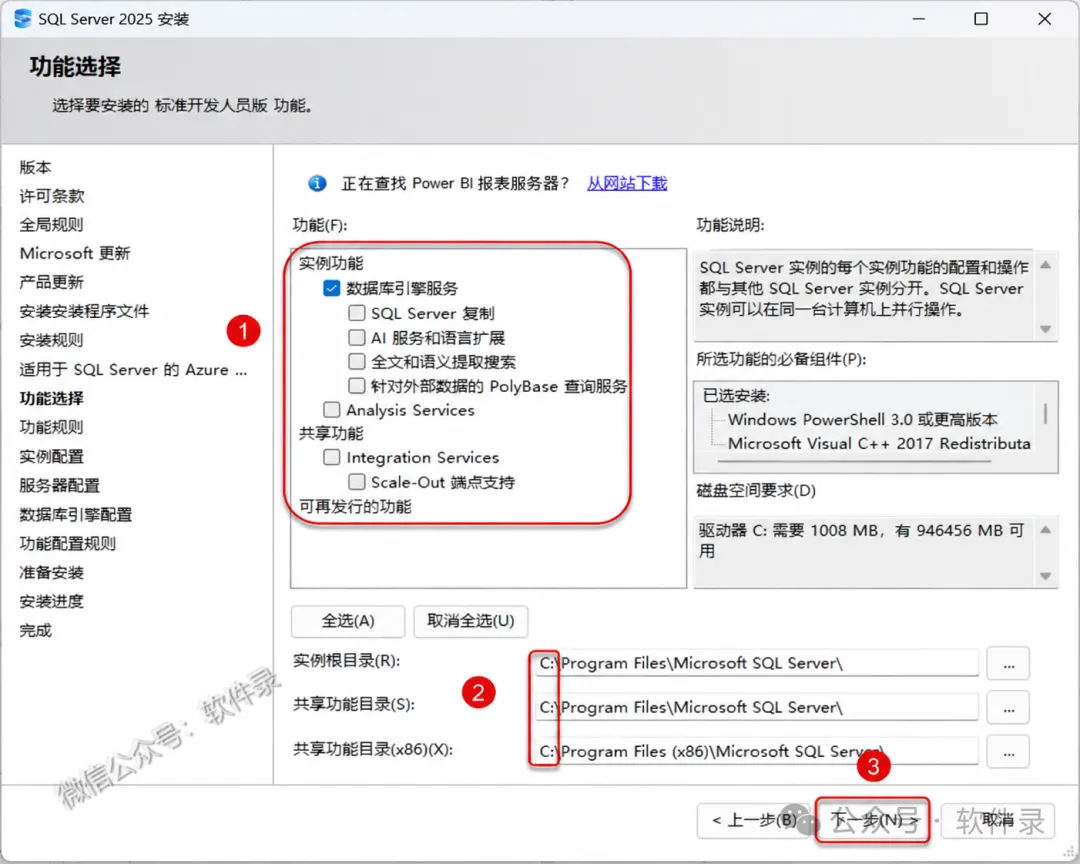
10/27|选择功能与安装目录
勾选「数据库引擎服务」,其他功能按需选择;根据需要设置安装目录,然后点击「下一步」。
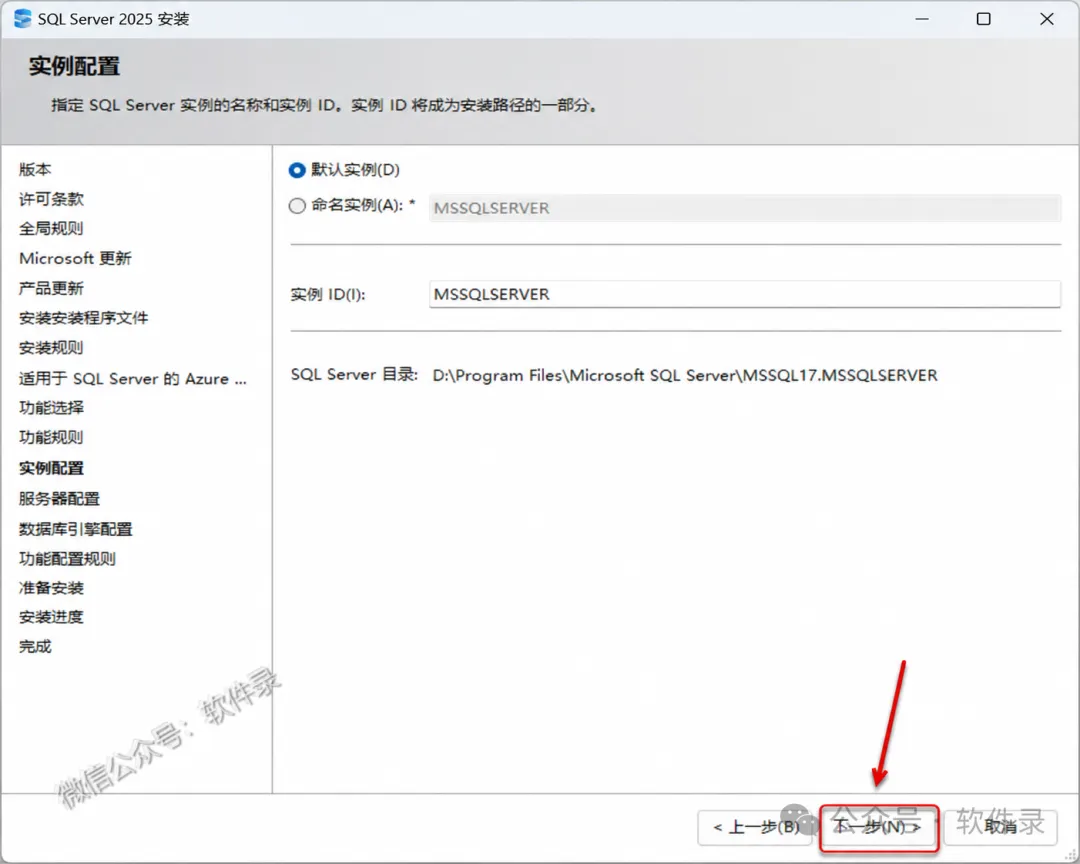
11/27|配置实例
点击「下一步」。
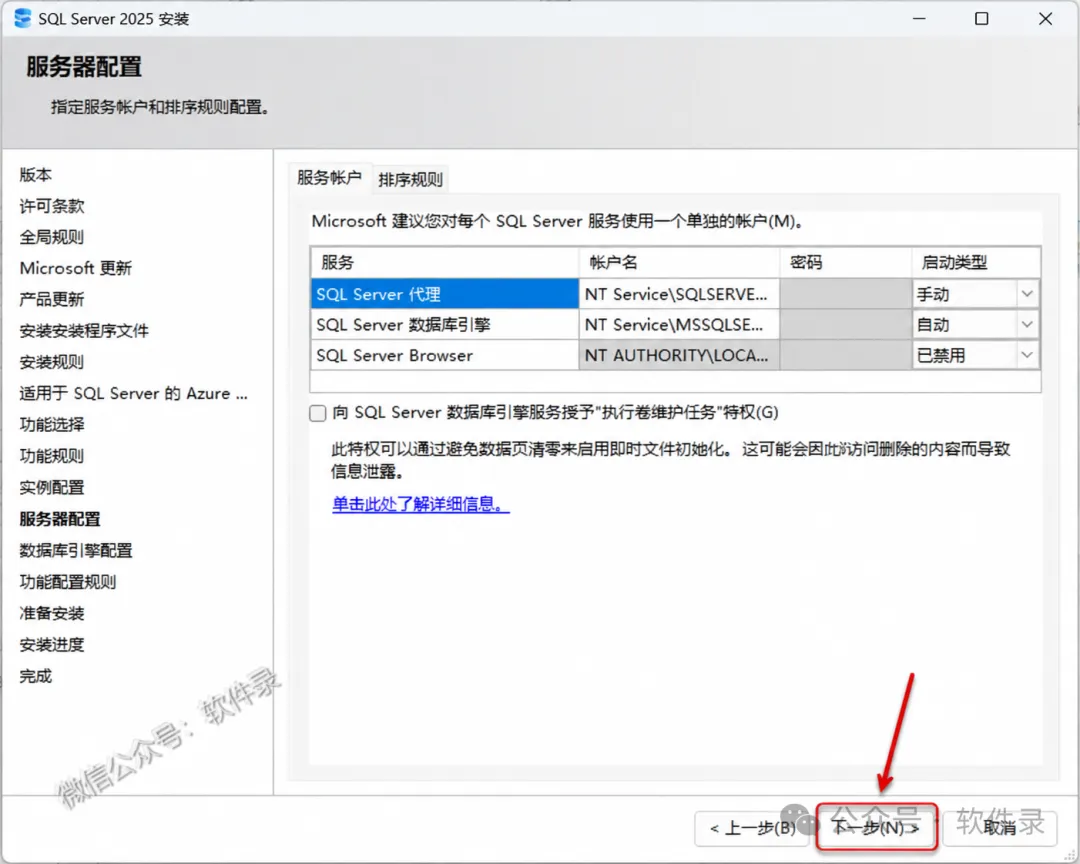
12/27|配置服务器
点击「下一步」。
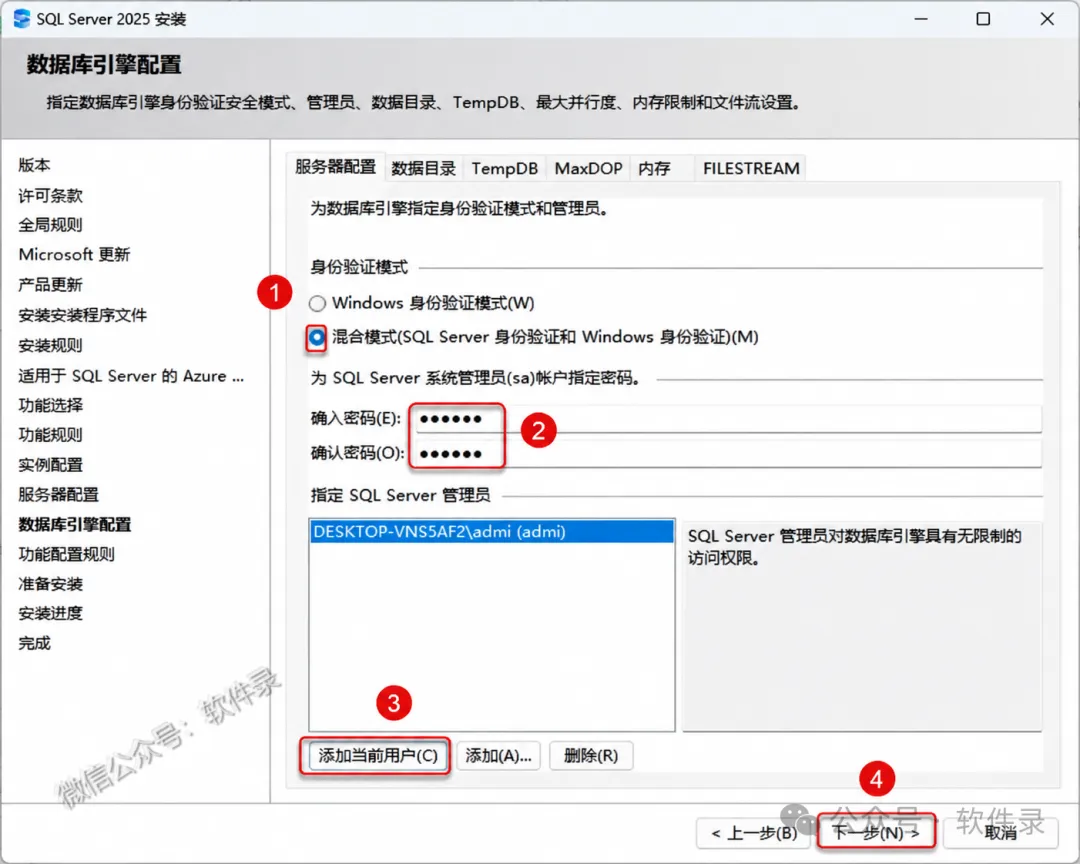
13/27|配置数据库引擎
选择「混合模式」,为 sa 账户设置并确认密码;点击「添加当前用户」指定管理员,然后点击「下一步」。
14/27|确认并开始安装
点击「安装」。
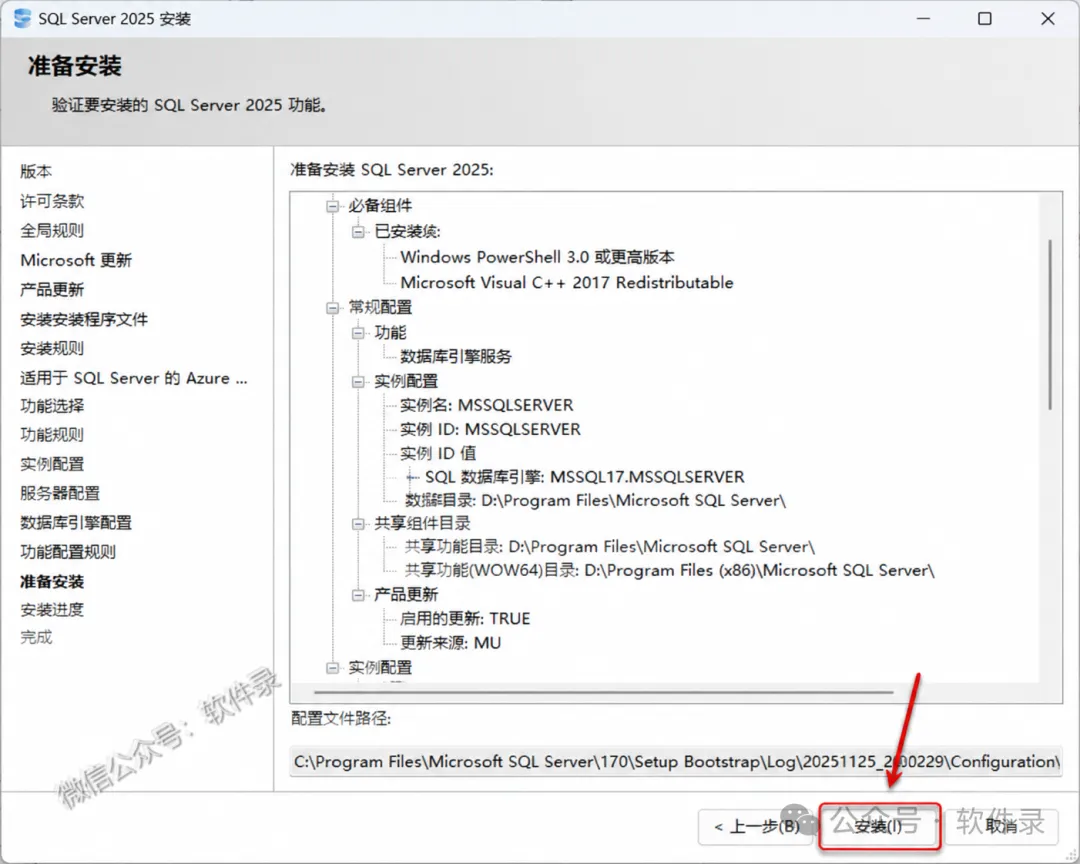
15/27|等待数据库引擎安装
等待安装进度完成,期间不要关闭安装窗口。
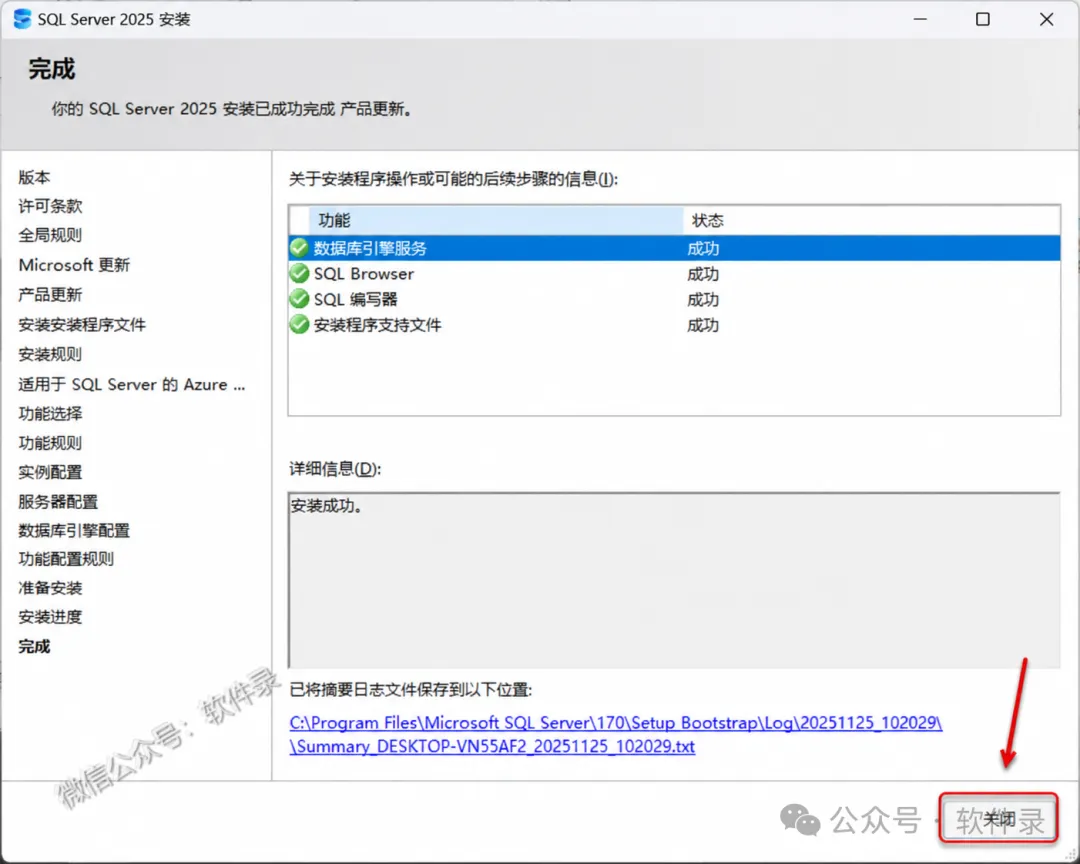
16/27|完成数据库引擎安装
点击「关闭」退出安装向导。
17/27|运行管理工具安装程序
返回解压后的 SQL Server 2025(64bit) 文件夹,找到截图中标示的管理工具安装程序,右击选择「以管理员身份运行」。
18/27|继续安装管理工具
点击「继续」。
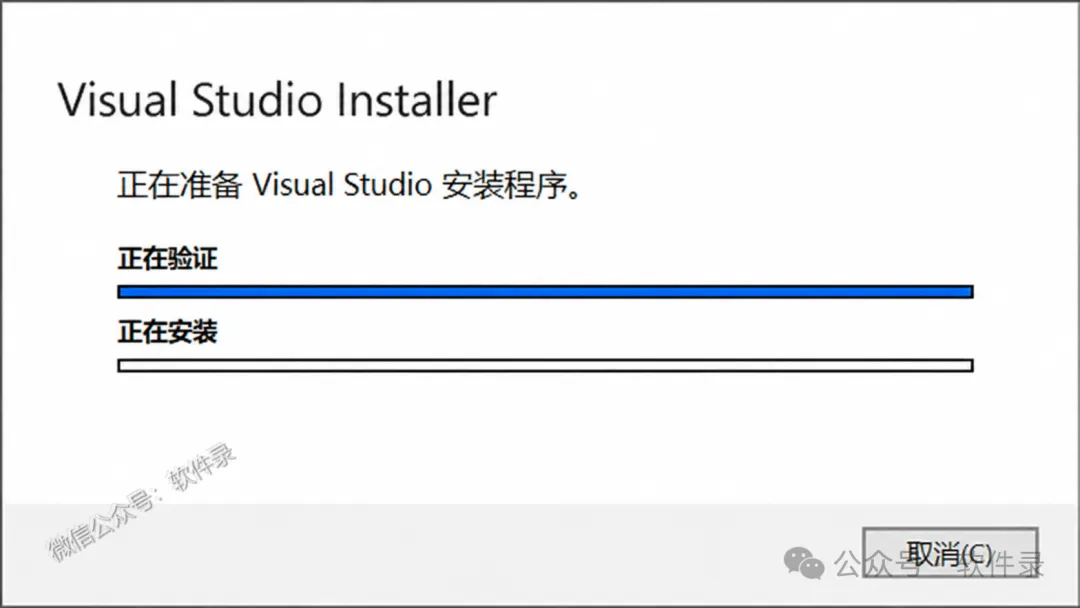
19/27|等待安装程序准备
等待 Visual Studio Installer 完成验证和准备。
20/27|选择管理工具组件
勾选需要的功能,修改路径地址中的第一个字符C可更改安装位置(如:把C改为D软件将安装到D盘),确认后点击「安装」。
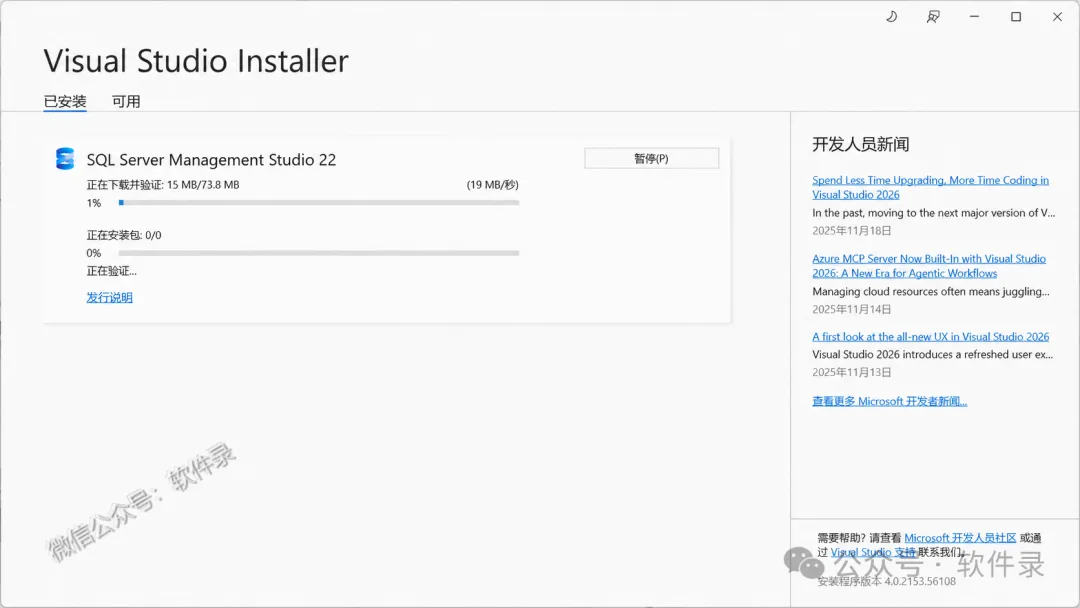
21/27|等待管理工具安装
等待下载与安装完成。
22/27|确认安装完成提示
点击「确定」
23/27|关闭安装器
安装完成后,关闭 Visual Studio Installer 窗口。
24/27|创建桌面快捷方式
打开 Windows「开始」菜单,在所有应用中找到「SQL Server Management Studio 22」,将其拖到桌面创建快捷方式。
25/27|启动管理工具
双击桌面上的「SQL Server Management Studio 22」快捷方式,启动管理工具。
26/27|选择登录方式
点击「跳过并稍后添加帐户」。
27/27|安装完成
进入 SQL Server Management Studio 主界面。
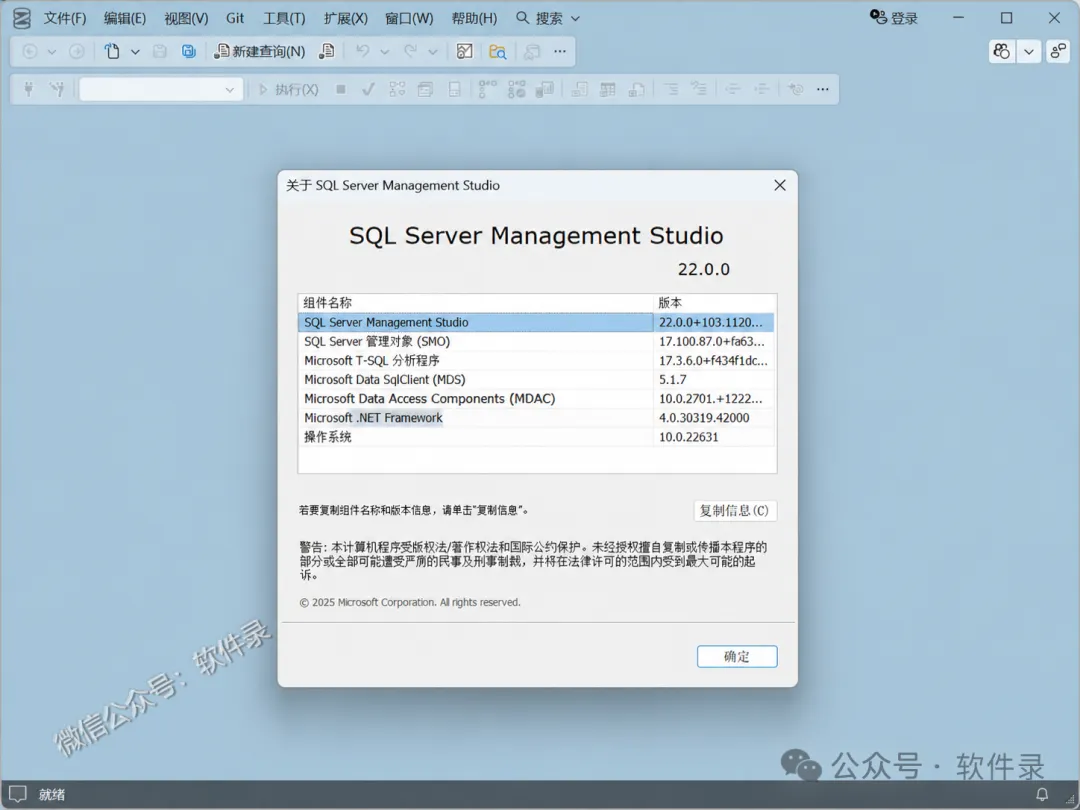
安装完成
SQL Server 2025 · 本篇安装指南到这里结束
收藏本文,下次安装时随时对照。