ARTICLE · 1326813
PDF表格复制到Excel全乱了?别再手动整理!教你用AI恢复表格
你有没有遇到过这样的情况?
老师发来一份PDF数据表,想把里面的数据整理到Excel。
结果一复制,问题来了:
原本整整齐齐的表格,粘贴后全挤在一列。
商品名称、数量、金额混在一起。
有些数字和日期还被Excel自动改了格式。
一张表几十行,重新手动输入太浪费时间。
难道PDF里的表格,就只能一个个重新录入吗?
当然不是!
今天教大家一个更省事的办法:
直接把PDF文件交给AI,让它帮我们识别表格、恢复行列结构,最后生成Excel。
不用编程,也不要求你会写Excel公式。
为了让大家能够跟着操作,这次我专门制作了一份包含30条虚构订单的PDF测试文件。
我们就用这份文件,看看AI应该怎样完成表格整理。
一、为什么PDF里的表格不能直接复制?
很多人以为,PDF里看起来像Excel的表格,复制出来也应该是Excel的格式。
实际上并不是这样。
PDF主要用来保存文档的页面布局。我们看到的行、列、边框,不一定对应真正的Excel单元格。
因此,复制到Excel时可能出现:
第一种: 所有内容挤进同一个单元格。
第二种: 表格变成一整列文字。
第三种: 列的位置错乱,导致数量和金额对不上。
当然,也有一些PDF可以直接复制或导入,是否错乱与文件结构和软件有关。
如果能直接导入成功,就不需要额外使用AI。
但碰到复杂表格,AI可以成为一个很方便的辅助工具。
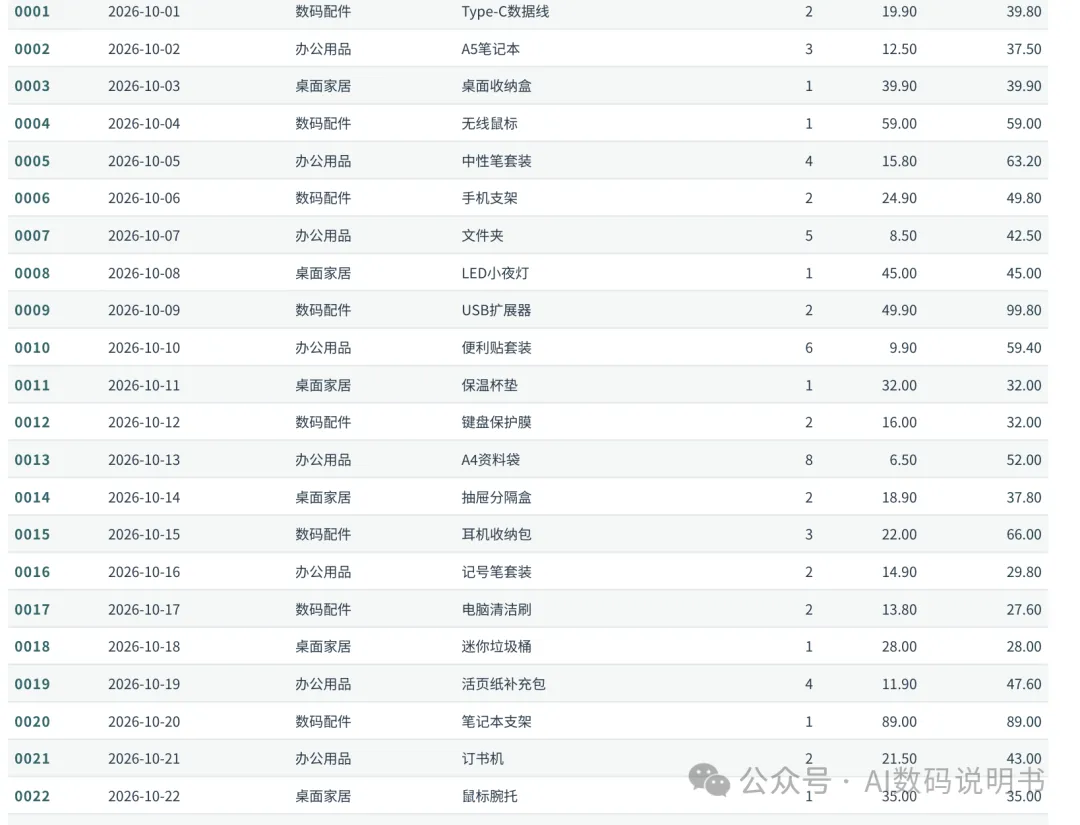
二、准备一份30条数据的PDF,实际练习
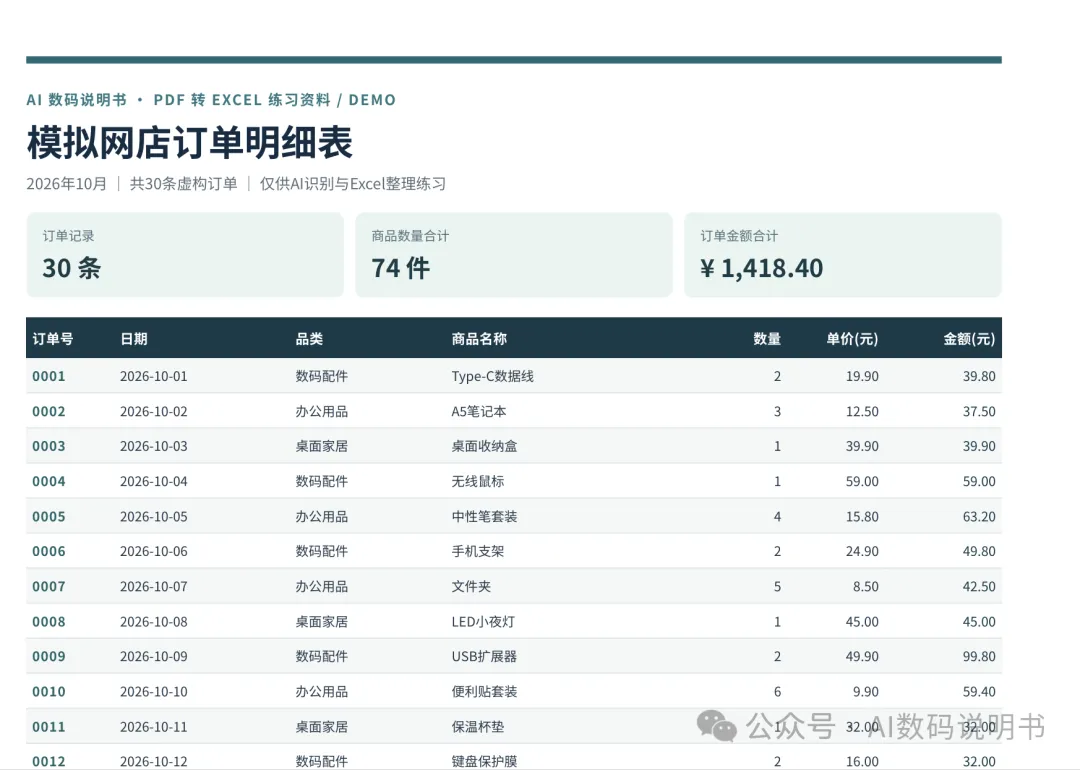
这次我们使用的是一份模拟网店订单明细表。
数据全部虚构,不包含真实客户信息。
表格共有7列:
订单号、日期、品类、商品名称、数量、单价、金额。
其中包含30条订单记录。
为了验证AI整理得是否准确,我们提前设置了三个核验指标:
订单记录:30条。
商品数量合计:74件。
订单金额合计:1418.40元。
另外还有一个容易忽略的小细节:
订单编号0001、0002……0030,前面的0不能丢失。
这些就是后面检查AI结果是否正确的依据。
三、第一步:把PDF文件上传给AI
打开ChatGPT等支持PDF文件分析的AI助手。
在聊天输入框附近找到文件上传入口,选择需要整理的PDF文件。
上传成功后,不用自己复制表格内容,也不用把数据重新输入一遍。
直接告诉AI你想要什么结果。
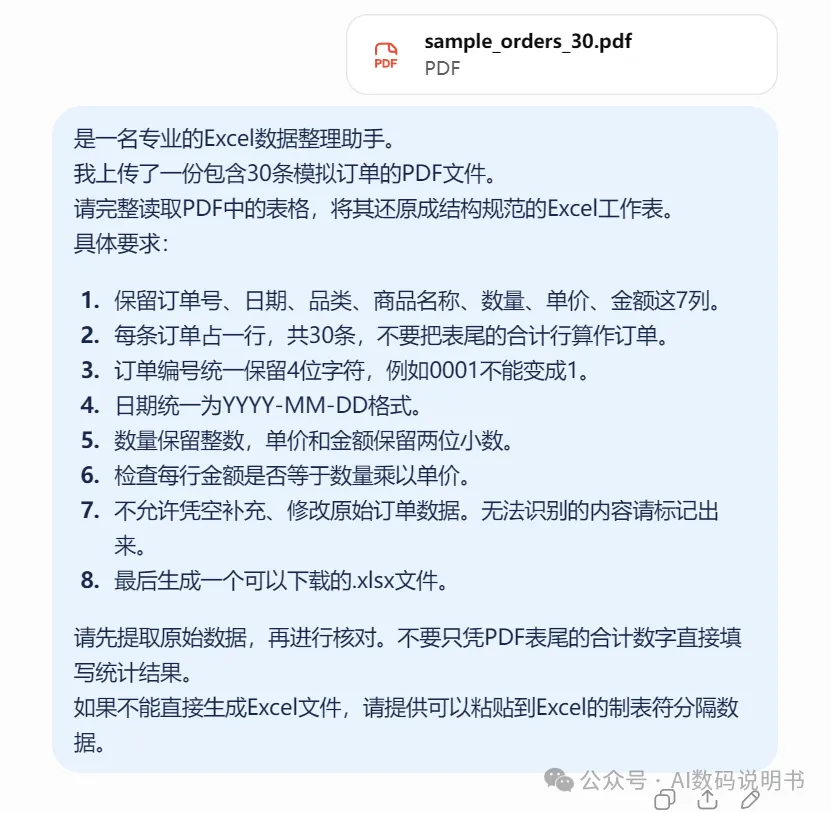
可直接复制的AI提示词①
你是一名专业的Excel数据整理助手。
我上传了一份包含30条模拟订单的PDF文件。
请完整读取PDF中的表格,将其还原成结构规范的Excel工作表。
具体要求:
保留订单号、日期、品类、商品名称、数量、单价、金额这7列。
每条订单占一行,共30条,不要把表尾的合计行算作订单。
订单编号统一保留4位字符,例如0001不能变成1。
日期统一为YYYY-MM-DD格式。
数量保留整数,单价和金额保留两位小数。
检查每行金额是否等于数量乘以单价。
不允许凭空补充、修改原始订单数据。无法识别的内容请标记出来。
最后生成一个可以下载的.xlsx文件。
请先提取原始数据,再进行核对。不要只凭PDF表尾的合计数字直接填写统计结果。
如果不能直接生成Excel文件,请提供可以粘贴到Excel的制表符分隔数据。
这段提示词最重要的地方,是明确告诉AI:
我要的是保留原始数据的Excel,不是让你重新编造一份表格。
而且还要求它检查订单号、数字格式和计算结果。
这样比只说一句“帮我转成Excel”更明确。
四、第二步:让AI检查有没有漏行、识别错误
AI完成初步整理后,先不要直接拿去交作业或者用于正式工作。
因为PDF识别也可能出错。
尤其是扫描版PDF、模糊图片、跨页表格,或者包含合并单元格的复杂文件。
我们可以继续让AI检查。
可直接复制的AI提示词②
请对刚才恢复的Excel表格进行完整核验。
要求:
统计实际提取的订单记录数量。
检查订单号是否从0001连续到0030。
检查每行金额是否等于数量乘以单价。
独立计算所有订单的商品数量合计和金额合计。
检查是否存在缺失数据、重复订单或错位的列。
列出所有存在疑问的行号。
如果没有发现问题,请重新提供最终Excel文件。
请根据实际提取的数据计算,不要为了匹配PDF上的合计数字而修改原始记录。
这里需要强调:
AI说“检查通过”,并不代表一定没有错误。
最可靠的办法是打开原始PDF,再抽查若干行数据,对照合计数字。
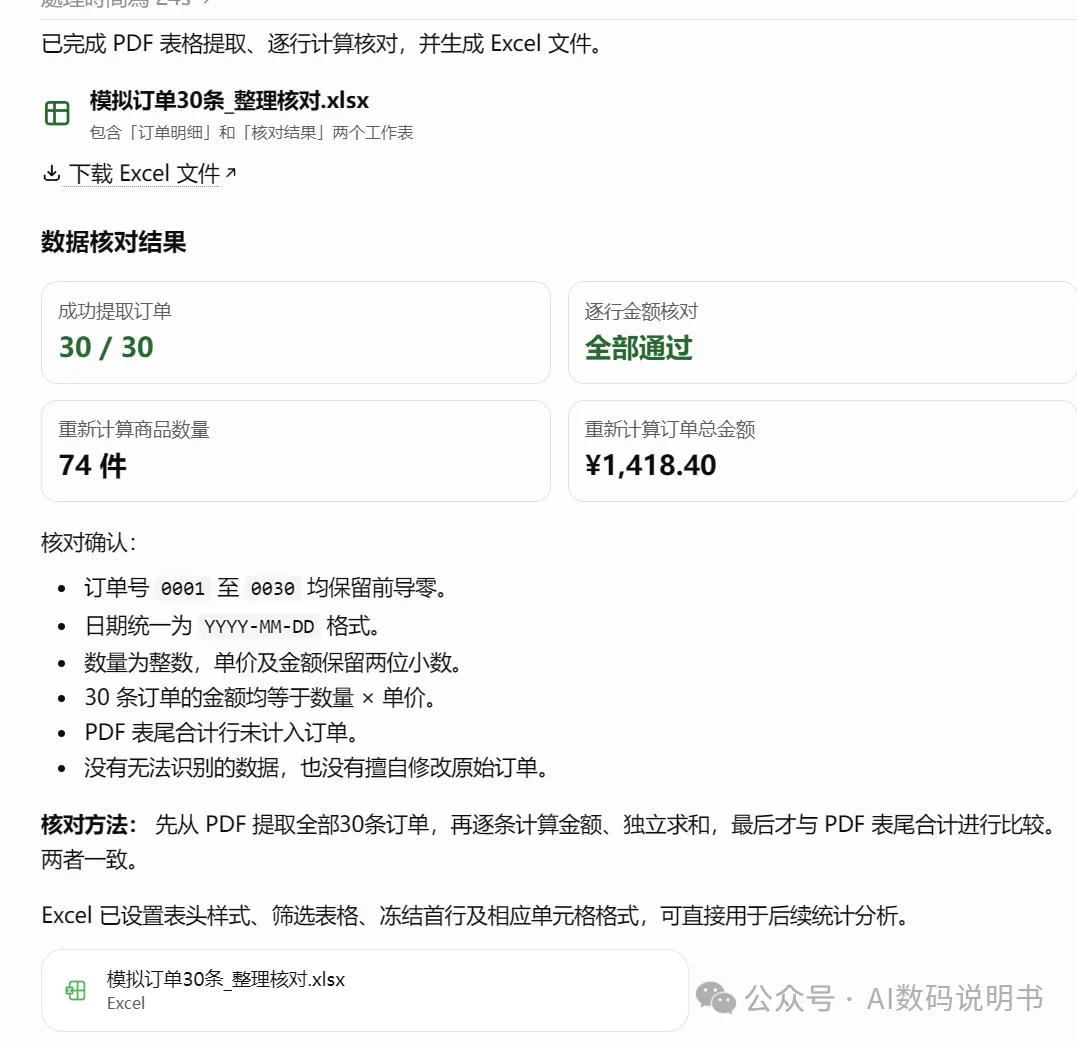
五、第三步:下载Excel,看看结果是否正确
如果AI提供了Excel文件下载链接,点击下载,然后用Excel打开。
接下来重点检查三个地方。
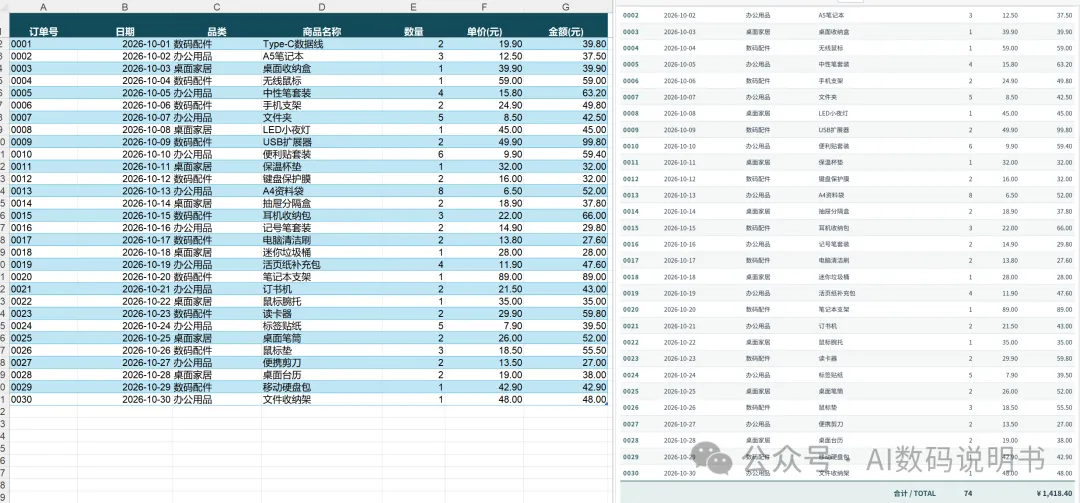
① 表格结构有没有恢复
看看数据是否分别进入对应的7列,而不是全部挤在一起。
② 原始订单信息有没有改变
尤其注意订单编号的前导0、日期、商品名称。
③ 最终统计结果是否正确
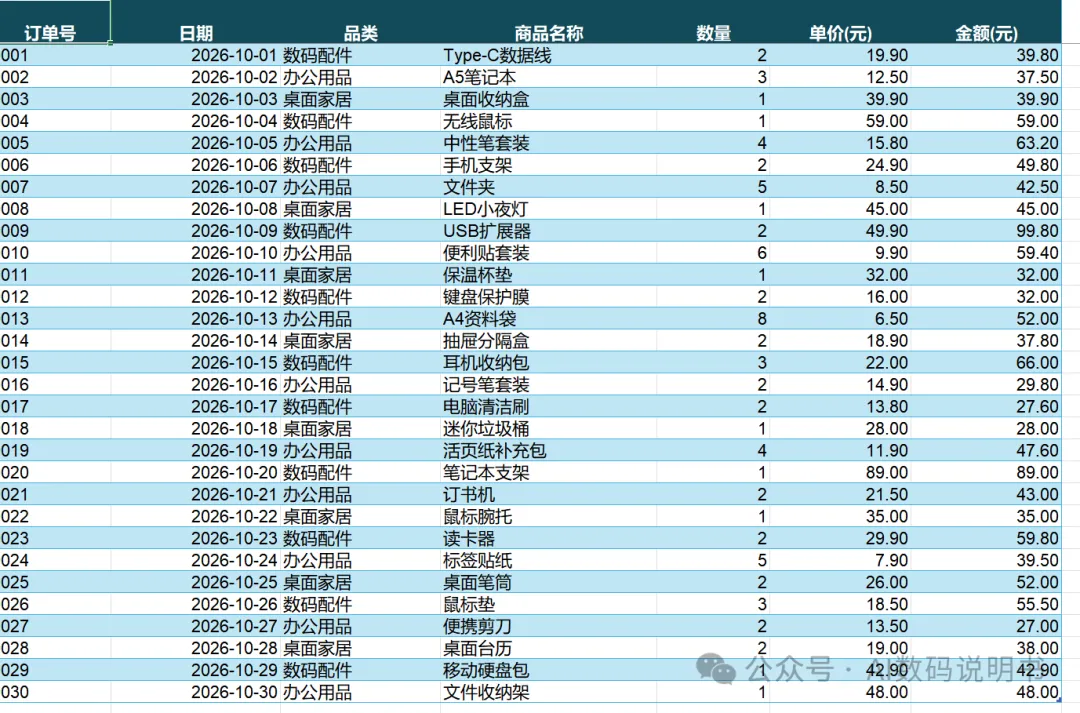
这次模拟数据的标准答案是:
如果结果不一致,不要直接要求AI把总数修改成标准答案。
应该让它重新核对PDF中的原始行,找出具体的差异。
六、进阶玩法:让AI顺手完成数据统计
把PDF表格整理成Excel,其实只是第一步。
既然数据已经整理好了,还能顺手让AI帮忙统计。
比如:
可直接复制的AI提示词③
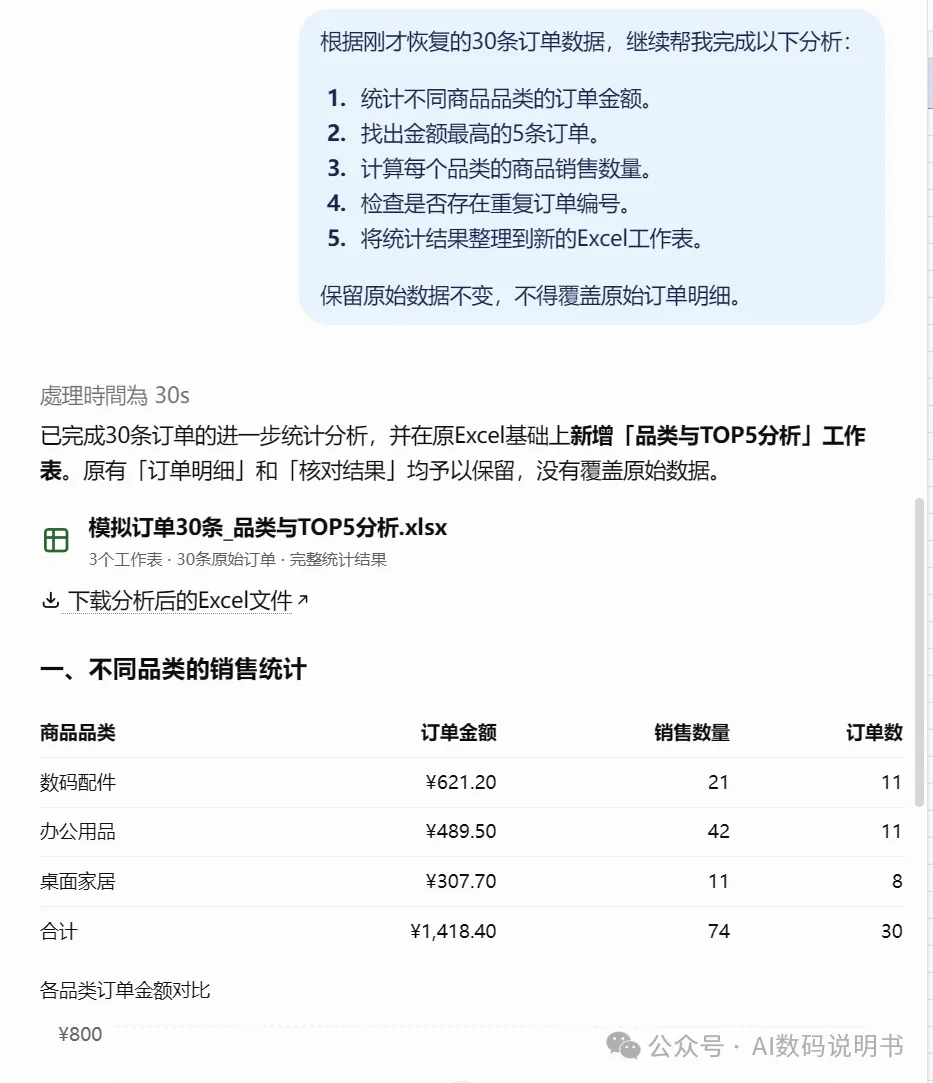
根据刚才恢复的30条订单数据,继续帮我完成以下分析:
统计不同商品品类的订单金额。
找出金额最高的5条订单。
计算每个品类的商品销售数量。
检查是否存在重复订单编号。
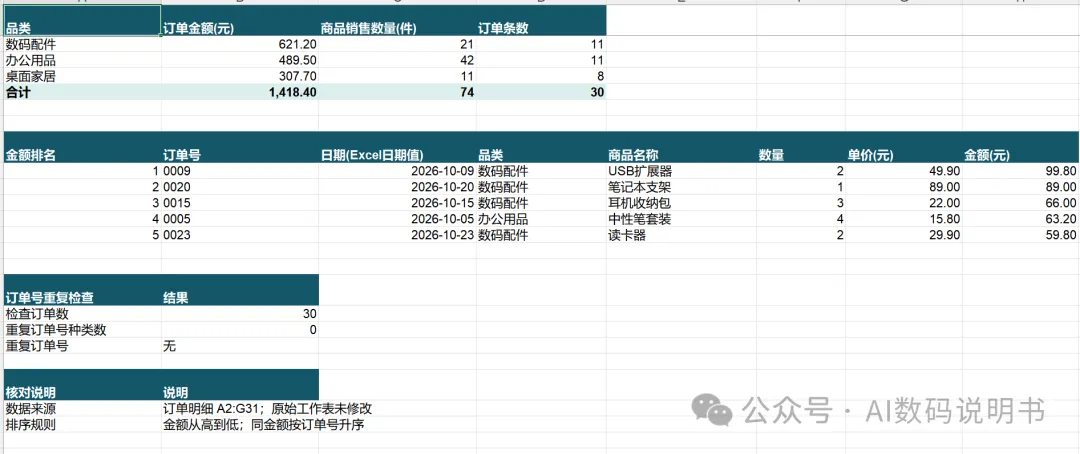
将统计结果整理到新的Excel工作表。
保留原始数据不变,不得覆盖原始订单明细。
这样一来,不仅有了整理好的Excel,还能获得一份初步的数据分析结果。
七、所有PDF都适合这样处理吗?
还真不是。
普通文字型PDF: 如果文字能够直接选中复制,通常更容易提取。
扫描版PDF: 可能需要识别图片中的文字,表格识别准确性可能下降。
特别复杂的PDF: 比如跨页表格、斜着拍摄的文件、大量合并单元格,仍可能需要人工修正。
还有一个需要注意的问题:
如果你处理的是公司内部报表、客户名单、医疗记录等敏感数据,不要未经授权就直接上传到公共AI服务。
应先确认是否允许上传,并对敏感信息进行必要处理。
另外,如果你的Excel版本支持,也可以试试:
数据 → 获取数据 → 自文件 → 从PDF
这是Excel本身提供的一种PDF导入方式。
简单表格可能直接就能导入,不一定非要经过AI。
写在最后
以前遇到PDF表格复制错乱,很多人只能手动重新输入,或者到网上寻找各种转换工具。
现在我们多了一种选择:
PDF上传AI → 识别表格 → 恢复Excel → 核对数据 → 继续统计分析。
真正值得学习的,不只是让AI帮忙转换文件,而是学会向AI描述清楚需求,并检查它给出的结果。
这次我们准备了30条模拟订单,大家可以参照文章中的提示词自己练习。
如果你平时也经常处理PDF、Excel或者Word文件,可以先收藏这篇文章,下次需要时直接把提示词拿出来使用。
你还遇到过哪些特别难整理的PDF表格?
欢迎在评论区交流!
关注「AI数码说明书」,每天学一点真正用得上的AI、电脑和手机技巧。