ARTICLE · 1335543
Docling 2.149:提取PDF配图,何时保留原始像素
2026-11-09 · 文档处理 / 图片提取
从页面裁图与读取嵌入图像是两条路径。新版会在适合时使用原图,不适合时回退。
新选项改变的是图片获取方式
Docling 2.149.0加入可选的PDF嵌入图像提取。标准PDF流程通常先渲染整页,再按照识别出的图片区域裁切;新选项在区域只对应一张合适的嵌入图像时,直接读取该图像,保留它原有的像素尺寸。
这与此前介绍的OCR预设不是同一个更新。本文核对发布说明和实现,没有安装该版本或转换实际PDF;下面用虚构的产品手册设计对照方法,帮助判断自己的资料适合哪条路径。
一张照片,和覆盖了文字的照片
先设想手册里有一张独立产品照片。若它能明确匹配PDF里的单个图像对象,直接取图可以避免只拿到页面渲染后的裁切结果。这里保留的是原图已有像素,不是模型补出缺失细节,也不能让原本模糊的小图自动变清晰。
再看另一种页面:照片上覆盖了文字、箭头或矢量标注。只取底层照片可能丢掉这些说明。实现因此检查区域是否包含多图、文字、矢量、遮罩等情况,无法安全匹配时回到渲染裁图,尽量保持页面可见内容的完整性。
选项影响PictureItem图片,不改变整页图像,也不改变布局模型使用的页面图。不能因为它叫“嵌入图像提取”,就推断整份PDF的所有视觉处理都换成原始资源,或者所有页面都会获得更高的识别准确率。
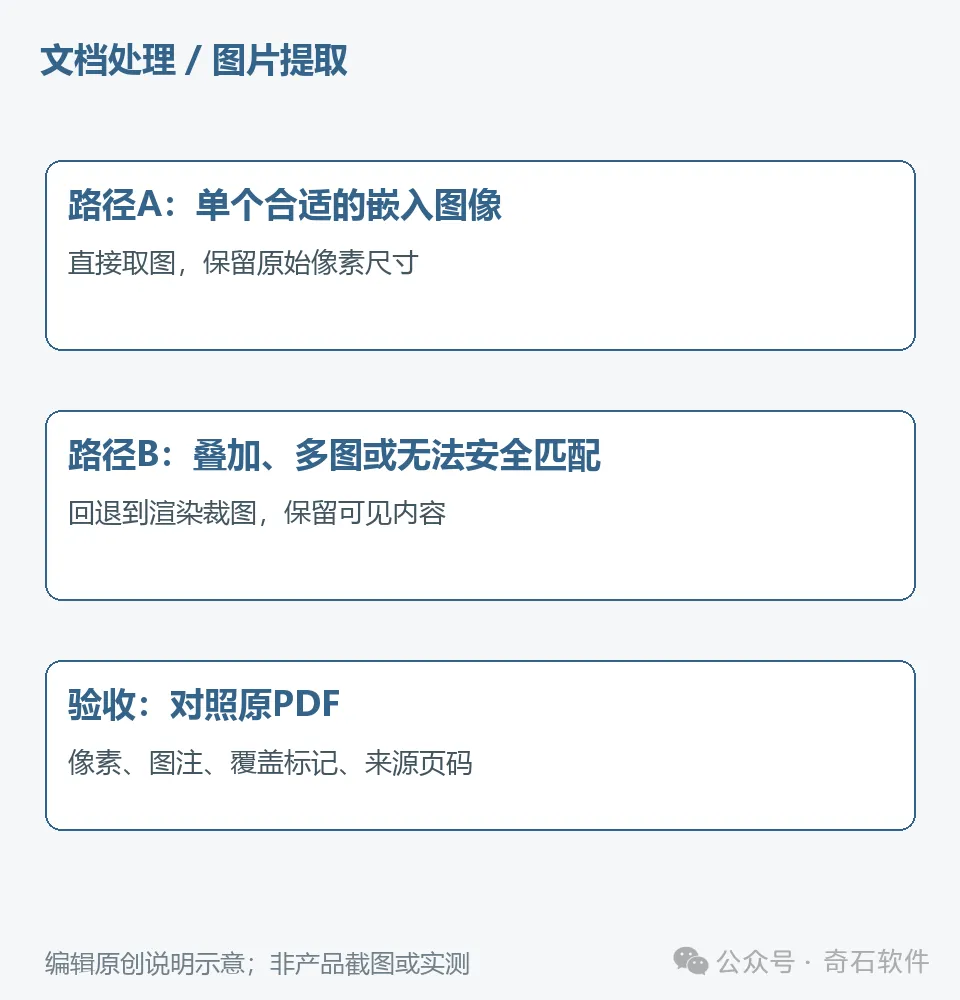
图:编辑依据本篇资料设计的中文说明示意,非产品界面或实测结果。
先做两组输出,再决定默认设置
在Python配置中,官方示例同时开启generate_picture_images与use_embedded_picture_images;命令行可使用新增开关。下面是文档用法示例,实际运行前要确认已安装匹配版本,并按需要设置导出方式。
docling convert document.pdf --use-embedded-picture-images
编辑建议准备三页有权处理的练习材料:独立照片一页、照片叠加标注一页、多个图块组成的页面一页。分别以默认方式和新选项导出,对照图片数量、像素尺寸、标注是否完整,以及每张图片能否追溯回原始页码。
验收时把“图更大”和“信息更完整”分开。前者可以比较像素尺寸,后者需要打开原PDF逐项核对;图注、单位、坐标轴或覆盖文字少一项,都可能改变读者对图片的理解。还应保留原文件和配置,便于复查。
如果后续用于知识库,不要只保存脱离上下文的图片。把来源文件、页码、图注和正文中的引用关系一起记录。新功能解决的是取图路径,完整的文档证据仍需要文字与图像共同组织。
资料来源
Docling 2.149.0发布
https://github.com/docling-project/docling/releases/tag/v2.149.0
嵌入图像提取实现及测试
https://github.com/docling-project/docling/commit/3df6c9318fc6d91fde424c90a28fc7d7e5f080dc
该版本高级选项说明
https://github.com/docling-project/docling/blob/v2.149.0/docs/usage/advanced_options.md
由 AI公众号助手辅助创作|作者博客:xxcc.me