ARTICLE · 1346337
长文档排版救星!Office批量设置标题与正文样式
长文档排版救星!Office批量设置标题与正文样式
大部分办公小伙伴在处理类似图1这样制度、规章和管理文件这类长文档时,都会遇到过一个棘手问题:几百上千页的Word文档中,里面包含一堆【第一章、第一条、第二条……】 混在正文里,手动一个个选中标题去套用样式,修改到眼花缭乱。 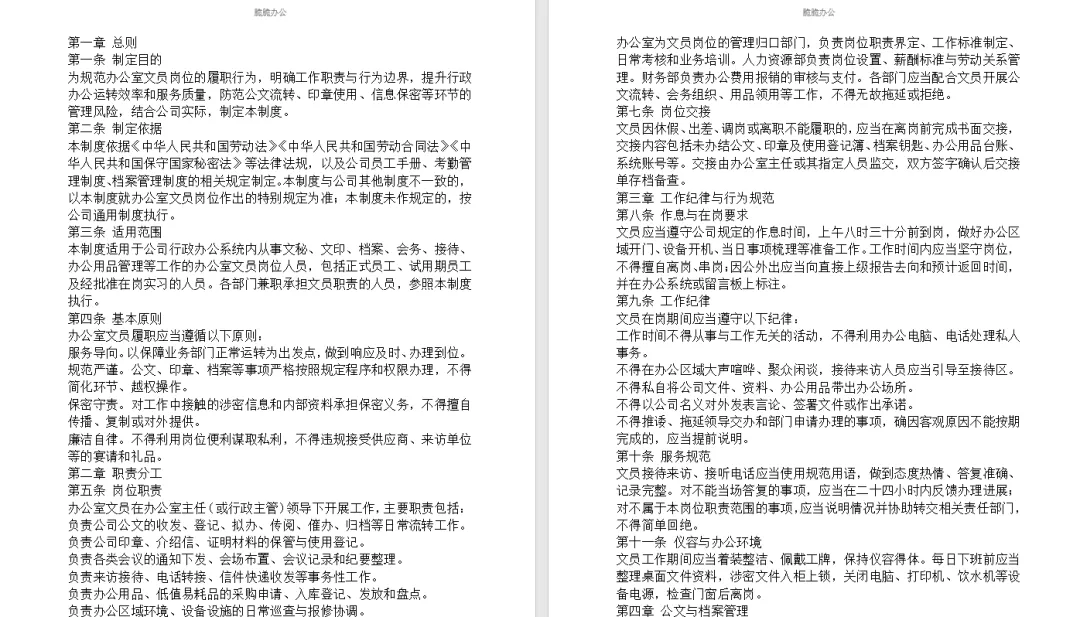
图1 今天与大家分享Office里批量设置标题与正文样式专属小妙招,无需逐个手动选中文字刷格式,学会这招,设置标题与正文样式不发愁! 一、先搞懂:Office Word 专属|查找替换 + 通配符的基础概念 核心思路:查找与替换 + 勾选使用通配符,不用手动拖动选中标题,按规则批量匹配特定文字,直接给匹配到的内容批量设置标题与正文样式。 两个基础概念: 1、查找与替换:平时绝大部分人只会用来替换文字,但是它隐藏了一个很强的功能就是批量替换为格式,这就是它的妙处。 2、通配符:相当于 Word 里的 “模糊匹配规则”,可以匹配一类有规律的文字,比如制度文件中【第一章】、【第一条】这类中文序号标题。 在顶部菜单栏中点【开始】→【样式】→【创建样式】中设置好标题1、标题2和正文样式;注意在修改样式页面中记得勾选☑️添加到样式库、自动更新(如图3)。 这样搭配批量设置文档样式运用的优势是:后面无论是想修改字体、段落,还是行距,只需打开样式修改即可统一套用设置好的样式,实现全文自动更新,效率直接拉满! 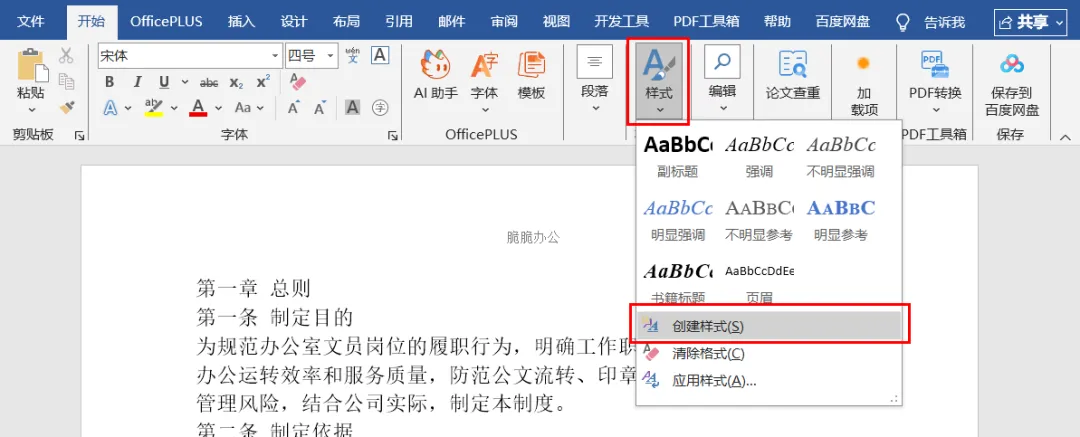
图2 
图3 ⭐ 前提:必须点击【更多】→勾选【使用通配符】,符号全部是英文半角! 示例1:批量匹配【第+数字+章+文字】,例如第一章 总则、第二章 职责分工等等,将其设置为标题 1(样式1)。 操作步骤: 1、全中需要设置的文字,按Ctrl+H打开查找与替换功能。 2、点击【更多】→勾选【使用通配符】 3、光标放在【查找内容】处输入通配符公式: 第[一二三四五六七八九十]{1,}章[!^13]@^13 4、在【替换为】处留空白,不输入任何文字;只需将光标放在【替换为】输入框内,点击左下方【格式】→点击【样式】→选择【样式1】批量套用之前设置好的标题1样式。 5、在替换前建议先点【查找下一处】预览,确认只选中标题行、不连带下面的正文后,最后再点【全部替换】即可轻松完成。 视频教程演示如下: 示例2:批量匹配【第+数字+条+文字】,例如第一条 制定目的、第二条 制定依据等等,将其设置为标题 2(样式2)。 操作步骤: 1、全中需要设置的文字,按Ctrl+H打开查找与替换功能。 2、点击【更多】→勾选【使用通配符】 3、光标放在【查找内容】处输入通配符公式: 第[一二三四五六七八九十]{1,}条[!^13]@^13 4、在【替换为】处留空白,不输入任何文字;只需将光标放在【替换为】输入框内,点击左下方【格式】→点击【样式】→选择【样式2】批量套用之前设置好的标题2样式。 5、在替换前建议先点【查找下一处】预览,确认只选中标题行、不连带下面的正文后,最后再点【全部替换】即可完成。 视频教程演示如下: 示例3:批量匹配正文,将全文包含正文部分统一套用样式3的格式。 操作步骤: 1、选中第一段正文部分,点击【开始】→【编辑】→【选择】→【选定所有格式类似的文本】 2、点击顶部菜单栏【样式】→选择套用【样式3】格式→实现统一调整好正文格式 视频教程演示如下: ⭐详细讲解通配符含义(方便理解与运用) 以第[一二三四五六七八九十]{1,}章[!^13]@^13 举例: 1、第:固定开头文字,匹配必须以 “第” 起始。 2、[一二三四五六七八九十]:字符集,只匹配括号内的中文数字:一、二、三…… 十。 3、{1,}:前面字符至少出现 1 次;适配一章、二章、三章……十章。 4、章:固定关键字,比如 “第 X 章”。 5、[!^13]:!代表排除;^13代表段落回车标记;因此,[!^13]的意思是任何不是回车的字符。 6、@:前面字符出现 1 次或多次;[!^13]@ 的含义是提取 “章” 之后、本行回车之前所有文字。 7、^13:段落标记。意思是提取至本行末尾就结束,不会跨行提取内容,可避免匹配到下一段。 1、通配符模式里,段落标记写 ^13,不要写 ^p。 2、设置之前必须勾选【通配符】,符号必须全是英文半角,中文符号会失效。 3、仅限在Office中运用,WPS使用无法生效。 4、当前这套规则适配大部分制度文档从第一到第十是完全够用的,但是第十一、第十二……无法匹配。 5、文档内序号不要有多余空格出现,比如第二 章(中间出现空格)也是直接失效。 一份整齐划一的Word 长文档排版,它的核心从来不是靠手动去调字体,而是懂得巧用样式把控格式,用规则批量处理。 学会运用【查找替换+通配符】这个Office专属的通配符锦囊,才是专业的排版思路。 建议收藏起来,下次再遇到写论文、合同和规章制度文件的时候,再也不用在样式设置上倍感棘手。 脆脆持续分享更多省时省力的职场干货,带大家解锁更多实用办公小技巧!
二、准备工作:设置好标题和正文样式
三、实操教程
关注
重播 分享 赞
关注
重播 分享 赞
关注
重播 分享 赞
四、避坑提醒(高频踩坑点)
“觉得对你有用的话,请我喝一杯柠檬茶”