ARTICLE · 1348569
WPS怎么只粘贴数值?这两个“选择性粘贴”神技,关键时刻能救命
WPS怎么只粘贴数值?这两个“选择性粘贴”神技,关键时刻能救命给同事发了一张带公式的汇总表,结果他打开一看,满屏全是#REF!和#DIV/0!报错? 原因很简单在:因为他的表里没有你引用的那些数据,公式直接抓瞎。WPS怎么只粘贴数值呢? 今天教你用WPS的【选择性粘贴】,只拿结果,不惹麻烦。 普通粘贴(Ctrl + V)是"原样搬过去",格式、公式、内容全带上。而选择性粘贴可以让你只选择要粘哪一部分。 方法一:复制内容后,右键目标单元格 → 选择【选择性粘贴】 方法二:复制内容后,按 Ctrl + Alt + V 弹出来的窗口里,有一堆勾选项。日常最常用的其实就两个。 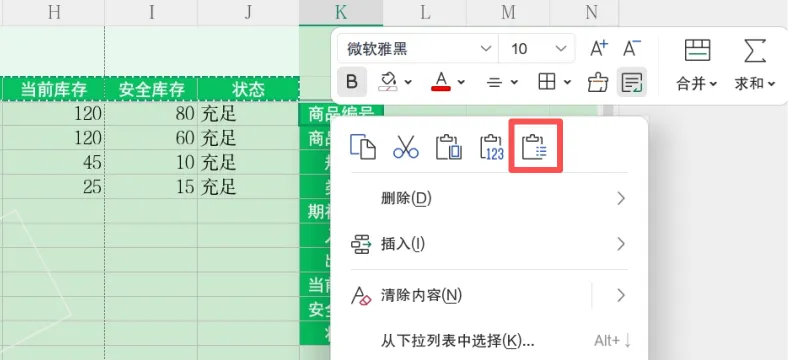
用法一:"数值"——只粘数字,不要公式和格式,这是使用频率最高的一个。 什么时候用: 要把带公式的结果发给别人,但不想让对方看到公式 公式引用的原始数据要删掉了,怕公式报错 做数据归档,想把"计算结果"固化下来 操作:复制 → 右键 →【选择性粘贴】→ 选【数值】→ 确定 这样粘过去的,就是纯粹的数字,不带任何公式和格式。别人拿到之后,看到的和你的结果一样,但不会有引用错误。 这个用法还有一个隐藏价值:数据固化。因为公式是"活"的,一旦引用的原始数据被修改,结果就跟着变了。如果你需要保留某一时刻的数值(比如月度快照),就应该用"数值"粘贴固定下来。 用法二:"转置"——横表变竖表,行列一秒互换 这个用法的典型场景是:数据源和你要的表格方向不一样。 比如你从某处复制来的数据是横向的(一行显示所有月份),但你的表格需要纵向排列(每个月一行)。一个个手动挪,几十个数据要挪很久。 用"转置"就是一秒钟的事: 操作:复制内容 → 右键 →【选择性粘贴】→ 勾选【转置】→ 确定 原来的一行数据,会变成一列;原来的一列,会变成一行。行列彻底互换。一个冷门但好用的技巧 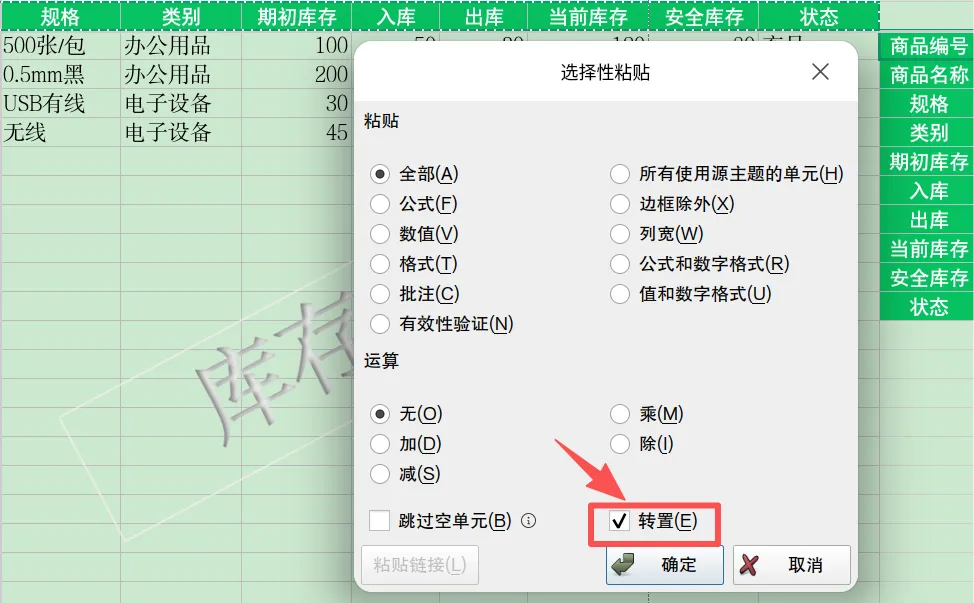
① "加/减"能当计算器用。想把一整列数字统一加 100?先在空白处写 100,复制,选中那列 → 选择性粘贴 → 运算选"加"。整列批量加完,不用写公式。 ② "跳过空单元格"防覆盖。拼接多张表时勾上它,空白格不会把已有数据冲掉。 ③ "列宽"单独粘贴。格式粘贴里能只粘列宽,做统一格式的表格特别省事。 ④ "粘贴链接"保持联动。选"粘贴链接",源数据一改,粘贴的地方自动跟着变——相当于跨表的实时引用。 你被"复制粘贴把公式带过去"坑过吗?或者有没有用过"转置"救急?评论区聊聊你的经历。 如果你觉得有用,可以进入下方名片🫡,继续了解更多热搜WPS技巧内容。 往期干货内容 统信WPS如何自定义快捷键?教程解决和Windows快捷键不统一难题 WPS下拉菜单怎么做?让表格只能选不能填,3步搞定 WPS条件格式怎么用?超值自动标红,数据变了颜色跟着变 导出的数据全挤在一列?怎么使用WPS分列功能一键拆开 WPS输入身份证号变乱码怎么解决?别慌,先做这一步
怎么调出“选择性粘贴”?
两种调出方式
“选择性粘贴”用法