ARTICLE · 1356695
Word长文档页码:分节符一次搞懂
Word长文档页码:分节符一次搞懂
📌 办公软件那点事 · 第12期
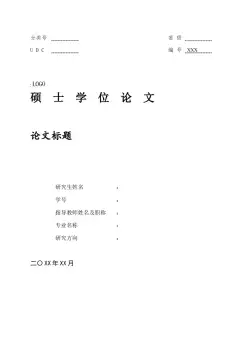
写论文、写标书、写年度报告,最让人崩溃的不是内容,是页码——封面带页码、目录正文连号、想从1重数做不到、奇偶页还要不一样……这些全靠一个东西:分节符。今天一次讲清,建议收藏。
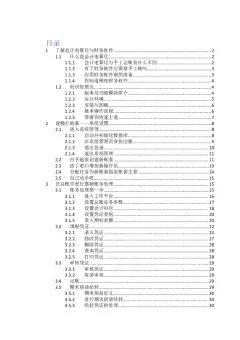
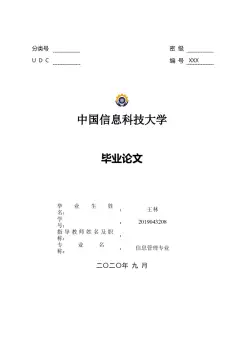
📑 场景1:封面 / 目录不要页码
光标放目录末尾 → 布局 → 分隔符 → 分节符(下一页); 双击正文页脚 → 点「链接到前一节」让它弹起(断开关联); 回到封面页脚,删掉页码即可,正文不受影响。
🔢 场景2:正文从 1 重新编号
选中正文页码 → 页码 → 设置页码格式; 选「起始页码」填 1 → 确定,正文干净从1开始。
📖 场景3:奇偶页不同
页面布局 → 勾选「奇偶页不同」; 分别双击奇/偶页脚插页码,一左一右; 显示"第X页/共Y页":插入 → 域 → Page 和 NumPages。
🧩 场景4:按章节重编(1-1、2-1)
每章开头插分节符(下一页)并断开「链接到前一节」; 页码格式选「包含章节号」 → 选"标题1"样式、短横分隔; 自动变 1-1、1-2、2-1……改结构也不乱。
💡 小提示:分节符是分页符的升级版。只插分页符做不到独立编号/页眉,要独立就用分节符。
🎁 彩蛋:页码不更新?按 F9
改了页码格式却没变?那是域没刷新。Ctrl+A 全选 → 按 F9 更新所有域;想看代码按 Alt+F9 切换。
📮 下期点歌 你被页码哪个场景折磨最惨?留言告诉我。 ⭐ 星标公众号 + 点「在看」,下次排版不迷路。