ARTICLE · 1356770
用 AI 写 Excel VBA ⑧:数据洗完了,该穿衣服了
系列名称:用 AI 写 Excel VBA|20 节零基础实战课
适用环境:Microsoft 365 / Excel 2016+ 桌面版,Windows(WPS 需另装 VBA 插件,Mac 部分 API 不支持)
阅读时长:约 11 分钟
难度:⭐⭐⭐(实战篇,需要前 7 讲基础)
🎯 一句话成果
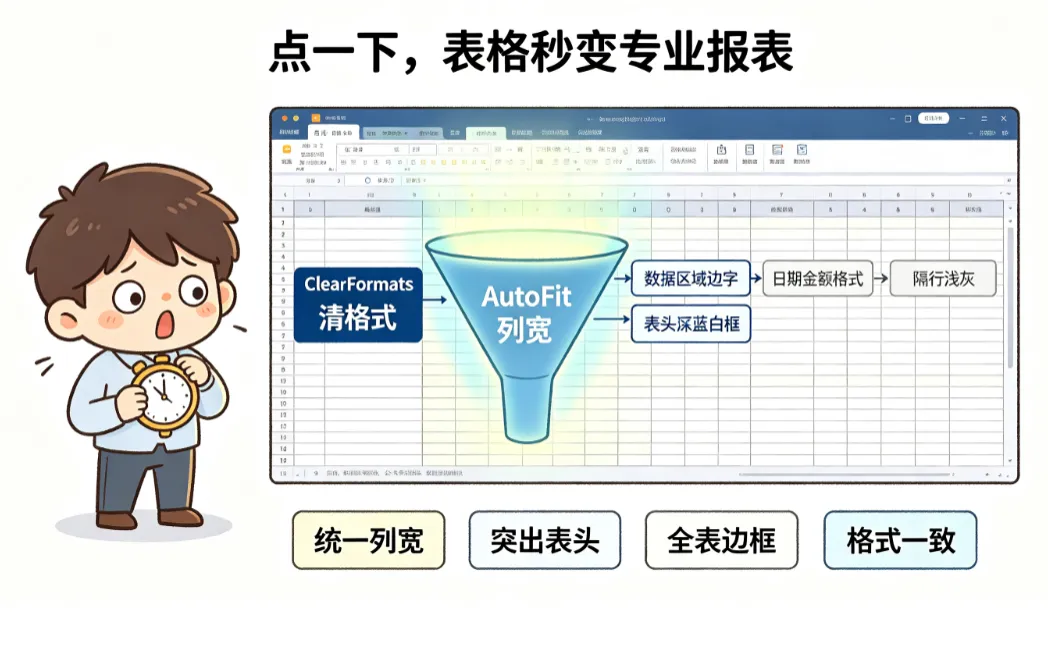
今天你拿到一段统一排版宏:一键搞定列宽自适应、全表边框、表头加粗+底色、数字格式统一、冻结首行、打印区域设置。以后不管数据怎么变,点一下,表格秒变专业报表。
📌 场景痛点
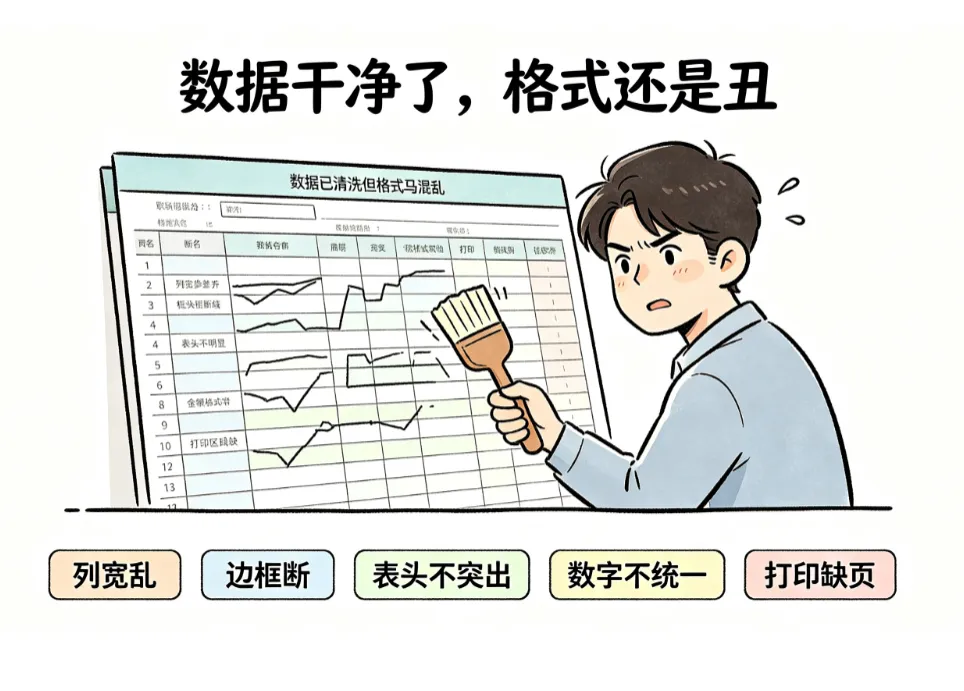
第 7 讲你把数据洗干净了。打开一看:
列宽参差不齐——A 列挤成一条缝,D 列宽到屏幕外 有的行有边框,有的没有(合并文件时格式跟着源文件走) 表头跟数据长得一模一样,看不出哪行是标题 金额列有的显示 15000,有的显示15,000.00,有的显示¥15,000.00滚动到第 200 行,忘了哪列是什么——首行没冻结 打印出来只有左上角一小块
你开始用格式刷:点表头→刷格式→点列→设宽度→右键设边框→……刷了 10 列就烦了,而且格式刷只能一格格来,5000 行你刷到明年。
这些格式操作,VBA 一行代码就能批量搞定。
但格式代码有个特点:属性多、参数杂。颜色用 RGB()、边框用 Borders(xlEdgeBottom)、字体用 Font.Bold……你记不住这些属性名,没关系——让 AI 写,你负责说清楚"要什么效果"。
🧠 先定排版需求(让 AI 当设计师)
排版项 | 需求 |
|---|---|
列宽 | 自适应内容( |
表头 | 加粗、居中、深蓝底色+白字 |
数据区域 | 全部加边框(内边框细线、外边框粗线) |
数字格式 | 金额列( |
冻结 | 冻结首行(滚动时表头不动) |
打印 | 设置打印区域、横向、一页宽 |
交替行色 | 隔行浅灰(可选,专业感拉满) |
🤖 这一讲用的提示词(直接抄)
【角色】你是资深 Excel VBA 专家,擅长写排版美化代码,注释要详细。【场景】当前工作簿有一个"清洗源"工作表(或叫"报表"),第1行是标题,第2行起是数据,A到G列。已清洗完毕,现在需要统一排版。【动作】写一个排版宏,一键完成以下格式设置:1. 列宽:自适应内容,最大不超过 40 字符宽2. 表头(第1行):加粗、水平居中、垂直居中、深蓝色底色(RGB 0,51,102)、白色字体、自动筛选3. 数据区域:全部加边框(外边框粗线、内边框细线)4. A列(日期):格式 yyyy-mm-dd5. E列(金额):格式 #,##0.006. 冻结首行7. 设置打印区域为整个数据区,横向打印,一页宽8. 可选:隔行浅灰色(RGB 240,240,240),偶数行填色【规则】- 先清除原有格式(保留值)- 不修改任何单元格的值- 关闭屏幕刷新- 完成后弹窗报告排版完成【输出】完整可运行 Sub,中文注释,On Error 兜底。
📋 AI 给的代码(完整可运行)
Sub 一键统一排版()'========================================'功能:列宽自适应 + 表头美化 + 边框 + 数字格式 + 冻结 + 打印设置'适用:清洗后的数据表,第1行标题,第2行起数据'========================================Dim ws As WorksheetDim lastRow As Long, lastCol As LongDim dataRange As RangeDim headerRange As RangeOn Error GoTo ErrorHandlerApplication.ScreenUpdating = FalseApplication.DisplayAlerts = FalseSet ws = ThisWorkbook.Sheets("清洗源") ' 改成你的表名'找数据边界lastRow = ws.Cells(ws.Rows.Count, 1).End(xlUp).RowlastCol = ws.Cells(1, ws.Columns.Count).End(xlToLeft).ColumnIf lastRow < 2 ThenMsgBox "没有数据,无需排版。", vbInformationGoTo CleanUpEnd IfSet headerRange = ws.Range(ws.Cells(1, 1), ws.Cells(1, lastCol))Set dataRange = ws.Range(ws.Cells(1, 1), ws.Cells(lastRow, lastCol))'===== 1. 清除原有格式(保留值)=====dataRange.ClearFormats'恢复自动换行设置dataRange.WrapText = False'===== 2. 列宽自适应,限制最大 40 =====Dim c As LongFor c = 1 To lastColws.Columns(c).AutoFitIf ws.Columns(c).ColumnWidth > 40 Thenws.Columns(c).ColumnWidth = 40End IfNext c'===== 3. 表头美化 =====With headerRange.Font.Bold = True.Font.Size = 11.Font.Color = RGB(255, 255, 255) ' 白色字体.Interior.Color = RGB(0, 51, 102) ' 深蓝底色.HorizontalAlignment = xlCenter.VerticalAlignment = xlCenter.RowHeight = 28End With'===== 4. 数据区域边框 =====With dataRange.Borders.LineStyle = xlContinuous.Weight = xlThin.Color = RGB(200, 200, 200)End With'外边框加粗With dataRange.Borders(xlEdgeLeft).Weight = xlMedium.Color = RGB(0, 0, 0)End WithWith dataRange.Borders(xlEdgeTop).Weight = xlMedium.Color = RGB(0, 0, 0)End WithWith dataRange.Borders(xlEdgeBottom).Weight = xlMedium.Color = RGB(0, 0, 0)End WithWith dataRange.Borders(xlEdgeRight).Weight = xlMedium.Color = RGB(0, 0, 0)End With'===== 5. 数字格式 ====='A列:日期ws.Columns("A").NumberFormat = "yyyy-mm-dd"'E列:金额ws.Columns("E").NumberFormat = "#,##0.00"'===== 6. 隔行填色(交替行色)=====Dim i As LongFor i = 2 To lastRowIf i Mod 2 = 0 Thenws.Range(ws.Cells(i, 1), ws.Cells(i, lastCol)).Interior.Color = RGB(240, 240, 240)End IfNext i'===== 7. 冻结首行 =====ws.Activatews.Range("A2").SelectActiveWindow.FreezePanes = True'===== 8. 打印设置 =====ws.PageSetup.PrintArea = dataRange.Addressws.PageSetup.Orientation = xlLandscapews.PageSetup.Zoom = Falsews.PageSetup.FitToPagesWide = 1ws.PageSetup.FitToPagesTall = Falsews.PageSetup.PrintTitleRows = "$1:$1" ' 每页重复表头'===== 9. 自动筛选 =====If Not ws.AutoFilterMode ThenheaderRange.AutoFilterEnd IfCleanUp:Application.ScreenUpdating = TrueApplication.DisplayAlerts = TrueMsgBox "排版完成!" & vbCrLf & vbCrLf & _"处理范围:" & dataRange.Address & vbCrLf & _"数据行数:" & (lastRow - 1) & vbCrLf & vbCrLf & _"已设置:列宽 / 表头 / 边框 / 数字格式 / 隔行色 / 冻结首行 / 打印区域", vbInformationExit SubErrorHandler:Application.ScreenUpdating = TrueApplication.DisplayAlerts = TrueMsgBox "排版出错:" & Err.Description, vbCriticalEnd Sub
🔍 逐段拆解(核心 5 处)
1)ClearFormats + 重新设定 = 从零开始
dataRange.ClearFormats先清掉所有原有格式(保留值),然后重新设定。这比"在原有格式上改"更干净——不会出现"有的行有边框有的没有"的残留问题。
2)边框的"双层设置"
' 全部细线dataRange.Borders.LineStyle = xlContinuousdataRange.Borders.Weight = xlThin' 外边框单独加粗dataRange.Borders(xlEdgeLeft).Weight = xlMediumdataRange.Borders(xlEdgeTop).Weight = xlMedium' ...
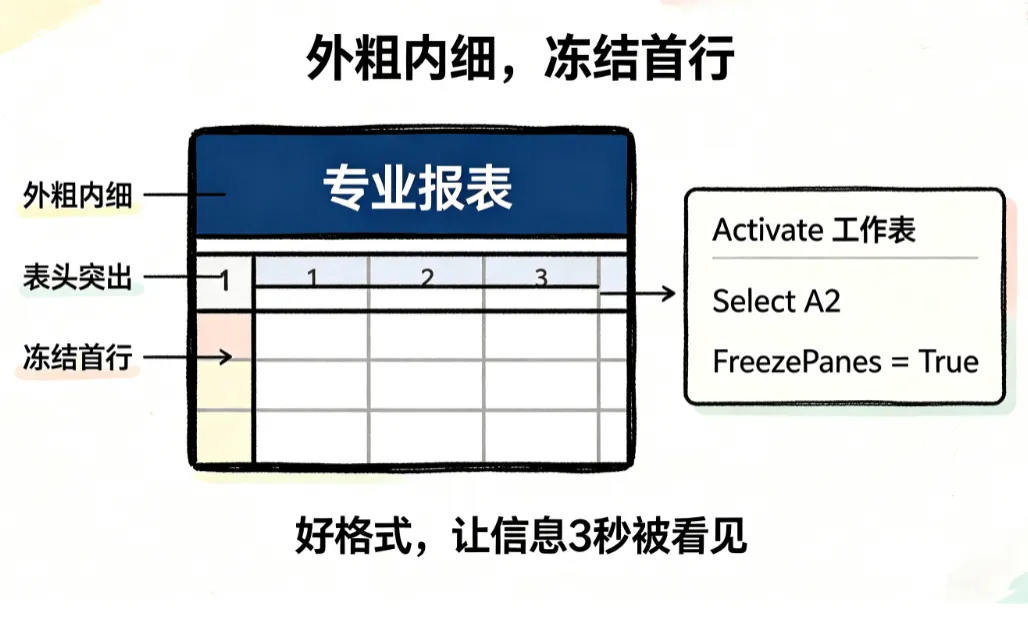
先给整个区域设细线边框,再单独把四条外边加粗。这样出来的表格外框醒目、内线精致,是专业报表的标准样式。
3)AutoFit + 最大宽度限制
ws.Columns(c).AutoFitIf ws.Columns(c).ColumnWidth > 40 Thenws.Columns(c).ColumnWidth = 40End If
AutoFit 自适应内容宽度,但如果某列内容特别长(比如地址列),会撑到 100+ 字符宽,屏幕放不下。限制最大 40 字符,既保证可读性又不破坏布局。
4)冻结首行的标准写法
ws.Activatews.Range("A2").SelectActiveWindow.FreezePanes = True
必须先 Activate 工作表,再 Select A2,最后 FreezePanes。顺序不能乱。冻结的是"A2 上方和左侧"——所以 A2 选中后,第 1 行被冻结。
5)打印每页重复表头
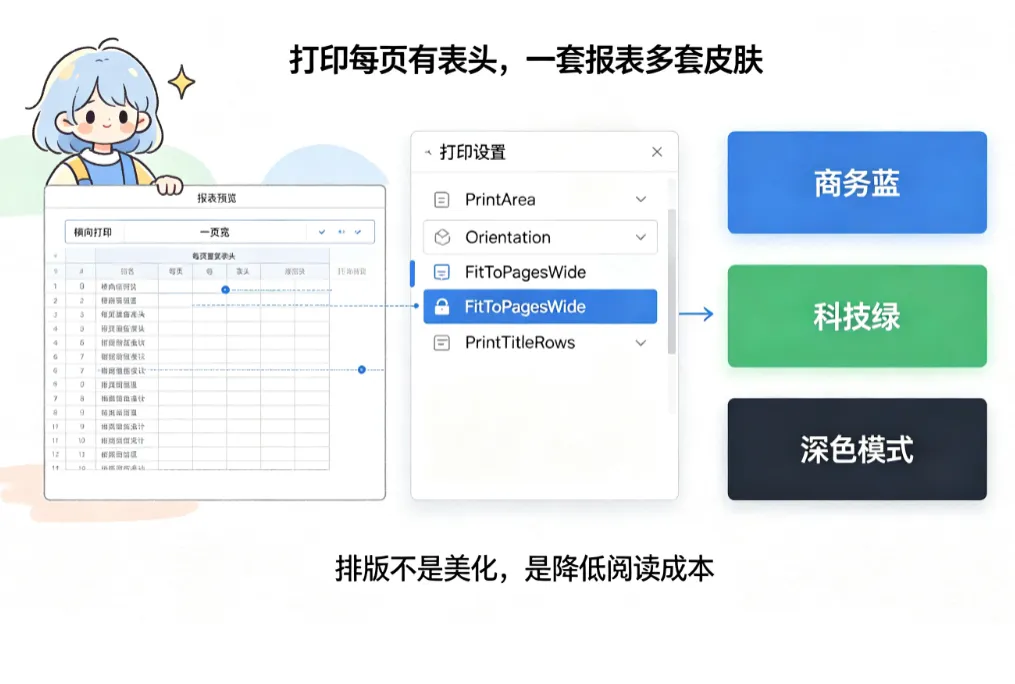
ws.PageSetup.PrintTitleRows = "$1:$1"这行代码确保打印时每一页顶部都显示第 1 行表头。没有它,打印第 2 页就看不到列名了。
⚠️ 排版的 5 个真·坑
现象 | 根因 | 解决 |
|---|---|---|
列宽 | 该列有合并单元格 | 先取消合并再 AutoFit,或手动设宽度 |
边框只显示部分 |
| 检查 |
冻结首行不生效 | 没 Activate 工作表就直接 FreezePanes | 加 |
隔行填色覆盖了表头 | 循环从 | 确认从 |
打印出来还是只有一页 |
| 调整列宽或改为 |
🛠️ 让 AI 改版的常用追问
基础排版跑通后,可以直接追:
"加一个条件格式:金额大于 10000 的单元格自动标红" "表头加图标集或数据条" "增加公司 Logo 插入:在 A1 左侧插入图片并调整位置" "排版后自动生成目录 sheet,链接到各工作表" "增加主题色切换:一键切换蓝色/绿色/深色主题" "排版完自动导出为 PDF"
🎨 进阶:让 AI 写"主题色方案"
你可以让 AI 生成多套配色方案,切换使用:
请帮我写 3 套表头配色方案,每套用 RGB 值:
方案1:商务蓝(深蓝底+白字)
方案2:科技绿(深绿底+白字)
方案3:深色模式(深灰底+浅灰字)
然后让 AI 把代码改成 Select Case 选择主题:
Dim headerColor As Long, textColor As LongSelect Case themeNameCase "商务蓝"headerColor = RGB(0, 51, 102)textColor = RGB(255, 255, 255)Case "科技绿"headerColor = RGB(0, 102, 51)textColor = RGB(255, 255, 255)Case "深色模式"headerColor = RGB(50, 50, 50)textColor = RGB(220, 220, 220)End Select
⚠️ 排错速查
报错 | 原因 | 修法 |
|---|---|---|
对象不支持该属性 |
| 检查 |
颜色显示不对 | RGB 值超范围 | RGB 每个参数 0-255 |
打印区域设了但打印没变化 | 打印机驱动缓存 | 关掉打印预览重开 |
隔行色运行很慢 | 逐行操作 | 用 |
📌 本讲小结
你今天拿到了 | 能力 |
|---|---|
完整排版宏 | 列宽+表头+边框+数字格式+冻结+打印 |
| 从零开始比在旧格式上改更干净 |
双层边框技巧 | 外粗内细,专业感拉满 |
冻结首行标准写法 | Activate→Select→FreezePanes |
打印每页重复表头 |
|
主题色扩展思路 | 一套代码多套皮肤 |
核心认知:排版不是"美化",是让数据更容易被读懂。好的格式让老板 3 秒找到他要的信息——这就是你的职场竞争力。
📢 下节预告
第 9 讲|定时自动生成日报并邮件发出
排版也搞定了,现在要进阶了:让 Excel 每天下午 5 点自动跑数据、生成报表、通过 Outlook 发给领导——全程不用你点一下。下一讲教你用 Application.OnTime + Outlook 自动发邮件。
💬 互动时间
你现在手头的表,最想统一什么格式?在评论区描述你的排版需求(哪些列、什么效果),我帮你把提示词精修到能直接用。