ARTICLE · 1361292
沉浸式翻译:外文 PDF 怎么读成中英对照
AI 日报 · 2026年11月16日
沉浸式翻译:外文 PDF 怎么读成中英对照
AI 前线观察
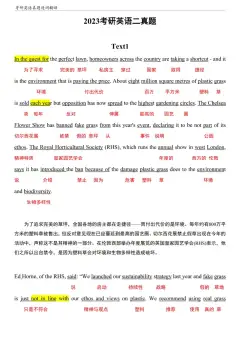
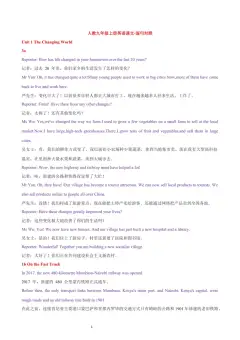
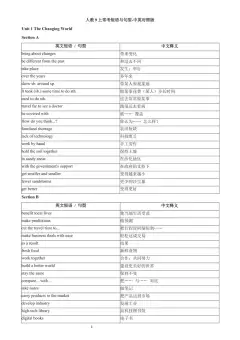
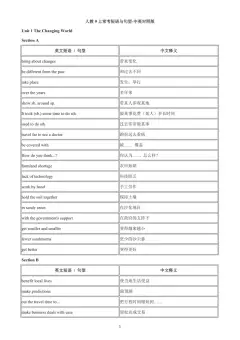
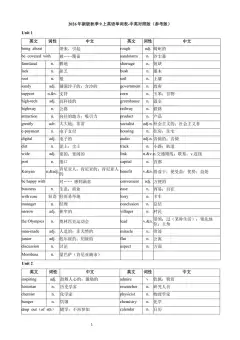
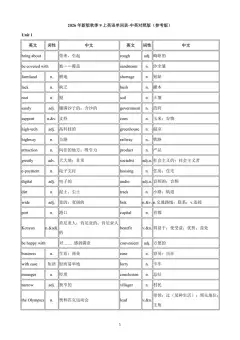
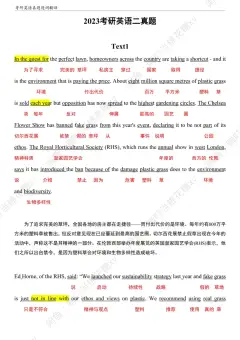
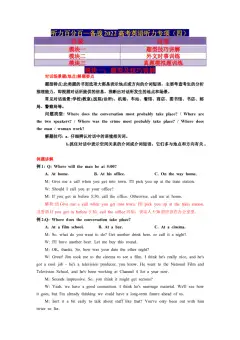
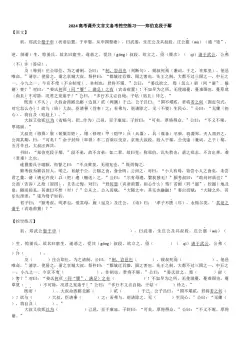
沉浸式翻译是一款浏览器扩展,这篇讲它的「PDF 双语对照翻译」:把外文 PDF 放进浏览器打开,一键翻译后每段原文下面跟着中文,版式基本不动。解决的是「读英文资料要来回切窗口查词」这件事。入口在浏览器扩展商店搜产品名安装,装好后在 PDF 页面点扩展图标。
免费使用 网页与 PDF 对照翻译 | 十余种引擎 可切换翻译模型 | 二十多种样式 译文显示方式可选 |
读外文资料,卡在来回切换
一篇二十页的英文报告,读法是:看一句、选中、复制、切到翻译、再切回来。读到第三页就烦了,剩下十七页靠猜。沉浸式翻译把译文直接插在原文段落下面,眼睛不用离开页面,术语也能对照着看。
它不改变原文,只叠加译文。这个设计对核对很友好,对「一口气读完」反而不利,因为页面长度翻了一倍,滚动距离变长。
安装与设置
在 Chrome 或 Edge 的扩展商店搜「沉浸式翻译」安装,也可以用它官网提供的安装入口。装好后第一次使用会让你选翻译引擎,内置的免费引擎够日常阅读,想译得更准可以接入自己的大模型接口。手机上也有对应版本。
需要准备的是一个外文 PDF,最好是文字版而不是扫描件。扫描件需要走 PDF Pro 的识别能力,属于付费功能,免费版处理不了。
具体操作
▸把 PDF 放进浏览器标签页打开,或用扩展里的 PDF 翻译入口上传本地文件。
▸点扩展图标,选双语对照模式,等它按页生成译文。
▸双栏排版的论文,开启重排选项,避免译文和原文错位。
▸遇到术语不一致,在设置里加术语表,把关键词固定译法。
▸只想要译文时切成仅译文模式,读完再切回来核对原句。
▸需要引用原文时,从原文段落复制,不要从译文复制。
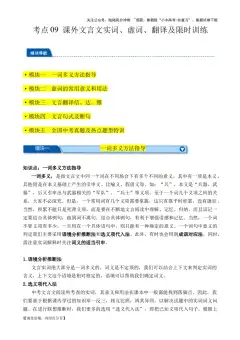
双栏论文是这类工具最容易翻车的地方。不开启重排,译文会插在栏与栏之间,读起来左右跳;开启后页面会变成单栏,滚动更顺,但页数显示和原文对不上,做引用时要留意页码。
还有个用法不太被提到:同一份文档换两个引擎各译一遍,对比哪一版读起来顺。免费引擎和自接模型的主要差别在长句断句和专业术语上,读一页就能看出来,选定之后整篇再跑一次,比中途来回切换省时间。
哪些情况不好用
▸扫描版 PDF、图片型表格,免费版识别不了,需要付费能力。
▸公式多的文档,译文插入后公式位置会错,核对时要看原文。
▸免费引擎对长文档有请求频率限制,页数多时明显变慢。
▸涉及未公开的商业文件,注意所选引擎会把文本发到对应服务商。
值不值得用
每周要读几篇外文资料的人,它省的是切换成本,一篇二十页的报告能少花二十分钟。如果只是偶尔查一句话,浏览器自带的翻译就够,不必专门装扩展。付费与否,取决于你是否要处理扫描件和复杂公式。
对照着读,比只看译文更容易发现译错的地方。
关注我们,每天一个 AI 工具,真正用起来。