ARTICLE · 1365017
每日一功能|PDF工具箱:合并不丢红章,还能转回CAD
KX工程设计助手 · 每日一功能
每日一功能|PDF工具箱:合并不丢红章,还能转回CAD
功能大类:PDF图片
开篇 · 你中招了吗
图纸合并交付,红章图层没了;收到PDF想转回CAD改,却转不出——这些“看着能、实际不行”的坑,每个搞设计的都踩过。PDF工具箱专治这类问题。
一句话价值
合并PDF保留红章图层、拆分、PDF逆向转DWG/Word/Excel,曲线不卡 OOM。
核心卖点
· 合并 PDF 保留 OCG 图层与审查红章(严格查看器也不丢)
· 拆分、页面重排、去空白页
· PDF 逆向:矢量→dwg;有文字/矢量→word+excel
· 曲线过滤防 OOM,大图也能稳定转
实机操作流程 · 照着点就行
入口:PDF 图片 → PDF 逆向 ⭐
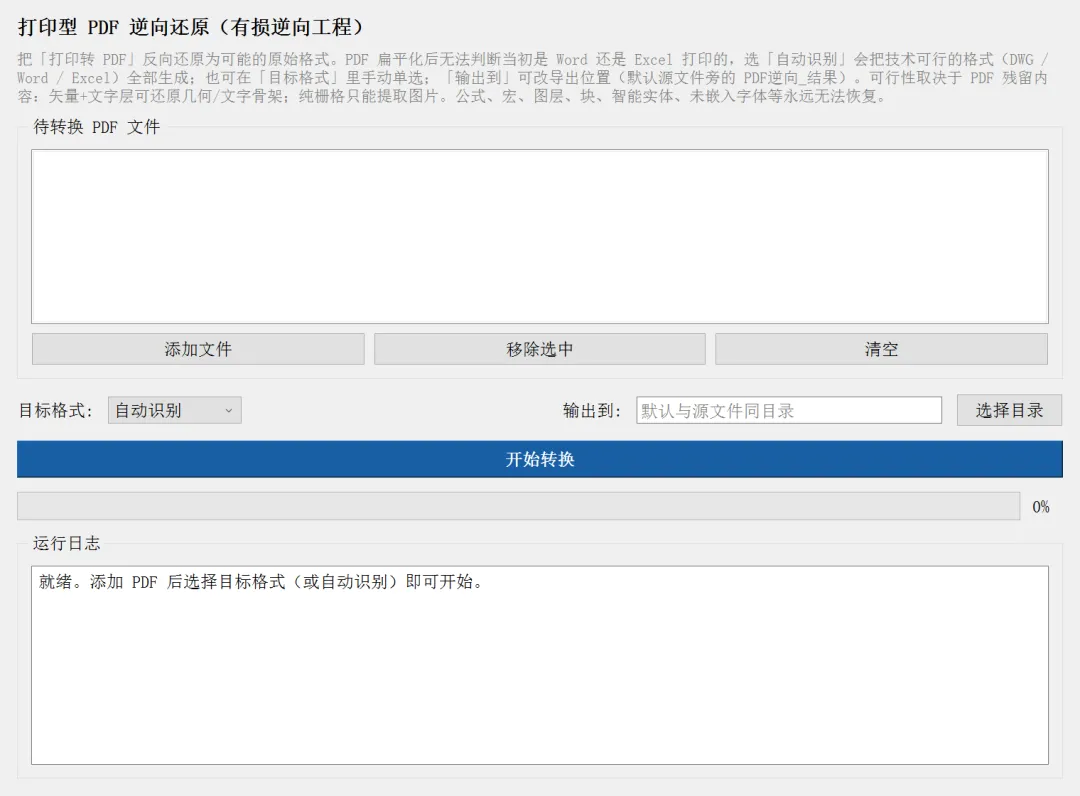
1. 点开「PDF 逆向」,选择待处理的 PDF
关键节点:原 PDF 是矢量图还是纯扫描图,决定能不能转回可编辑成果
2. 目标格式选「自动识别 / DWG / Word / Excel / 图片」
关键节点:自动识别会先统计每页文字、矢量线条、图片数量再判断
3. 点开始,技术可行的格式全部生成
关键节点:有矢量 → dwg(无 CAD 退化为 dxf);有文字/矢量 → 同时出 Word + Excel;大文件看进度日志,不是卡死
4. 检查输出文件集合
关键节点:纯扫描图只能提图片,变不回可编辑矢量
功能演示 · 实机操作录屏
真实程序窗口自动操作录制(PDF 图片 → PDF 逆向 ⭐)。4 场景 / 80s:PNG 分支(保留)+ ★矢量 PDF→DWG (CAD) 分支(目标格式选 DWG,真点开始转换触发业务 convert_pdf_to_dwg 产出真实 .dwg,AutoCAD 真实打开逆向成果与原 PDF 并排)+ 批量多份 PDF + 双分支成果对照与线条局部放大;男声逐句旁白+字幕 示例数据为虚构,非真实工程。
必须盯住的节点
页面内容统计(文字/矢量/图片);格式判定结果;输出文件集合完整性;大 PDF 进度日志
跑完得到什么 · 怎么核对
最终执行结果:按页面内容判定生成的一组文件(dwg/dxf、Word、Excel、图片)
核对方法:用一份已知含矢量线条+文字的 PDF 跑一遍,确认同时产出 dwg 与 Word/Excel;再拿纯扫描 PDF 跑一遍,确认只出图片;打开 dwg 数线条数与源图对照
适用场景
图纸合并交付、PDF 转可编辑成果、审图。
给你的价值
图纸到可编辑成果,一条龙不用换软件。
📥 获取下载
关注本公众号,在私聊对话框回复 工程助手 或 设计助手 ,自动获取「KX工程设计助手」下载链接。
(直接发消息即可,无需其他前缀;30天免费试用,注册即用。)
💬 聊聊你的经验
合并PDF丢过红章吗?还踩过哪些坑?
欢迎在评论区留言,或私信回复「工程助手 或 设计助手」领取工具。你的痛点,可能就是下一篇的主题。
关于 KX工程设计助手:公路/市政设计师的效率工具箱——全格式批量打印、道路平纵横数据处理、卫星图下载、施工横道图、CAD~Office~PDF批量处理、勘察设计费计算一站搞定。
明日预告:每日一功能|PDF图片提取:把 PDF 里的图片逐张导出