ARTICLE · 1367768
Workbuddy神级插件之--PPT制作神器
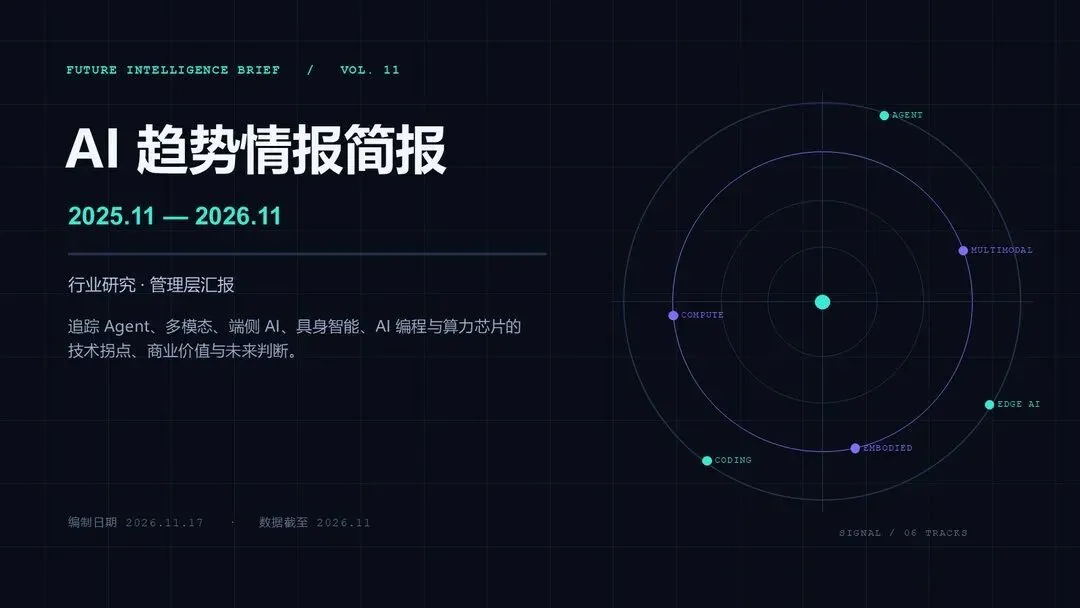
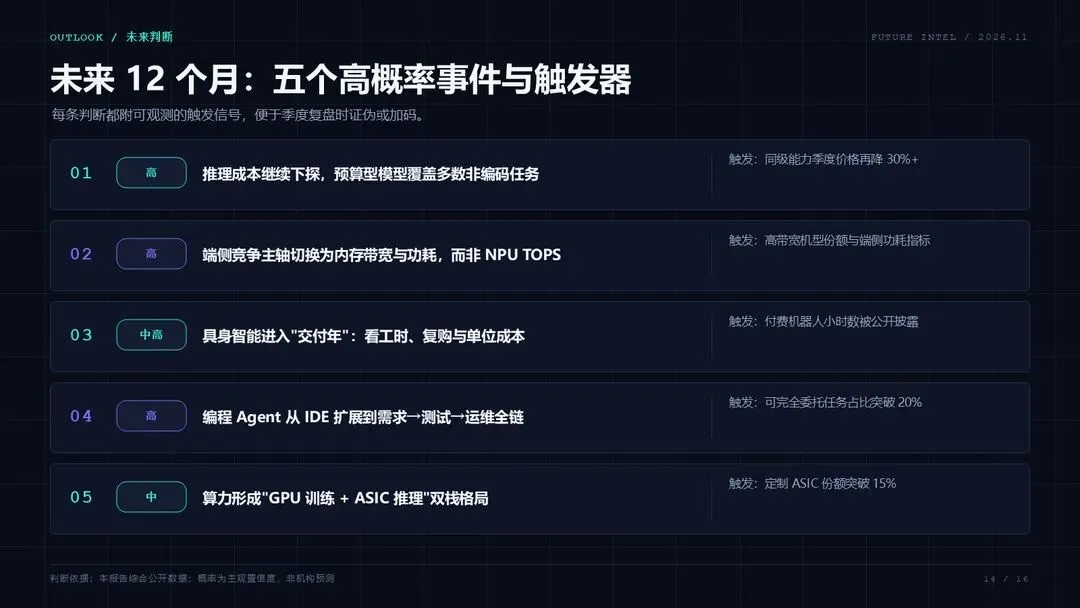
上周我拿 WorkBuddy 的 PPT 技能做了一份近一年 AI 趋势简报。需求只有一段话:联网整理六个方向,做成行业研究和管理层汇报都能用的 PPT,配色和风格也要指定。
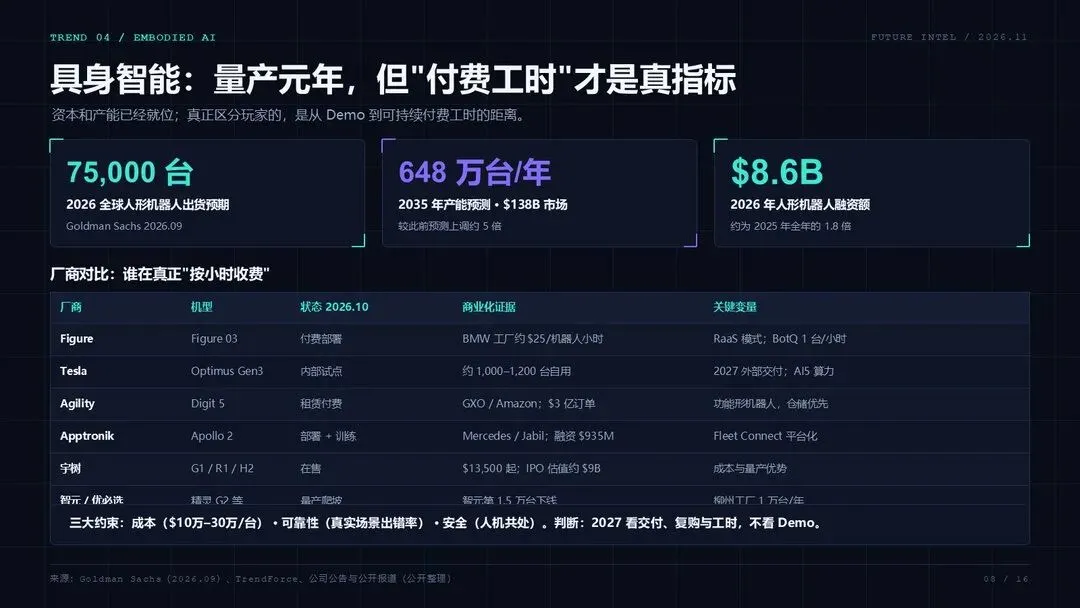
结果出来 16 页。从封面、趋势矩阵、厂商对比到行动建议,图表是能在 PowerPoint 里直接改的原生图表。这篇不聊参数,说说它实际怎么干活,以及哪些场景我觉得最值得用。
先看看做出来是什么样
简报走的是“未来情报简报”的路子:黑蓝底,荧光青和数字紫做强调色,六条主线从技术进展写到商业判断。每页右下角有页码,页脚标来源,备注里写了数据口径提醒。
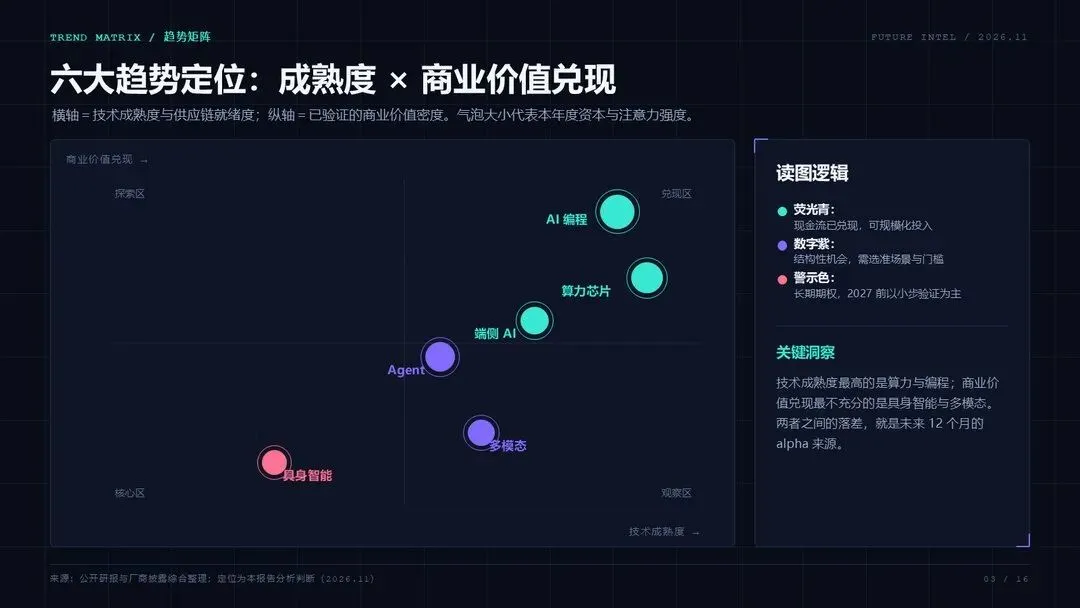
趋势矩阵那页最能说明它有没有在“想事情”。横轴是技术成熟度,纵轴是商业价值兑现,六个气泡的位置是分析判断,不是随便摆的装饰。观众扫一眼,就知道资源该往哪边放。
一句话需求,它具体做了几件事
01先联网取材,再动笔。它没有直接拿我给的几个词去编,而是分头查了 Stanford AI Index、Gartner、IDC、CB Insights 和厂商公告,把数字和出处留下来。后来写附录时发现口径对不上,还能回头查是哪一家的数据。
02把风格变成一套规则。颜色、字体、页边距、角标、卡片圆角,全篇共用一套。这不是给某几页“美一下”,而是每页都按同一个系统生成,所以翻到第十页也不会突然换脸。
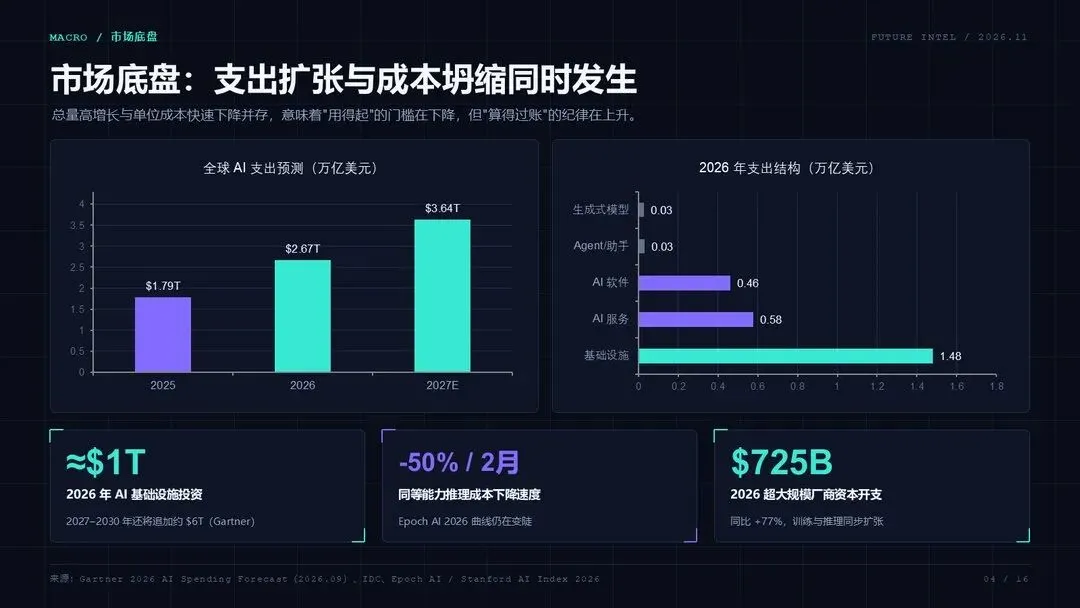
03图表是原生的。市场预测、支出结构、终端渗透率、芯片份额都是 PowerPoint 图表,双击就能改数。颜色跟着主题走,不用截图贴进去。
04交付前自己检查一遍。生成之后它会抽取全文看有没有漏内容,跑文件结构校验,再导出图片逐页看。第一版里有个统计数字折成了两行,注释压到了标签上,是看渲染图发现的,改完脚本重出才定稿。
除了行业简报,还能怎么用
这次做的是研究类简报。下面这些是我觉得同样适合丢给它的场景,每条都按“给它的那句话”来写,方便你照着改。
课件 PPT
“做一份《人工智能导论》第 3 讲课件,32 页,面向大二学生,包含概念图、模型演进时间线、课堂练习页,每页留出讲解空间。”
课件最怕把教材整段搬上屏幕。它会按章节拆:先抛出问题,再铺方法,中间插时间线和对比表,结尾留习题页。讲的人有节奏,学生也不至于盯一屏字。
汇报 PPT
“把 Q3 经营数据做成 12 页管理层汇报,重点是营收、毛利、费用和三个需要拍板的问题。”
这类 PPT 不需要花活。数字放前面,结论写进每页标题,需要拍板的事单独成页。领导翻到哪一页,都知道这页要他做什么。
路演 BP
“做一份 15 页融资路演 PPT,讲清痛点、产品、壁垒、市场空间和财务预测,风格克制、有判断力。”
BP 的难点是故事和数字要互相撑住。它可以用容量图讲市场,用对比矩阵讲竞争,把形容词挤掉一部分,留出位置给证据。
培训与合规材料
“把新版差旅报销制度做成 18 页培训 PPT,要讲清流程变化,末尾放 5 道判断题。”
规则多、重复度高的内容适合这么处理。章节编号、流程图、测验页一套下来,讲的人照着走就行,不用自己重新组织顺序。
项目复盘
“根据这份复盘记录做 12 页 PPT,按时间线、问题树、根因和经验四条线展开。”
复盘最容易写成流水账。把事件按节点排开,再单独抽出问题和根因,讨论会就有抓手了。
客户方案提案
“给客户做一份智能客服改造方案,10 页,优先展示现状问题、竞品对比和三期路线图。”
客户想看的是选择和结论,不是功能清单。这类页面会把几种方案摆在一起,把推荐项标清楚,剩下交给讨论。
几个我喜欢的细节
页面用的是 16:9 宽屏,13.333 × 7.5 英寸。听起来是小事,但画布尺寸搞错的时候,内容会写到画布外面,在 PowerPoint 里根本看不见。
每页都有演讲者备注。数据来源、口径差异、引用风险写在里面,讲之前扫一眼就想起来了。
中文用雅黑,数字用 Arial,英文标签用等宽字体,层级分得开。配色不是随便挑的,三个主色贯到底。
它还会检查文字溢出。这件事看着琐碎,但 PPT 现场投出来发现字被切掉,比内容写错还尴尬。
也要说点实话
它交出来的是完成度很高的初稿,最终判断还得人来做。这次简报里,Gartner 的 2.67 万亿是广义 AI 相关支出,IDC 的 5145 亿是窄口径,两个数不能放一起比。工具会在附录里提醒这件事,但用不用、怎么用,是你决定。
另外,PowerPoint 原生不支持的图,比如桑基图、关系网络图,得换一种画法。字体在别人电脑上也可能被替换,排版得留点余量。
最省事的用法,是把需求写具体:给谁看、多少页、重点是什么、什么调性、有没有现成数据。下面这段可以直接拿去改:
联网整理近一年 XXX 方向的进展,做一份 14 页行业简报,用于管理层汇报。配色用黑蓝底加荧光青和紫色,要趋势矩阵、厂商对比和市场预测图。每页标来源,关键数字给口径说明。
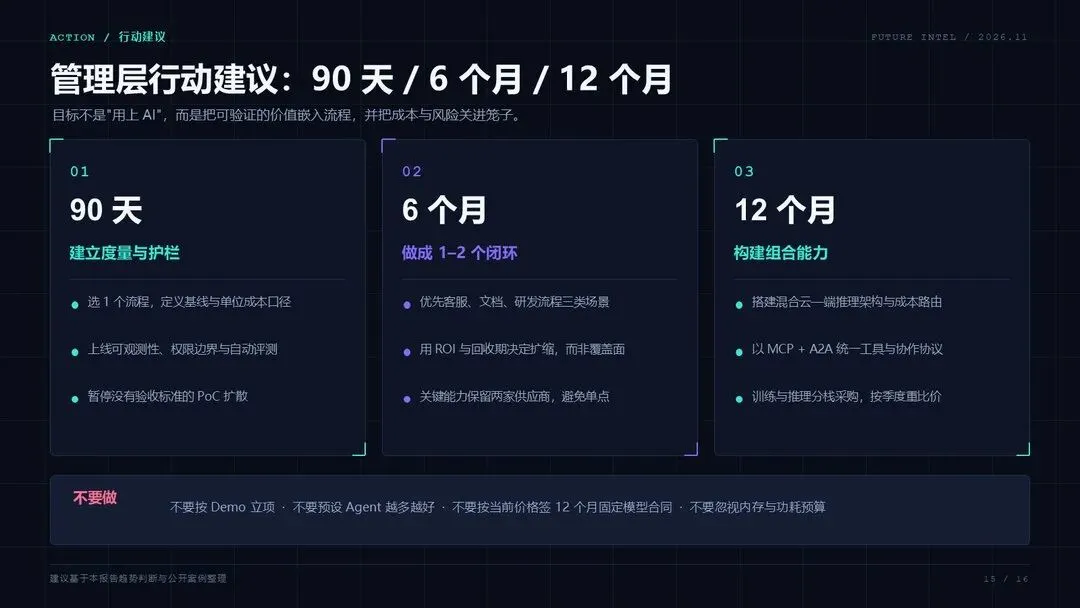
这份 AI 趋势简报已经放在工作区,打开就能改。要是你也想做课件或者汇报,把主题和用途说清楚,剩下的让它先跑一遍,你再来挑毛病。