ARTICLE · 1379593
WPS邮件合并:批量生成成绩单、奖状、通知书,几十份一次搞定
📊 WPS技巧
每周四 · WPS技巧
WPS邮件合并:批量生成成绩单、奖状、通知书,几十份一次搞定
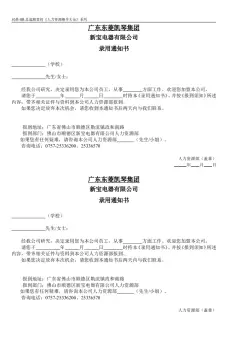
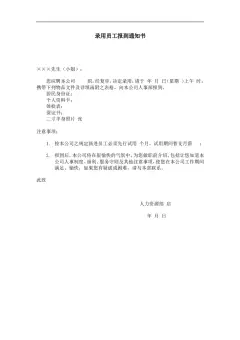
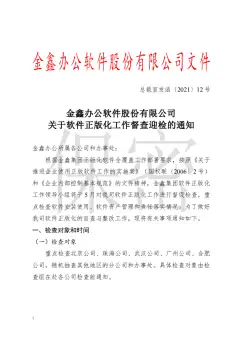
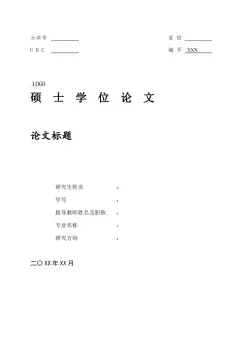
✉️ 期末要为全班几十位同学准备成绩单、奖状或通知书,一份份改名字、改分数,改到眼花还容易张冠李戴。更省事的做法,是让 WPS 的「邮件合并」把一张名单表和一份模板自动套印——几十份文档一次生成,名字和成绩逐个对应,不用手工复制粘贴。今天只讲这一个技巧,讲完你就能用。
🎯 痛点场景
以下场景,你是否也经历过?
几十份成绩单,每份都要手动改姓名、分数,改到最后分不清谁是谁 奖状只差一个名字,却要复制几十遍,逐份另存 通知书内容一样、收件人不同,一个个改抬头费时又易漏 名单临时加了一个人,整批文档又得重做一遍 手工填写容易串位,把甲的成绩写到乙的名下
邮件合并的价值,就是让"一份模板 + 一张名单"自动生成整批个性化文档。
✨ 邮件合并能做什么
📋 名单批量套印把 Excel 里的每一行,自动填进 Word 模板对应的位置,一份变几十份。🔗 字段一一对应"姓名""总分""等级"各占一列,插入后逐条匹配,不会串位。🖨️ 合并即可打印合并结果是一份新文档,可直接批量打印或另存,名字顺序与名单一致。🔄 名单更新只需重合并加人、改分后改表格、重新合并,整批文档同步更新,不用逐份返工。
🛠️ 如何开始使用
第 1 步|准备名单表:用 WPS 表格建一张表,第一行填表头(姓名、总分、等级……),每人一行,存好备用。
第 2 步|写好模板:在 WPS 文字里排好成绩单或奖状,把需要变的地方先空出来。
第 3 步|挂接数据:点「引用」→「邮件」→「打开数据源」,选中刚才那张名单表。
第 4 步|插入合并域:光标放到要填名字的位置,点「插入合并域」选"姓名";分数、等级同理,逐个插入。
第 5 步|完成合并:点「完成并合并」→「编辑单个文档」,选"全部",确定后几十份就一次生成了。
💡 进阶使用技巧
技巧1:先预览再合并插入合并域后点「查看合并数据」,翻几条看看对应关系对不对,确认无误再一次性合并。技巧2:奖状一页多份合并后如果一份占一页太浪费,可在模板里排好一页多张的版式,再合并打印,省纸省时。技巧3:分数格式先在表格里设好保留几位小数、是否显示百分号,建议在名单表里先设置单元格格式,合并过来就是想要的样子。
⚠️ 注意事项
• 表头要规范:第一行必须是字段名,不能有空表头或合并单元格,否则识别不到• 字段要对得上:模板里插入的域名要和表格列名一一对应,插错就会填错位置• 合并结果是新文档:记得另存命名,别在原模板上直接改• 版本差异:不同 WPS 版本菜单位置略有差异,以你所用版本界面为准• 名单含敏感信息时:生成的文件建议妥善保管,避免随意外发
📝 一句话总结
邮件合并就是"一份模板 + 一张名单 = 一整批个性化文档"。我建议把常做的成绩单、奖状、通知书各存一份模板,以后期末只改名单、点几下合并,重复劳动一次解决。
你还在用哪种方式做批量文档?有没有邮件合并踩过的坑?欢迎在评论区交流!
👆 点击上方「林老师AI效率手册」关注我们
每周四 · WPS技巧 📊
🎁 关注福利:
回复「清单」→ 获取《2026年AI效率工具精选清单》
回复「模板」→ 获取《实用Prompt模板合集》
回复「WPS」→ 获取《WPS AI技巧速查表》
回复「避坑」→ 获取《AI写作避坑指南》