ARTICLE · 1386634
下载文件夹里 412 个文件,我不敢删,也不敢留着
一、四百一十二个文件
我的"下载"文件夹,412 个文件,1.8 GB,最早的修改日期是两年前的九月。
里面有:七个版本的安装包、客户发来的合同 PDF、微信存下来的图片、三次旅行前的行程单、一堆名字叫"未命名"的截图。
每次打开这个文件夹,我会做同一件事:往下滚两屏,觉得"太乱了,哪天整理一下",然后关掉。
这个动作重复了两年。
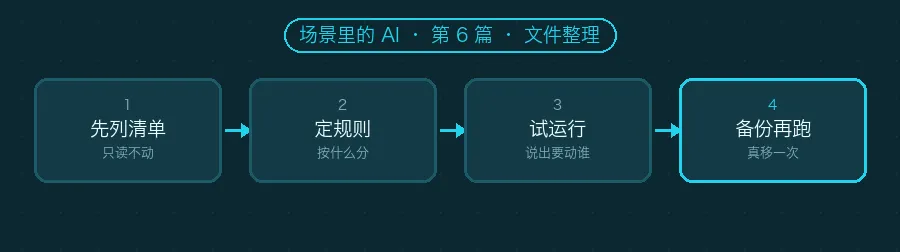
插图1 整理文件的四个动作
二、为什么拖了两年
不是懒。是这件事有三个特点,每个都让人不敢开始:
一、分不清。 "未命名-3.png"是什么?打开看才知道。412 个文件里有两百个需要打开看,光这一步就是一下午。
二、删错了回不来。 有些工具删文件不进回收站,直接没。合同、发票、客户发的原图,删错一个可能要重新找人要。
三、做完还会乱。 花一下午归好类,下周下载十个新文件,又回到原样。
三条加在一起,结论就是"不动最安全"。所以它躺了两年。
而它真正的问题不是占 1.8 GB——现在的硬盘不缺这点地方。问题是每次要找东西,我都得在这个文件夹里翻,翻不到就去聊天记录里搜。 这个成本两年下来,比整理的时间多得多。
三、四步,一步都不能省
我用的顺序是固定的,顺序本身比工具重要。
3.1 第一步:只读,先看清有什么
只读,不要移动也不要删除任何文件。列出这个文件夹里所有文件,按扩展名分组,每组给我:数量、总大小、最早和最晚的修改日期。
prompt
"只读,不要移动也不要删除"这九个字,写在第一行。
不是不信任它,是这一步我只要信息,不要动作。让它一边看一边整理,你会拿不到那份完整清单——而清单才是后面所有决定的依据。
跑完的清单大概长这样:
.pdf 88 个 642 MB 2024-09 ~ 2026-11.png 121 个 380 MB 2024-11 ~ 2026-11.dmg 9 个 410 MB 2024-10 ~ 2025-08.docx 46 个 92 MB 2025-01 ~ 2026-10.key 11 个 66 MB 2025-03 ~ 2026-06其他 137 个 210 MB
text
看到"9 个 .dmg 占 410 MB",第一反应就有了:安装包装完就没用,这四个数字已经告诉你该先动哪儿。
3.2 第二步:定规则,让它先说计划
按下面规则,先只输出计划,不要执行:建七个文件夹,按类型分。每个文件说明它会去哪个文件夹。不确定的归到"待定"。写成两列的 move_plan.csv:原路径、目标路径。
prompt
关键是"先只输出计划"。
它整理文件的能力很强,手也很快——快到你看不过来。所以规矩是:它先说做什么,你点头,它才动。
跑完你会拿到一份 csv,四百多行,你可以直接扫一遍目标路径那一列。
重点"不确定的归到待定",这句必须写。不加,它会硬给每个文件安排一个去处——包括那些它其实看不懂的。
3.3 第三步:看"待定"那一堆
这一步是我做的,它替不了。
我的 11 个待定文件里,有 11 个 .key(Keynote 文件)。我不用 Keynote,看着像垃圾。但点开一个才发现,是去年给客户做的品牌提案源文件——删了就没了。
"待定"这一堆,就是这件事里唯一需要你动脑的地方。 四百个文件里,只有这十一个需要你打开看一眼。
3.4 第四步:备份,然后才跑
先把整个文件夹复制一份到旁边的 backup 目录。复制完告诉我一共多少个文件。等我说"确认",再按 move_plan.csv 移动。
prompt
"复制完告诉我多少个文件"——这是个校验。原文件夹 412 个,备份也应该是 412 个。对不上就是没复制全,这时候停下来。
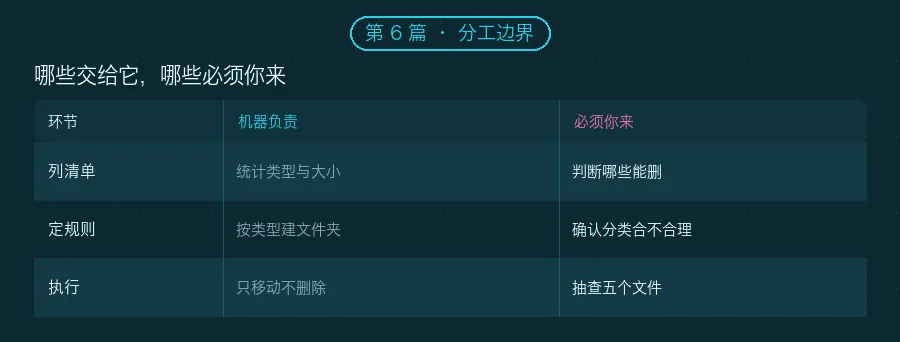
插图2 哪些交给它,哪些必须你来
四、删了零个
整个流程走完,结果是:
移动 401 个删除 0 个待定 11 个(我看完,留下了 9 个)用时 12 分钟
text
我一个新文件都没删。
九个安装包、一堆重复截图、三次旅行的过期行程单——全都只是移动到了对应文件夹,没有删除。它们还在硬盘上,只是不在"下载"里了。
删不删是另一个决定,可以一个月后再做。到那时候你已经一个月没找过它们,删起来毫无心理负担。
这个设计是故意的:整理和删除是两件事,混在一起做,你会因为怕删错而一件都不做。
十二分钟是我的情况,文件数量和你打开"待定"那堆花的时间会差很多。
五、这一步别用它
第二行要说重:Desktop、Downloads、Documents 这些是个人文件区,系统盘和程序目录不是。 在后者上跑批量移动,轻则软件打不开,重则系统起不来。
第三行是实话。如果只是把二十个文件分成三类,手动拖五分钟,不用折腾。
六、三个坑
6.1 让它直接删
"把没用的都删了"——它不知道哪个没用。它会按修改日期和扩展名判断,然后删掉你上个月唯一的合同扫描件。
永远只让它移动,不删。 删除这个动作,你自己按。
6.2 一次整理整个硬盘
范围越大,出错的面越大,而且你没法核对。一次一个文件夹,做完再看下一个。
6.3 不先备份就动
备份这一步最烦,也最不能省。我用的规矩是:备份完数文件个数,对不上就不跑。 一个数字,挡住九成的后悔。

插图3 四步不能省 / 这三件别做
七、写在最后
整理完之后,我在下载文件夹里放了一个空的 _inbox 子文件夹。以后所有下载的东西先进这儿,每周清一次。
真正让我不再拖的,不是那十二分钟的效率。
是它先把"要动哪些文件"写成了一份清单,我才敢点头。
人对"未知的改动"天生恐惧——不是怕麻烦,是怕自己不知道会发生什么。清单把这个未知变成了可以逐行看的 412 行。
结论整理文件最怕的不是慢,是它手太快,你还没看清。

插图4 这一篇想说的就这一句
第一幕到这儿。六件事:写不出、读不完、算不清、记不住、盯不过来、不敢动。
系列说明:这是《场景里的 AI》第 6 篇。整套系列的口令和检查点,我会在第 24 篇整理成一页总表;想跟着做的,从第 0 篇《装它花了 23 分钟》开始。
下一幕换一个场景:要发出去的东西。第一件是我不会设计,但需要一张封面。
本文步骤依据公开文档整理,不同版本界面可能有差异。批量移动文件前请务必备份,系统目录不要操作。