ARTICLE · 1386782
Excel小技巧(5个)
Excel小技巧(5个)






点击蓝字关注我吧
也许是因为你的Excel玩得不够溜~
今天小编就来给大家分享几个不太起眼,
但是又很实用的Excel技巧,
每个都超级实用,好用到爆!
不信直接动手试一试吧~

01
删除Excel中部分图片
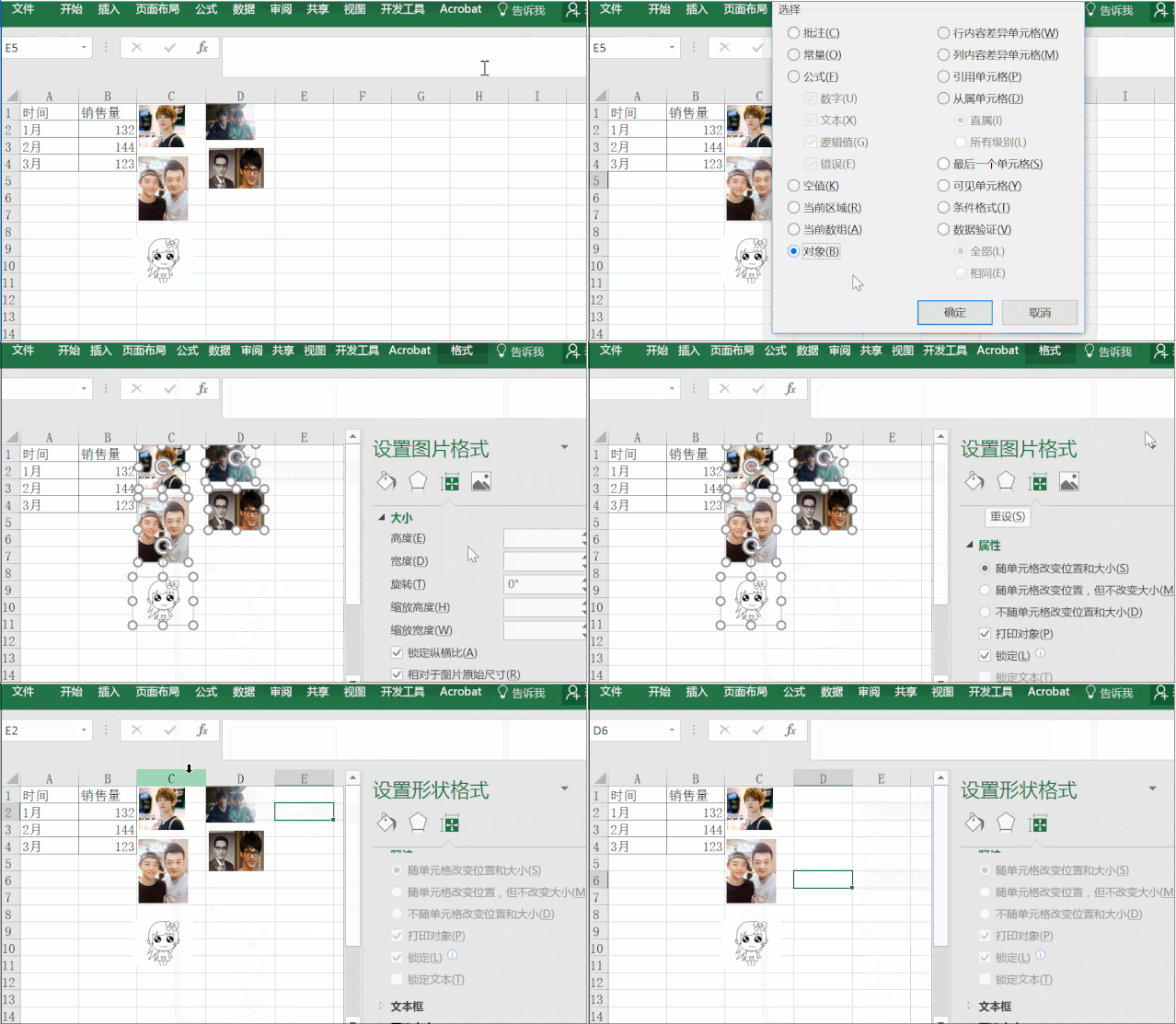
我们知道利用定位对象功能,我们可以快速定位表格中所有图片,然后按住Delete键删除所有图片,那如果只想删除部分呢?该怎么办?
首先利用定位功能选中所有图片,然后右击选择“大小和属性”,在“属性”下勾选“随单元格改变大小和位置”,最后直接删除单元格即可。
具体操作如下:
02
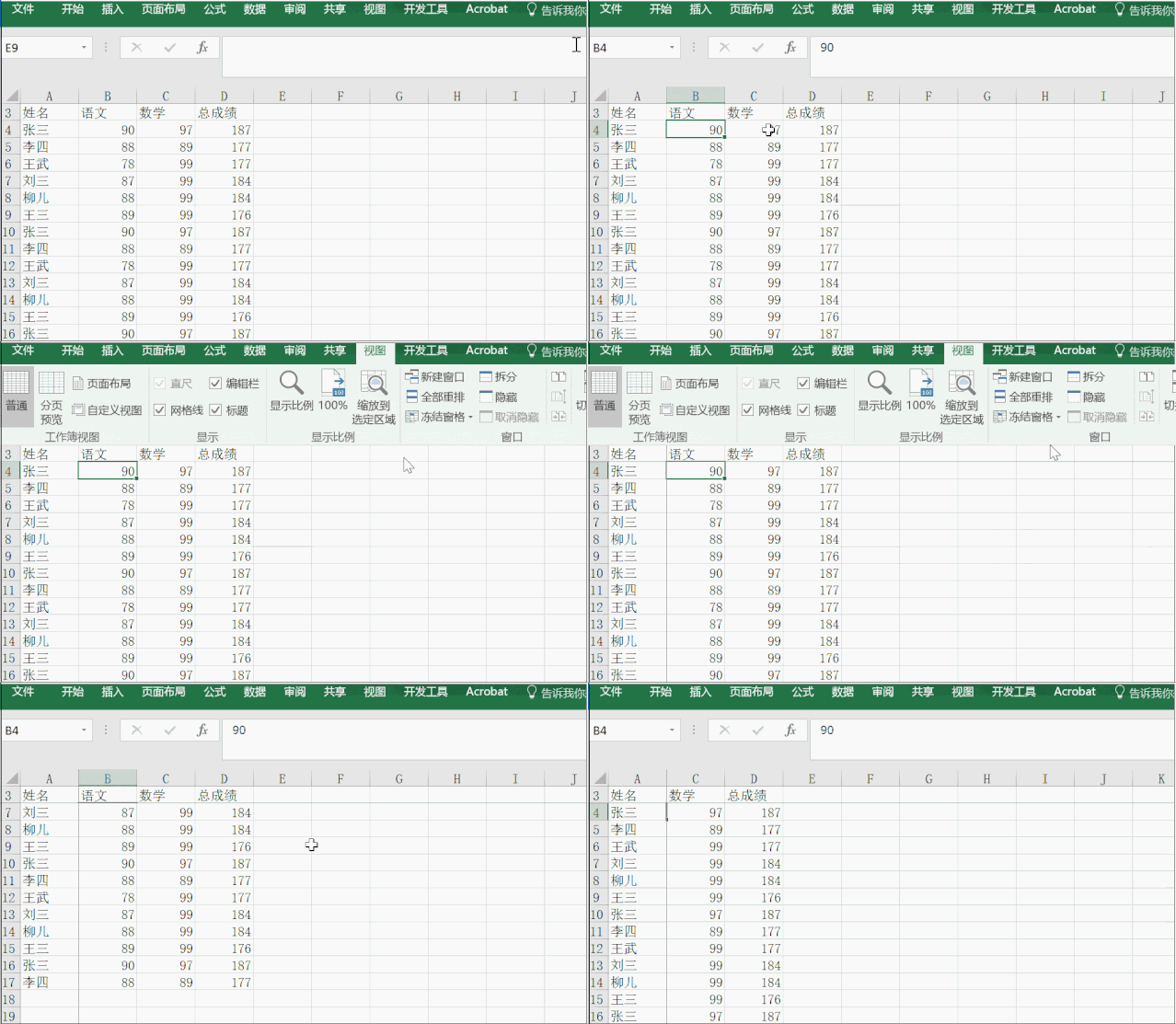
首行和首列同时固定不动
想让首行和首列同时不动,我们可以将鼠标放在第二行和第二列的交叉单元格,然后点击“视图”-“冻结窗口”-“冻结拆分窗格”。
具体操作如下:
03
批量提取数据
老板让你快速提取某一列的数据,而你还在傻傻的手动提取?不仅浪费时间不说,还挨了老板一顿批?
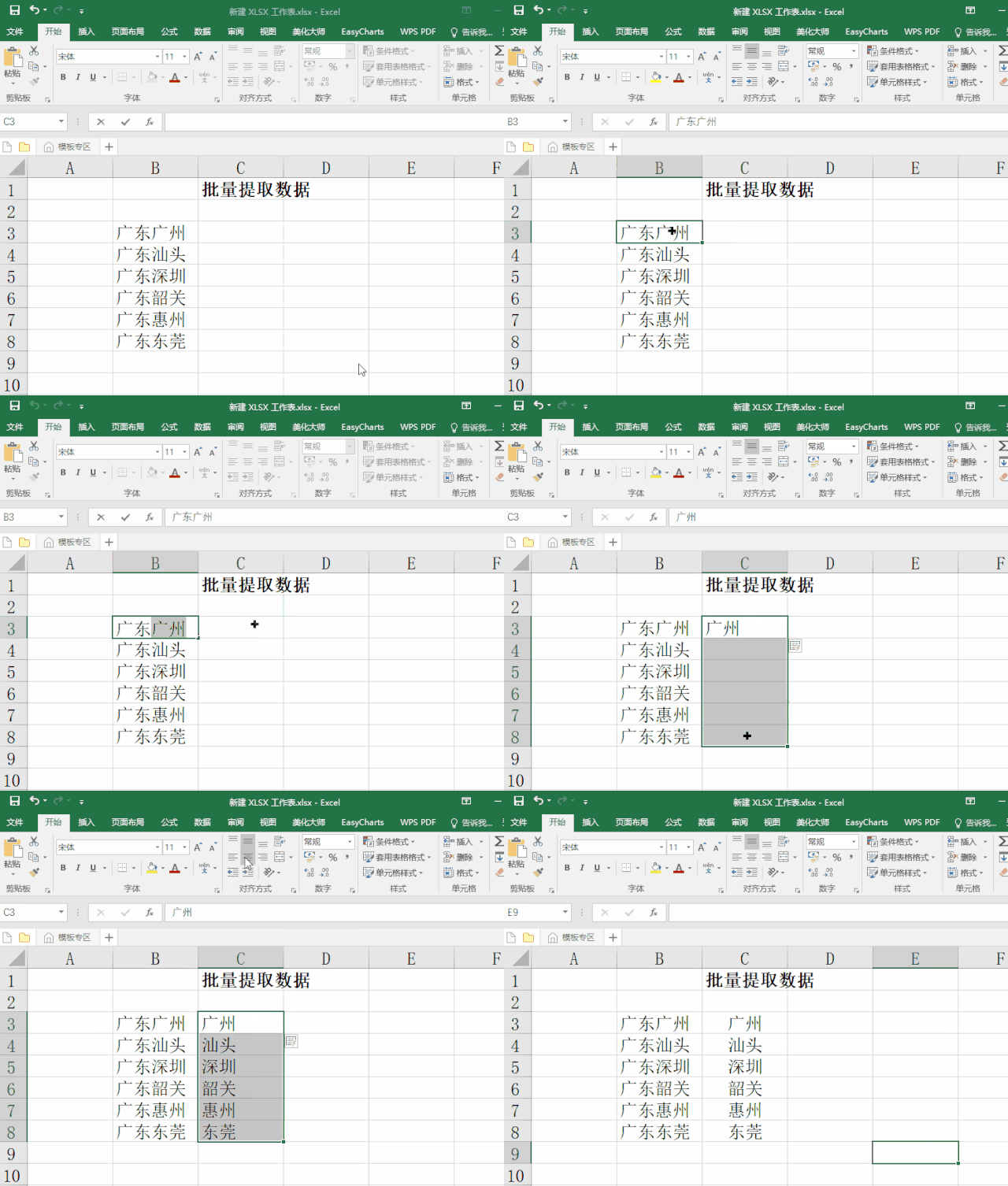
想要批量提取某列数据,其实一个快捷键就能快速搞定!这个快捷键就是【Ctrl + E】了。
如下图,要提取“广东”后的数据,只要先在C3单元格输入“广州”,然后再按下【Ctrl + E】组合键,便能快速提取出广东后的数据了。
04
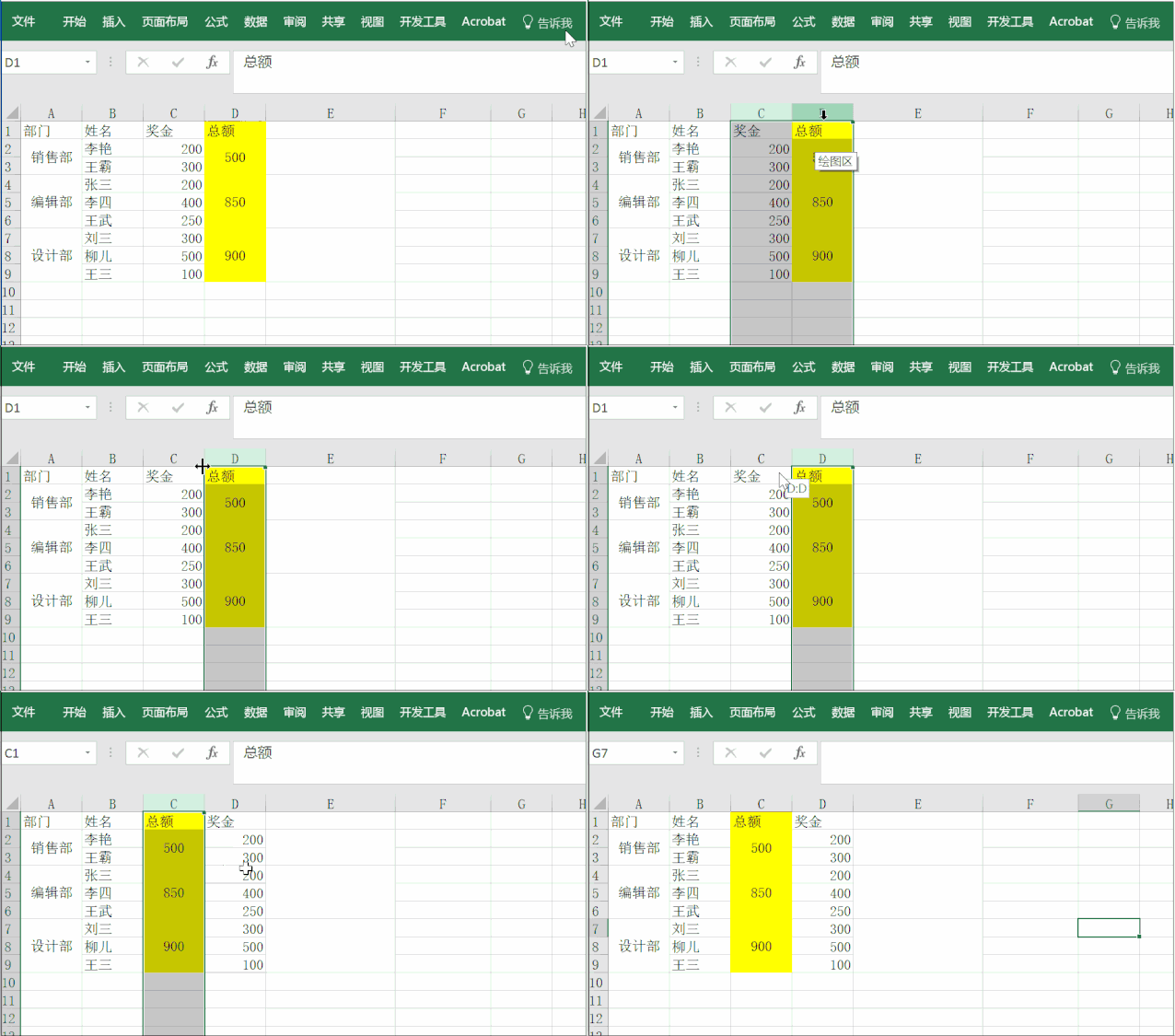
两列数据互换
数据之间的调整也是可以利用Shift键与鼠标左键来实现。
具体操作如下:
05
电话分段显示
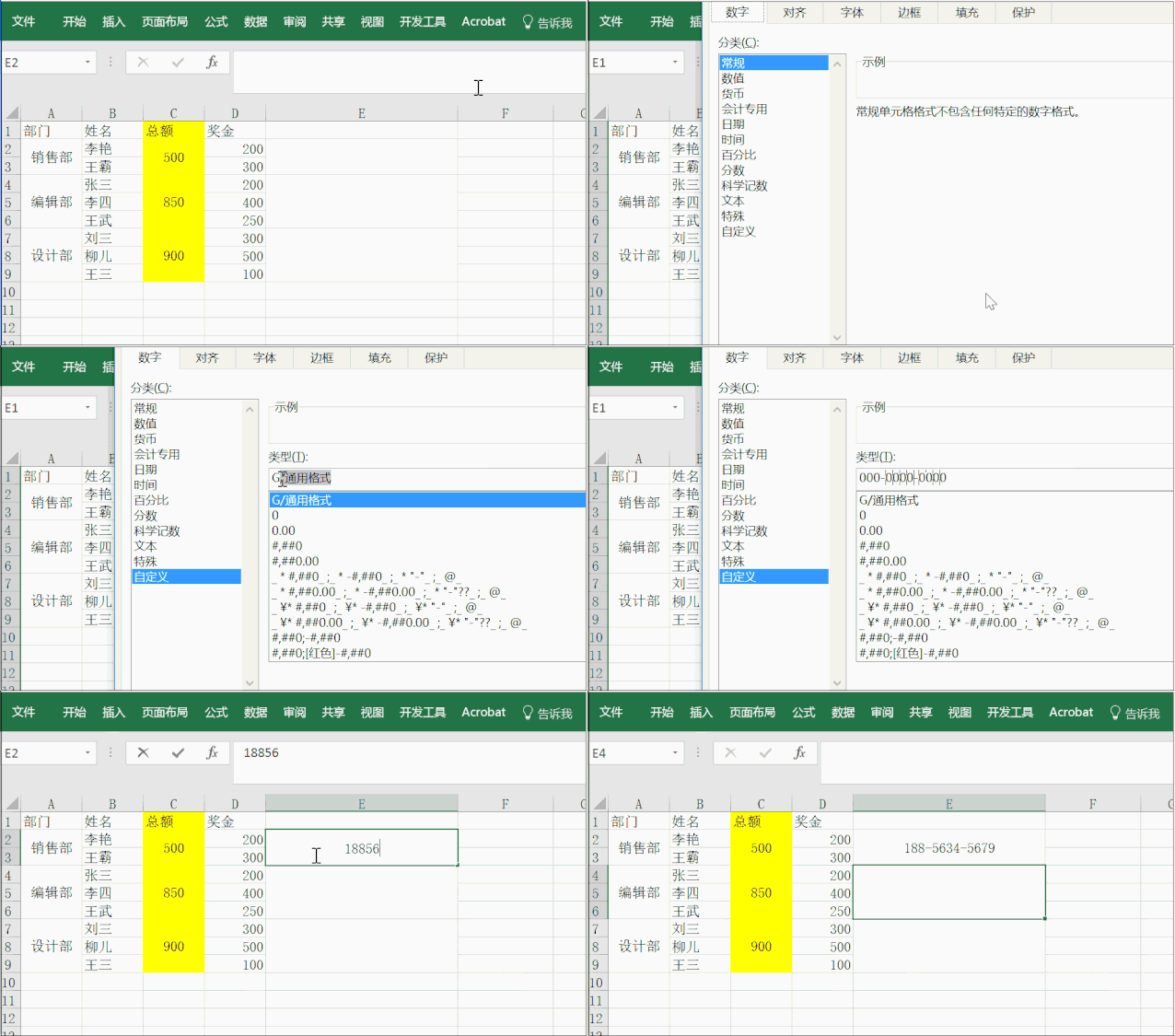
电话分段显示可以直接右击“设置单元格格式”,然后在自定义中输入“000-0000-0000”点击确认即可快速分段。
具体操作如下:
加微信进群
学习更多小技巧