ARTICLE · 1395421
3DMAX建筑设计系列之围栏(墙)插件ArchFence使用教程
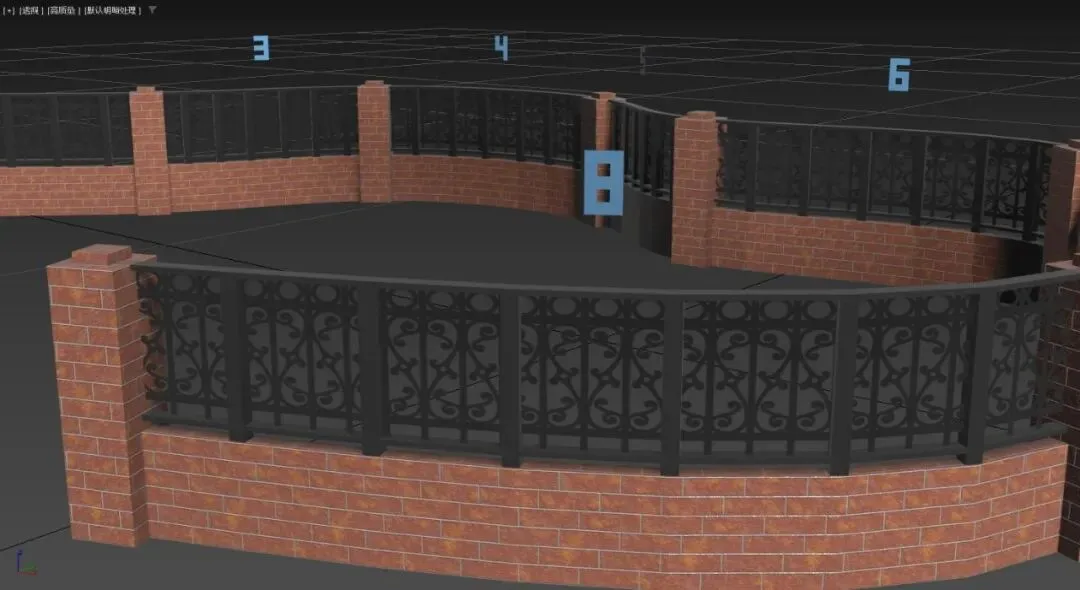
3DMAX建筑设计系列之围栏(墙)插件ArchFence,快速创建围栏(墙)网格对象,通过参数自定义网格对象的建筑结构,实时查看更改参数的结果。这是一种简单直观的创建围栏(墙)方法,它的多功能性使您可以创建自己的风格围栏(墙),对创建城市背景非常有用。
此脚本创建了一个围栏(墙)网格对象,该对象可以沿样条线路径放置。该对象与3DMAX自有网格对象一样工作。
【适用版本】
3dmax2021及更高版本(不仅限于此范围)
【安装方法】
1.复制插件脚本文件(.mse)到3dmax安装目录\scripts\Startup文件夹。
2. 启动3dmax软件,点击左边命令面板->创建->几何体,从下拉列表中选择“建筑设计”
【使用方法】
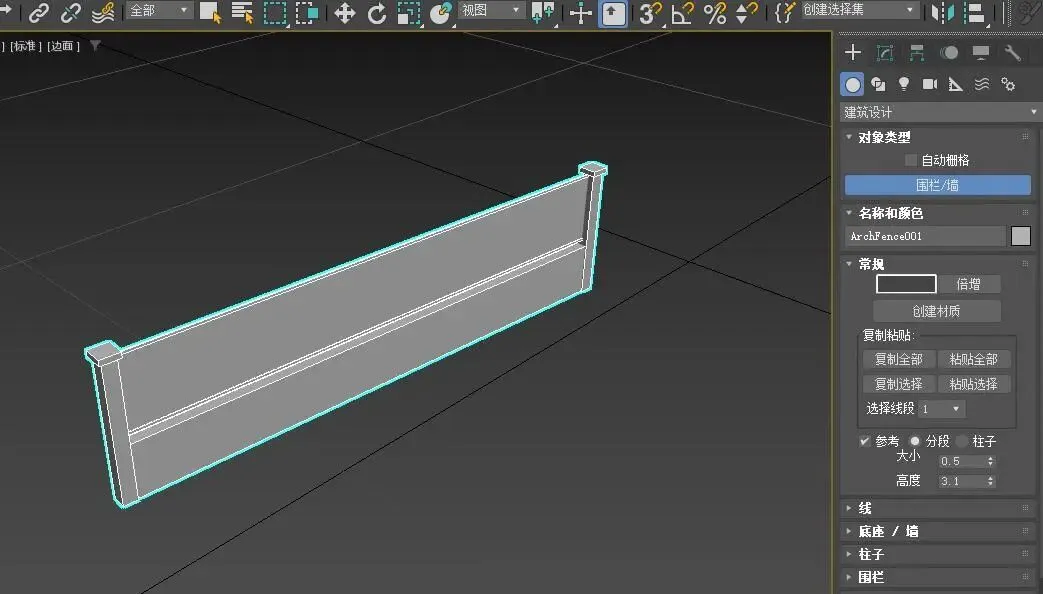
1. 点击左边命令面板->创建->几何体,从下拉列表中选择“建筑设计”,按下“围栏/墙”按钮,在视口中单击鼠标,然后,移动鼠标再单击,创建围栏(墙)对象,如图:
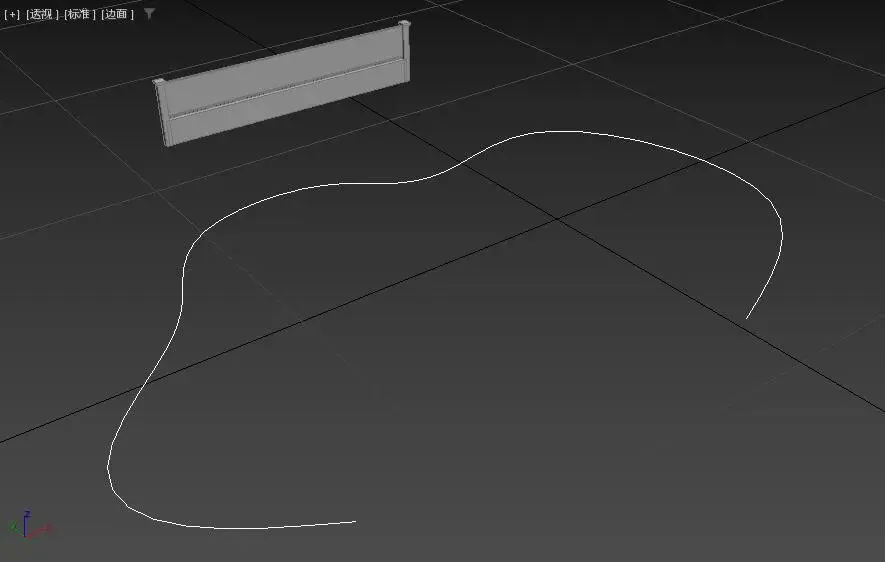
2.用样条线绘制路径(如果是用圆、矩形等命令绘制的图形,需右键将其转换为“可编辑样条线”),如图:
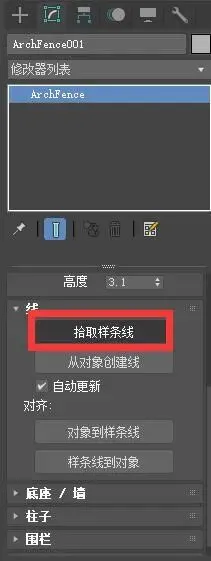
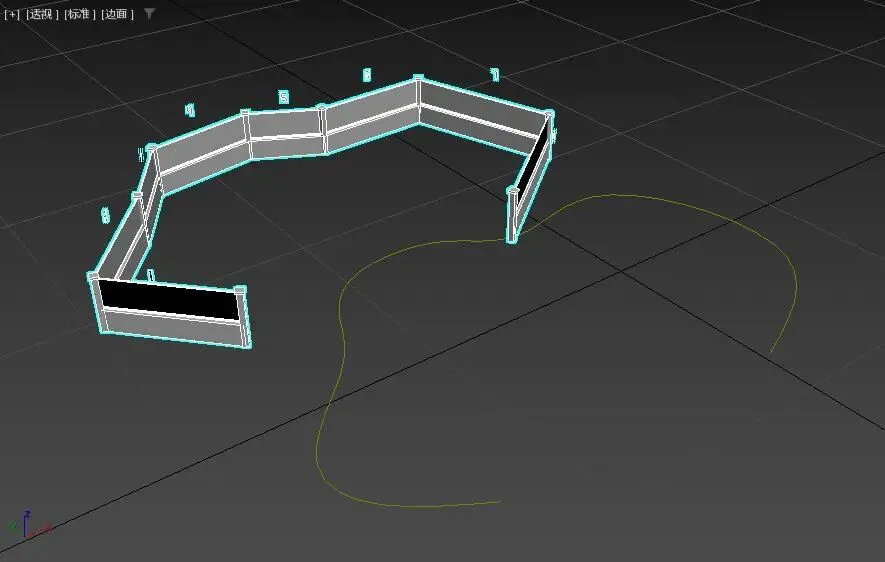
3.选择第1步中创建的围栏(墙)对象,切换到“修改”面板,按下“拾取样条线”按钮,在视口中拾取第2步中绘制的样条线路径,如图:
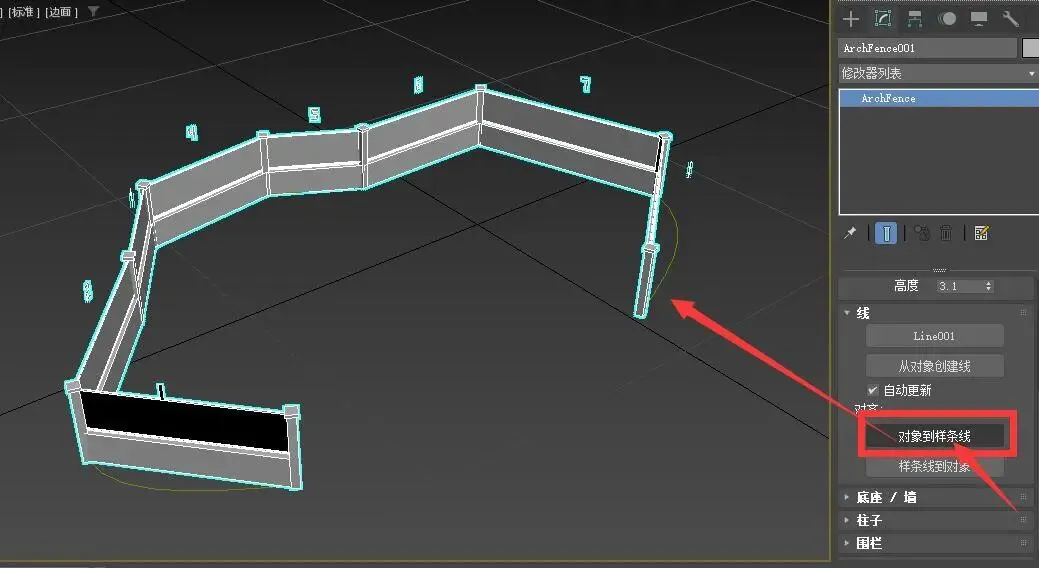
4.点击“对象到样条线”按钮,将围栏(墙)对象移动到路径所在位置,如图:
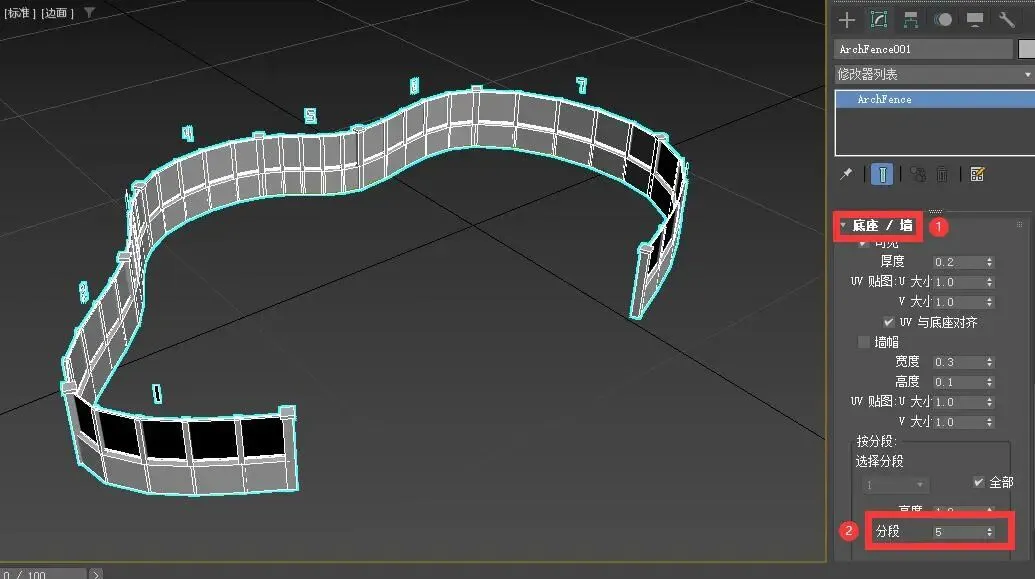
5.制作曲线围栏(墙)。展开“底座/墙”卷展栏,设置更多的“分段”数,如图:
选择指定线段单独设置“分段”数,如图:
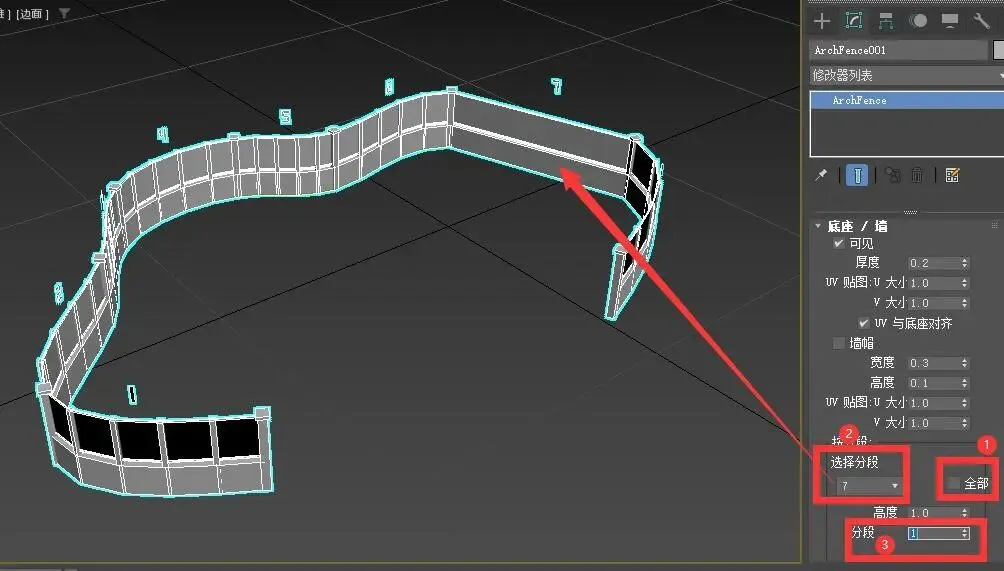
①取消勾选“全部”;②选择线段7;③设置“分段”数。
6.为围栏(墙)对象各部分分配材质。选择围栏(墙)对象,单击“创建材质”按钮。插件默认分配的是单一颜色的简单材质,要制作真实的围栏(墙),用户需要编辑默认的简单材质,以得到更理想的更逼真的材质。这个功能的目的是为对象各部分分配材质id。
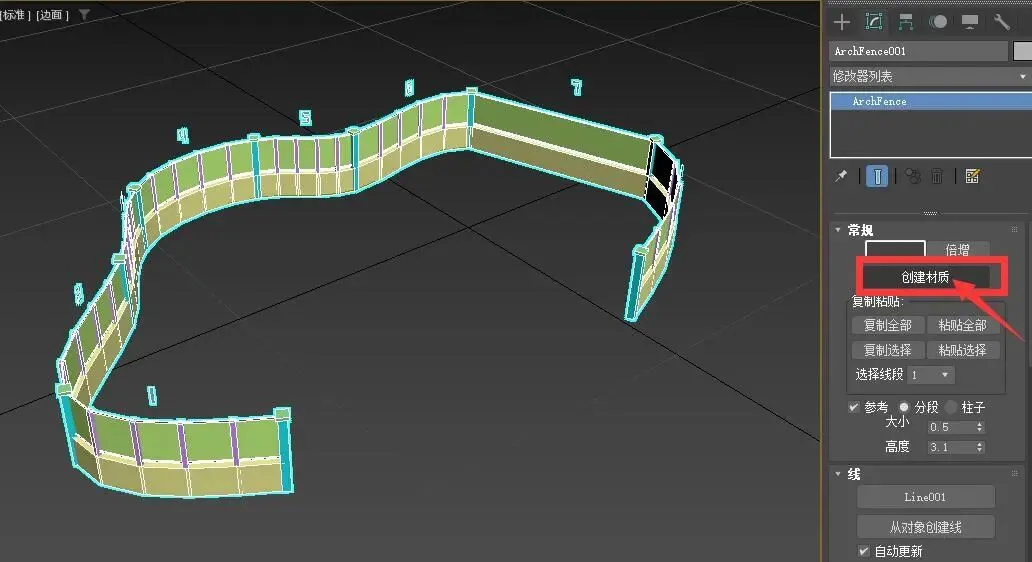
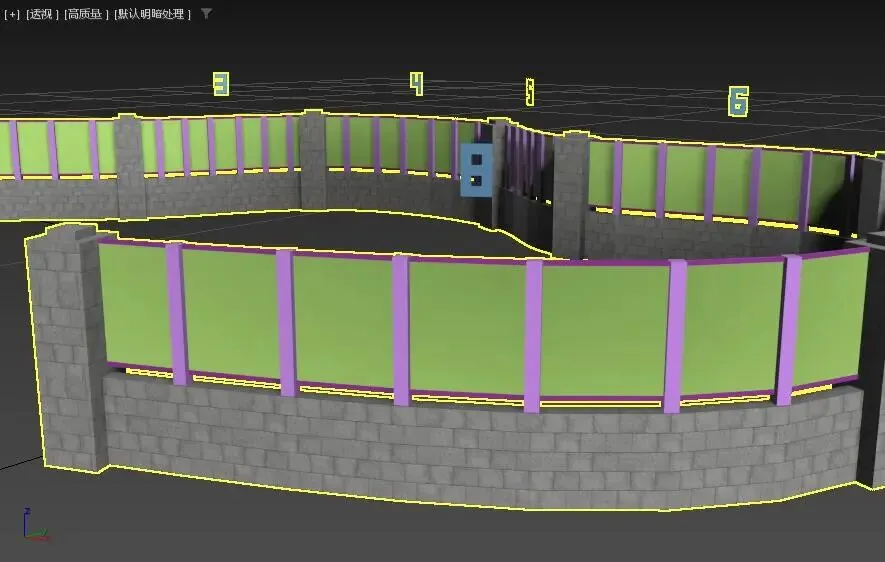
下面是为围栏(墙)对象部份元素自定义材质的效果,如图:
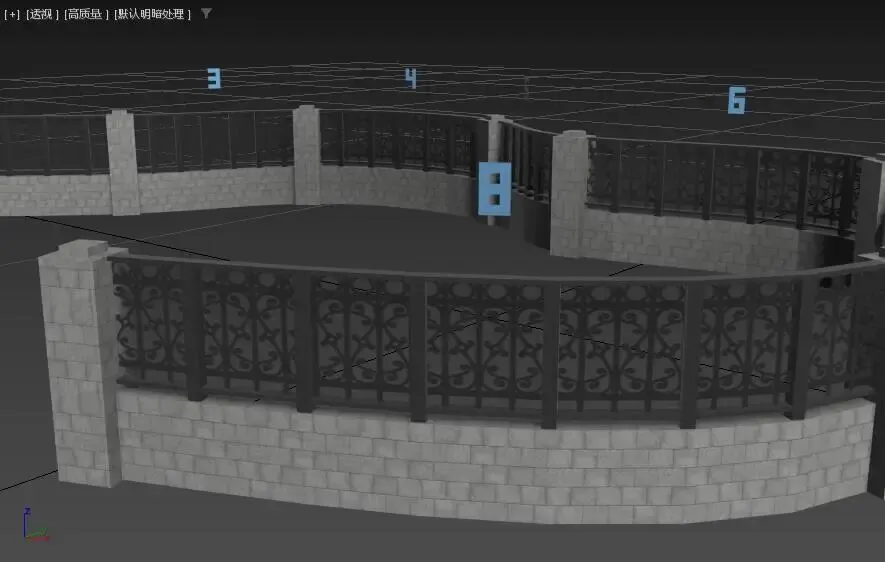
使用“不透明”贴图,制作镂空效果的铁艺围栏(墙),如图:
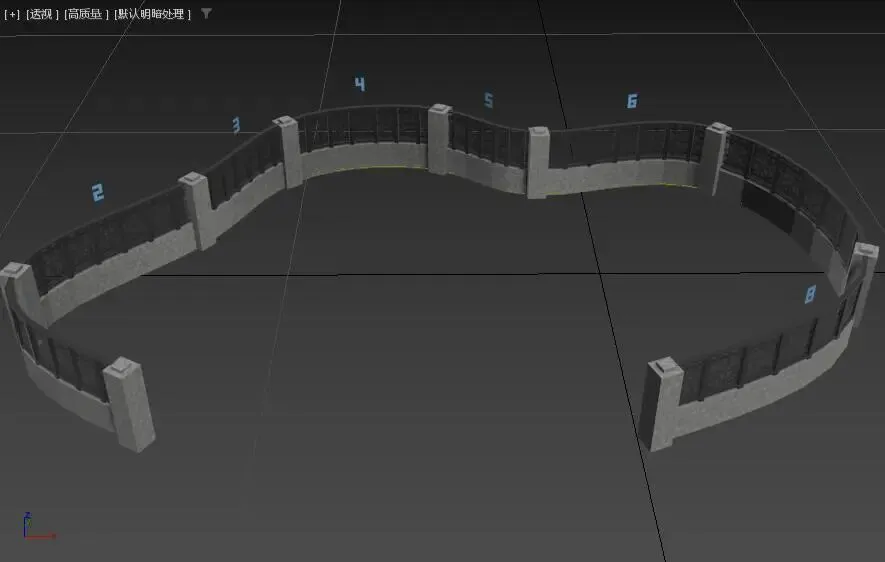
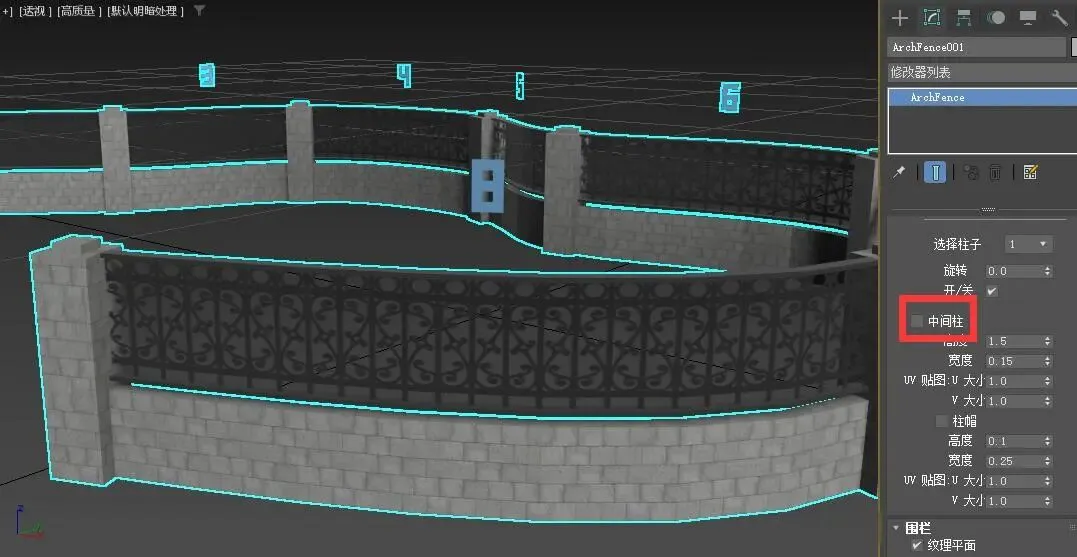
不显示中间立柱,如图:
以上我们对3dmax围栏(墙)插件基本功能做了讲解,更多功能大家可以自行探索,结合材质,可以变化出各种各样的围栏(墙)对象。
感谢大家阅读,本期3dmax插件教程就到这里!