ARTICLE · 1404632
Excel批量插空白行、行高列宽自动调:冻结窗格,大表不迷路
Excel批量插入空白行的4种情况
1、隔一行插入空白行
🕐 操作步骤
第 1 步 首先在数据右侧新建一列辅助列,然后用数字进行填充
第 2 步 复制数字,在最后一个数字的下方粘贴,随意点击辅助列任意一个数据,右键选择排序,升序,此时就隔行插入了空白行
第 3 步 最后再把辅助列删除即可。
2、隔多行插入空白行
🕐 操作步骤
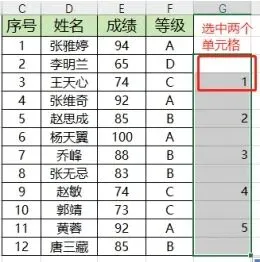
第 1 步 首先新建一列辅助列,想要隔几行填充下一行的旁边创建辅助列,例如想要隔两行填充,就要在第三行创建辅助列。

▲ 图 01|操作演示,跟着图示逐步操作
▲ 图 02|操作演示,跟着图示逐步操作
▲ 图 03|操作演示,跟着图示逐步操作
🕐 操作步骤
第 1 步 然后选中辅助列的1以及它上方的一个单元格,如果隔三行就选中1以及它上方的两个单元格,向下拖动填充。
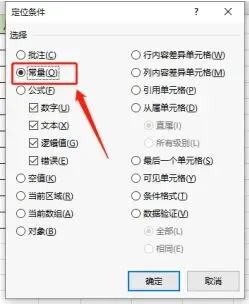
第 2 步 按Ctrl + G打开定位,定位条件选择常量
第 3 步 在任意一个选中的单元格上右键单击选择插入,插入整行,就插入完成了,在将辅助列删除即可。
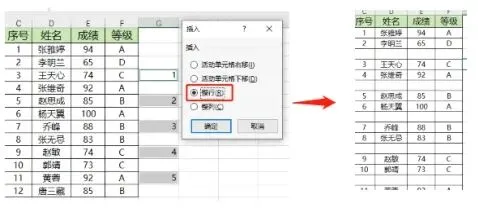
▲ 图 04|操作演示,跟着图示逐步操作

▲ 图 05|操作演示,跟着图示逐步操作
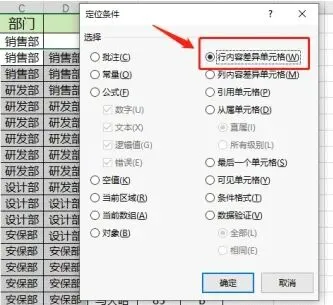
▲ 图 06|操作演示,跟着图示逐步操作

▲ 图 07|操作演示,跟着图示逐步操作
3、按照分类插入空白行
🕐 操作步骤
第 1 步 例如需要在每个部门的下方插入空白行,进行隔开。
第 2 步 首先在部门后面新建一个辅助列,然后将部门这一列复制,粘贴到辅助列,注意粘贴到第一个部门名称对应位置的下一行,错行粘贴
第 3 步 接着选中这两列,从辅助列的第一个开始选中,一直选择到辅助列的倒数第二个,注意最后一个不要选择。
第 4 步 按Ctrl + G打开定位,定位条件选择行内容差异单元格,确定
第 5 步 在任意一个选中的单元格上右键单击选择插入,插入整行,就插入完成了,再将辅助列删除即可。
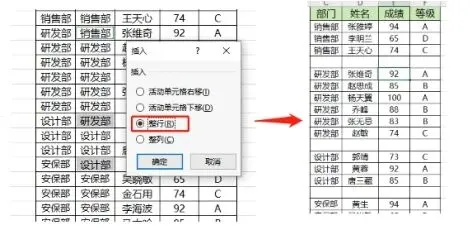
▲ 图 08|操作演示,跟着图示逐步操作
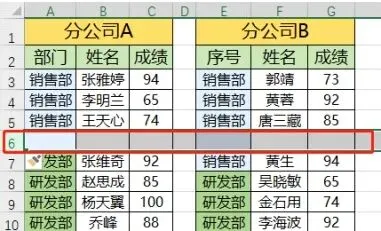
▲ 图 09|操作演示,跟着图示逐步操作
▲ 图 10|操作演示,跟着图示逐步操作
4、多个区域单独插入空白行
🕐 操作步骤
第 1 步 当表格中有多个独立区域,想要对其中某一个进行插入一些行,此时选中整行插入的方法,并不适用。例如想要在A公司插入一个空行,输入内容,B公司不需要插入。
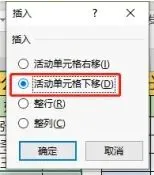
第 2 步 第一种方法:选中需要插入行的区域,右键单击选择插入,选择活动单元格下移就可以了。
第 3 步 第二种方法:选中需要插入行的区域,将鼠标放置在右下角,按住Shift键,使其出现等于号的样式后,向下拖动填充

▲ 图 11|操作演示,跟着图示逐步操作
▲ 图 12|操作演示,跟着图示逐步操作
▲ 图 13|操作演示,跟着图示逐步操作

▲ 图 14|操作演示,跟着图示逐步操作
Excel快速调整表格行高列宽技巧
🕐 操作步骤
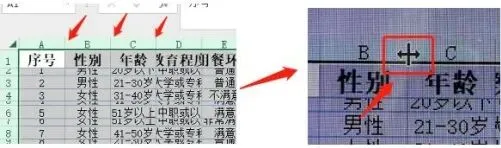
第 1 步 1. 有时打开表格时,会遇到表格行和列显示不完整,折叠在一起的情况,无法看清数据
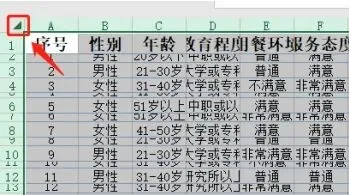
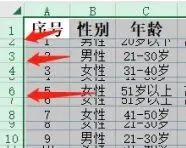
第 2 步 2. 对于这种情况的表格不需要一个个的手动调整行宽和行高,只需要点击表格左上角的倒三角按钮,全选表格
▲ 图 15|操作演示,跟着图示逐步操作
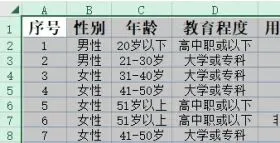
▲ 图 16|操作演示,跟着图示逐步操作
固定行/列
🕐 操作步骤
第 1 步 1. 当表格有较多的行和列时,在向下滚动查看数据时,往往会记不住这一列代表的是什么,这时就要回到最前面去查看,这种操作太过麻烦,此时可以使用冻结窗格功能。
4、固定多行多列
🕐 操作步骤
第 1 步 如果想要固定多行多列,此时需要选中两者交叉的单元格的右下侧一个单元格,然后再点击冻结窗格
第 2 步 例如想要固定前两行与第一列不动,此时就选择B3单元格,点击冻结窗格即可分区 新分区 3 的第 1 页

▲ 图 17|操作演示,跟着图示逐步操作
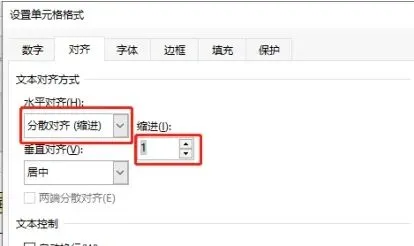
▲ 图 18|操作演示,跟着图示逐步操作
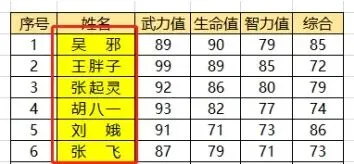
▲ 图 19|操作演示,跟着图示逐步操作