ARTICLE · 1404642
WorkBuddy 一句话搞定Excel数据清洗与可视化
WorkBuddy 一句话搞定Excel数据清洗与可视化开篇对比传统处理Excel脏数据两种方式的痛点,讲解WorkBuddy优势,同时介绍前期准备工作,给出真实销售数据案例。 日常工作经常收到各部门发来的销售Excel表,数据格式杂乱:缺失列、日期格式不统一、存在空值、重复行。 传统处理只有两条路: ✅ WorkBuddy核心亮点: 不用关心底层工具,只用自然语言描述你想要的结果;内置Python沙盒,授权文件夹后直接读取本地文件,处理完成自动保存文件;全程聊天式交互,零代码、零环境配置。 下面用真实销售数据案例完整演示操作流程。
实战第一步:读取并诊断Excel。给AI发送指令,自动完成数据体检,识别总行数、字段、空值、异常数据。 直接复制这条指令发给WorkBuddy: 读取桌面"销售数据.xlsx",告诉我这份表有多少行、有哪些列、每列的数据类型,以及哪些列有空值或异常值。 ✅ AI自动调用本地Python读取文件,几秒返回诊断结果:
实战第二步:清洗重复、异常数据。发送清洗指令,自动删除重复行、异常值、统一日期格式,附带重要避坑提示。 复制指令: 帮我清洗这份表:1)删除完全重复的行;2)把销售额列里的"未知"替换为空值并删除这些行;3)把日期列统一成 YYYY-MM-DD 格式。清洗完告诉我剩下多少行。 ✅ 执行反馈: 💡小提示:清洗属于不可逆操作!优先让AI另存为新文件,务必保留原始数据表,防止数据误删。
实战第三步、第四步:按月汇总数据,一键生成中文图表;导出清洗后文件和汇总表,展示效率对比。 发送指令: 按月份汇总销售额和数量,生成一张柱状图(销售额)和一张折线图(数量),用中文标题和坐标轴,保存到桌面。 ✅ 自动输出2张PNG图表: 指令: 把清洗后的数据和月度汇总表分别保存为 Excel,文件名加上"已清洗"和"月度汇总"后缀,放到桌面。 ✅ 桌面自动生成两份文件: ⏱效率对比: 从发送第一条指令,到拿到成品文件,全程大约3分钟!对比手动处理1-2小时,效率提升至少20倍。
拓展场景:多文件批量汇总。介绍每月汇总多区域销售报表痛点,引出WorkBuddy批量自动化方案,拆解6大操作步骤。 打工人高频痛点:每月汇总十几份区域销售报表,各个表格列名不统一、表头错乱、空行杂乱,手动复制粘贴耗时久、容易出错。 用WorkBuddy,把【手动2小时】压缩成【人工确认2分钟】。 真实场景:小组每月汇总12位区域经理发来的月度销售明细表,列名写法五花八门(销售额/金额、客户名称/客户)。 ✅ 新流程:全部文件放进同一个文件夹 → WorkBuddy自动读取清洗汇总 → 输出总表 → 我们只需要核对合计数据。 整套流程分为6步:
详细讲解批量汇总6个步骤:文件准备、安装表格技能、脚本标准化清洗、SheetAgent二次处理、配置定时自动化、人工校验发布,附带可直接使用代码。 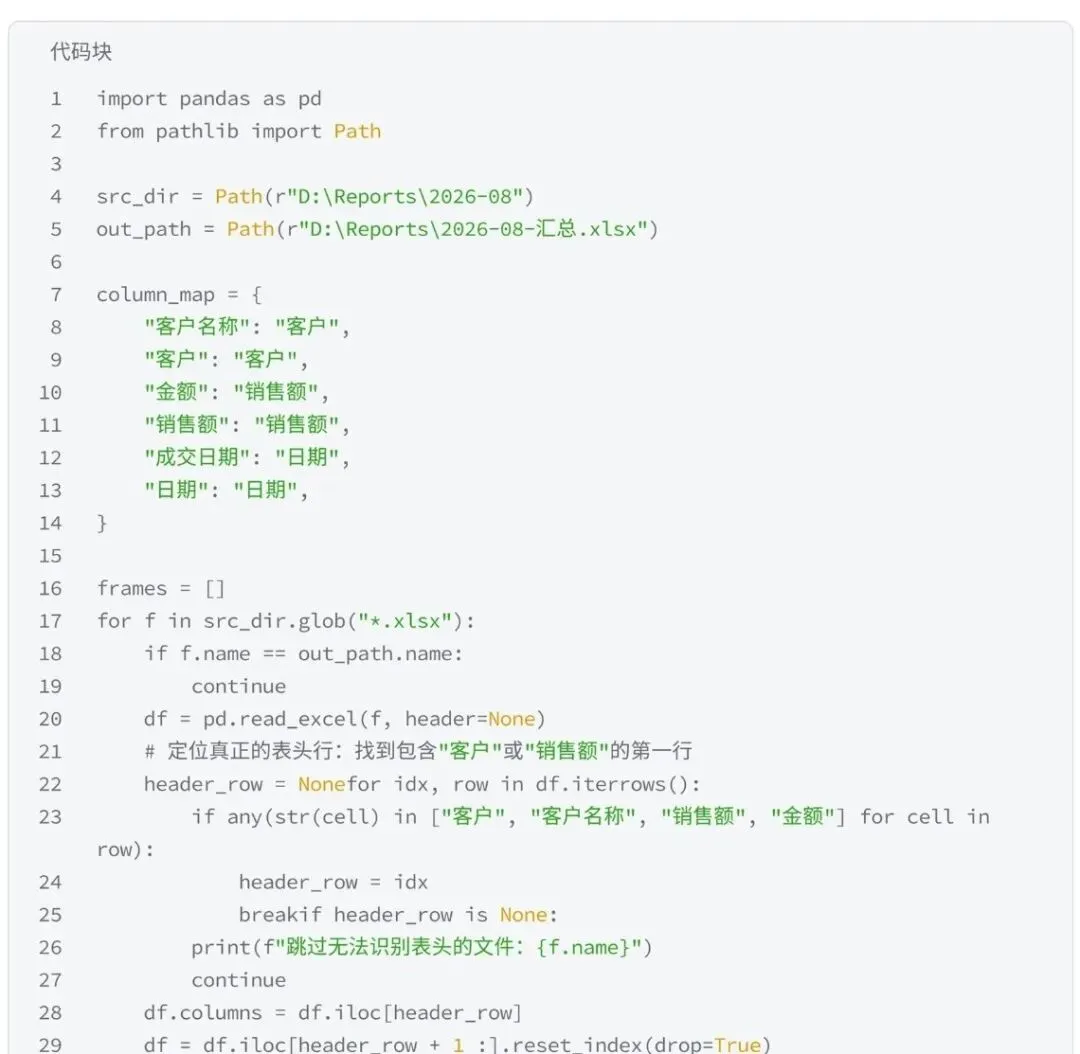
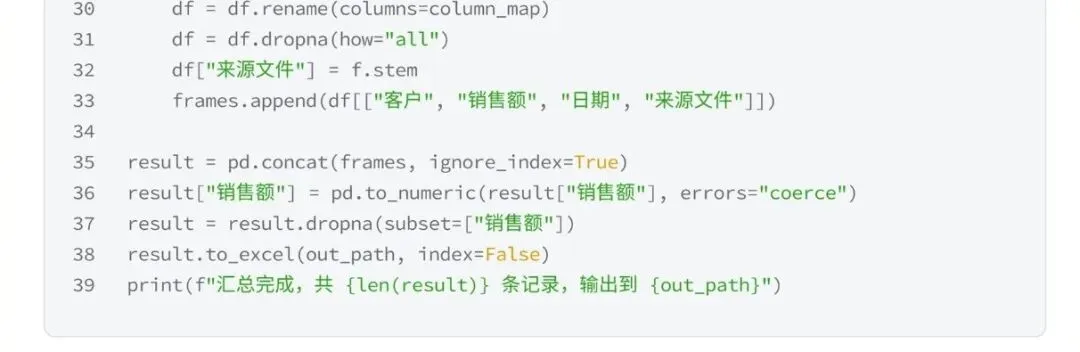
脚本能力:自动跳过汇总文件、识别真实表头、统一列名、删除空行、标记文件来源。 读取 C:\Users\Administrator\Documents\Reports\上月 下的所有 xlsx 文件, 用 Python 脚本标准化列名并汇总,输出到同目录下的 汇总.xlsx, 然后按客户汇总销售额并生成图表。 到时间自动执行,结果推送邮箱或者聊天窗口。
踩坑避坑清单,总结4个高频问题+解决方案,同时附带可复制指令模板。
读取【文件路径+文件名.xlsx】
🎉写在最后 不管是日常单份销售表清洗,还是每月几十份表格批量汇总,WorkBuddy都能用自然语言搞定数据分析。 不用啃复杂Python代码,普通运营、财务、行政都能上手,把重复枯燥的数据工作交给AI,省下更多时间做分析思考。 如果你经常和Excel脏数据打交道,不妨试试这套流程!
📖 一、前言:为什么选择WorkBuddy,而不是写Python?
✖️手动处理:Excel筛选、排序、绘图,5万行数据耗时1-2小时,效率极低 ✖️写Python脚本:pandas+matplotlib,需要配置运行环境、调试代码,对非技术人员不友好
📌 二、准备工作(仅需2分钟)
安装WorkBuddy客户端:前往 codebuddy.cn 下载对应版本,登录腾讯云账号 准备测试数据:桌面放置【销售数据.xlsx】,约5万行,字段包含:订单日期、地区、产品名、销售额、数量、客户经理 授权文件夹:首次使用需要授权对应文件夹(示例授权桌面目录);权限为显式授予,不会私自读取其他目录文件
⚙️ 三、实战|4步把脏数据转为可视化报表
步骤1:读取并诊断Excel【数据体检】
总行数:50238行 字段:订单日期、地区、产品名、销售额、数量、客户经理 异常信息:销售额47个“未知”文本;日期两种格式;312行完全重复
相当于AI自动帮你做数据体检,比人工翻看高效很多!
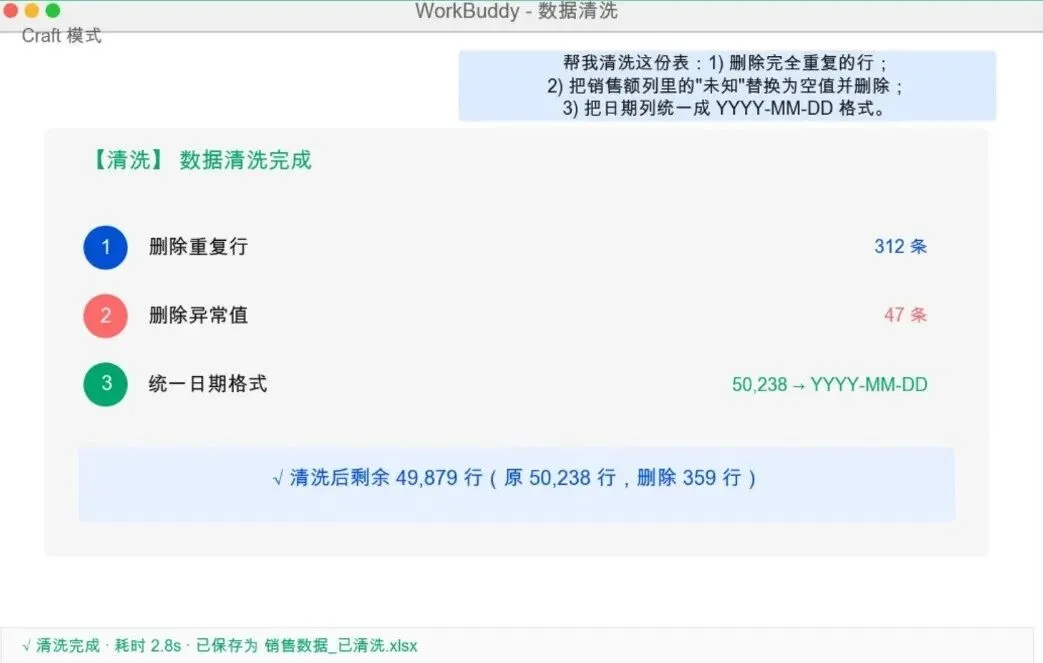
步骤2:清洗重复值与异常数据
删除重复行:312条 删除销售额“未知”异常数据:47条 日期格式全部统一 清洗后剩余:49879行
底层自动运行pandas,全程不需要我们写一行代码。
步骤3:按月度汇总并生成图表
柱状图:2026年各月销售额,红柱代表上涨、绿柱代表下跌 折线图:2026年各月销售数量趋势,自带数据点标注
步骤4:输出新文件到桌面
销售数据_已清洗.xlsx 销售数据_月度汇总.xlsx
📈 WorkBuddy × Excel|多表格批量自动化汇总
批量汇总6步详细操作
📂准备统一文件入口 本地新建文件夹(示例 D:\Reports\2026-08),把所有待汇总xlsx文件放入。即使各表格式有差异,后续也能自动处理。 🧩安装表格处理技能 WorkBuddy内置 tencent-docs-sheetagent,专门处理Excel、csv文件的读取、清洗、公式、图表。 找不到的话,在技能市场搜索「Excel」「SheetAgent」安装,之后直接用自然语言操作表格。 📝Python脚本批量读取标准化 文件格式差异大时,可以让WorkBuddy运行轻量化Python脚本粗清洗。下方代码可以直接交给AI执行:
✨SheetAgent二次加工 脚本跑完之后,继续给WorkBuddy发自然语言指令,示例:
读取 D:\Reports\2026-08-汇总.xlsx,按"客户"汇总"销售额",并生成一张柱状图。 自动完成透视、排序、绘图,复杂环比、分组统计,只需要一句话描述需求。
⏰保存为定时自动化任务 每月固定重复的报表汇总,可以设置定时任务! 在自动化面板配置,例如:每月1日 9:30自动运行,工作目录指向报表文件夹。 参考任务Prompt:
✅检查与发布 自动化只是减负,关键数据必须人工校验:抽查2~3份源文件和汇总表合计。确认无误,上传飞书/腾讯文档分享团队。
⚠️ 踩坑记录|这些坑我都帮你踩过了
📋 指令模板|直接复制即用
后续处理Excel,直接修改文件名、需求即可套用:
数据诊断:统计行数、字段、空值、异常数据 清洗:删除重复行、清理异常文本、统一日期格式 按【维度】汇总【指标】,生成【图表类型】 清洗表、汇总表另存新文件到桌面