ARTICLE · 1413082
PyMOL-3.0.3安装教程附带免费安装包
前言
本文整理了完整的** PyMOL安装教程**,每一步都配了截图,新手照着操作一遍就能跑通。如果你正好需要一份靠谱的分子可视化工具,这篇应该能帮到你。
下载PyMOL安装包
https://pan.quark.cn/s/86981d4e7d94
PyMOL安装前准备
装 PyMOL 3.0.3 之前,先确认硬盘还有足够的剩余空间。虽说软件本体占用不大,但后续加载蛋白质结构文件时会慢慢积累数据,C盘空间紧张的话后期会比较难受。
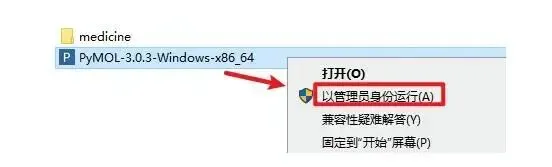
另外整个安装过程需要管理员权限,所以建议直接右键以管理员身份运行安装程序,能省去中途弹窗报权限不足的麻烦。
PyMOL安装教程
(1) 找到下载的压缩包,鼠标右键点击,选择"解压到当前文件夹"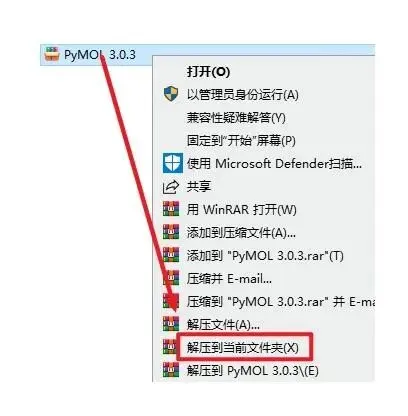
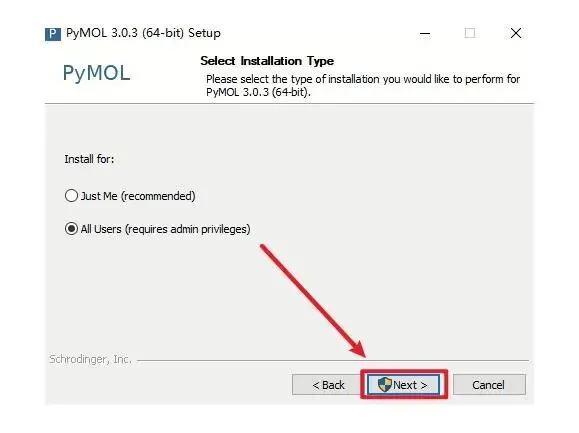
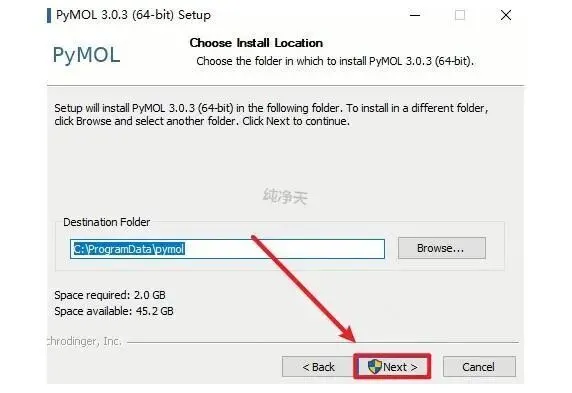
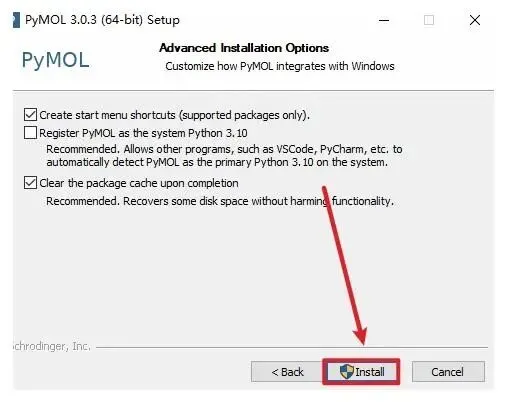
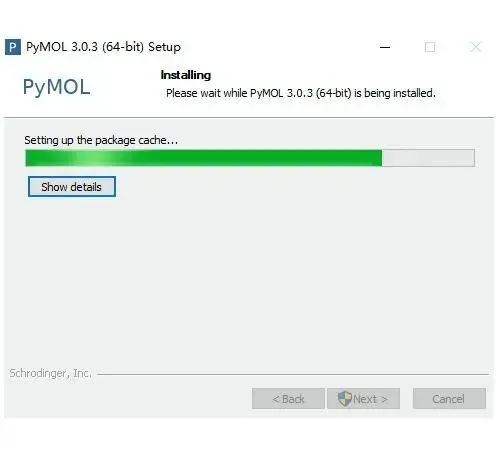
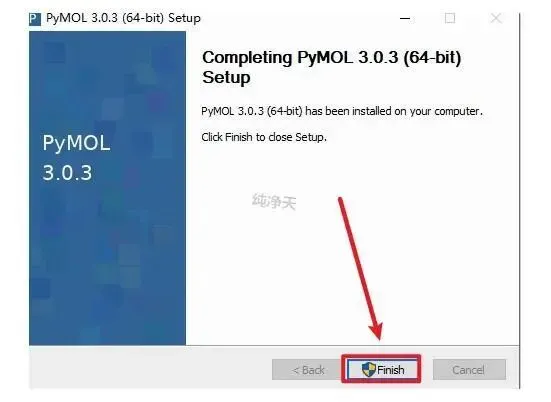
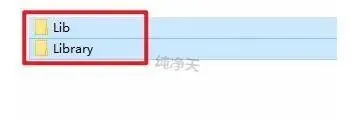
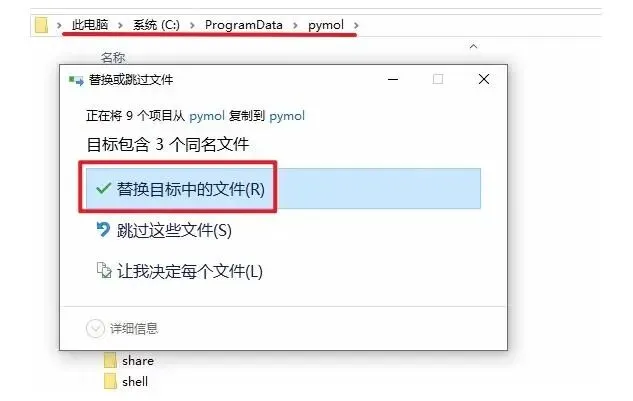
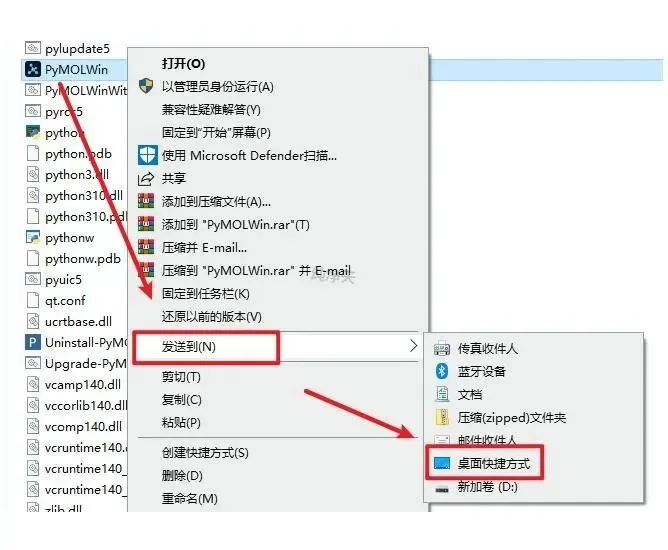
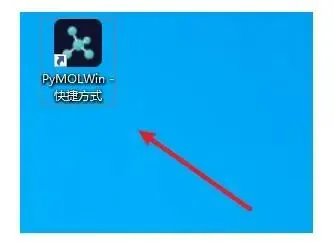
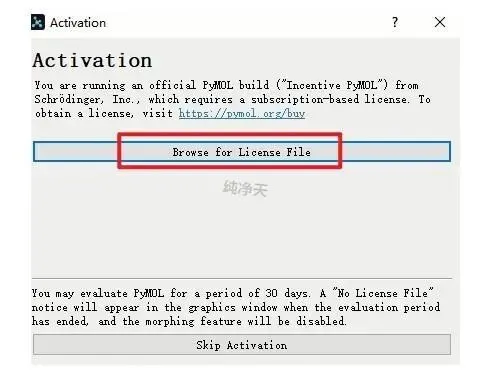
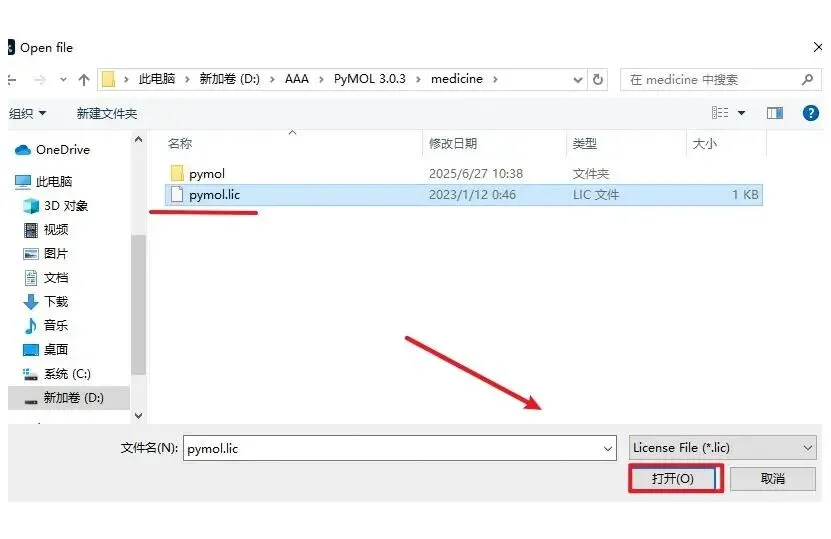
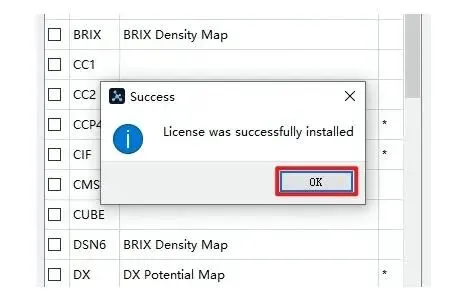
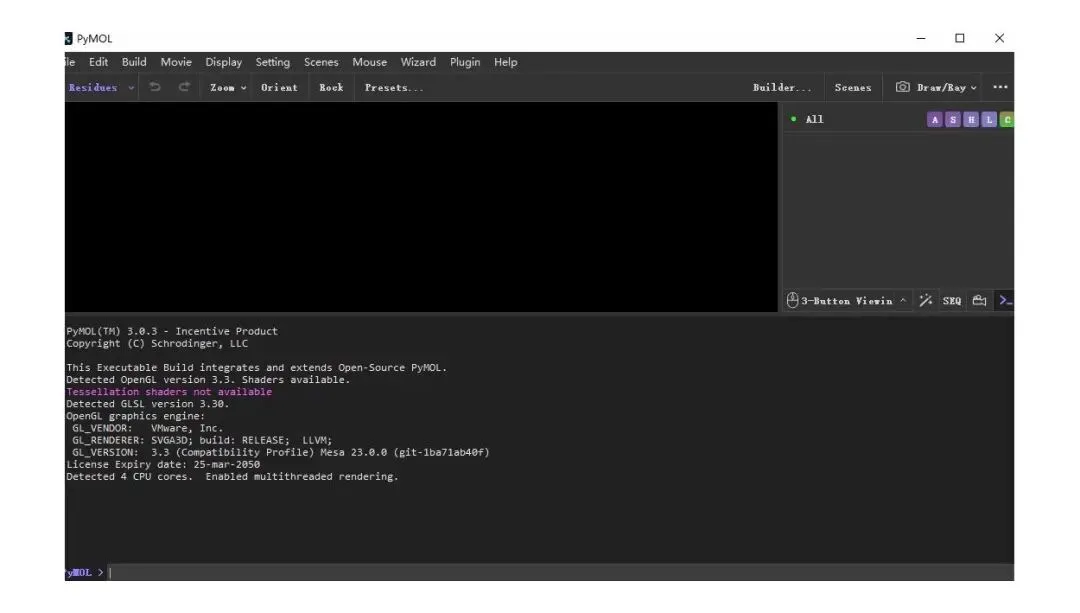
PyMOL 3.0.3新手入门教程:从下载到第一张分子结构图
PyMOL 3.0.3 装好之后,第一次打开界面可能会觉得有点摸不着头脑,其实上手比想象中简单。
启动 PyMOL 3.0.3 后屏幕会出现两个窗口:一个是 PyMOL Viewer(主显示窗口),用来展示蛋白质结构的三维画面;另一个是 PyMOL Tcl/Tk GUI(命令行窗口),用于输入指令控制显示效果。分子可视化操作主要在这两个窗口之间配合完成。
想快速看到效果的话,直接用 PyMOL 3.0.3 自带的示例文件练手就行。点击菜单栏 File → Open,进入软件安装目录下的 example 文件夹,选一个 .pdb 格式的文件打开。这是蛋白质结构数据的标准格式,加载后主窗口里立刻就会出现三维的分子可视化模型。
鼠标操控方式也很直观:左键拖拽旋转蛋白质结构、右键拖拽缩放、中键或 Shift+左键平移画面。通过 Display → Sequence 菜单还能调出氨基酸序列面板,点击序列上的任意位置,对应的结构区域就会高亮显示,方便定位关键残基。
如果需要导出图片用于论文,PyMOL 3.0.3 的 Ray 渲染功能能生成高分辨率的分子可视化图像。操作步骤是:先在命令行输入 ray 回车等待渲染,再点击 File → Save Image As → PNG 保存即可。
以上就是 PyMOL 3.0.3安装教程 的全部内容,从下载安装到第一次上手操作都覆盖到了。如果对你在蛋白质结构方面的研究有帮助,欢迎点赞收藏。