ARTICLE · 1469277
公众号文章保存-留档用户操作手册
公众号文章保存-留档用户操作手册适用版本:1.0.82 | 适用系统:Windows 10 / 11、MacOS(Intel/M芯片) 界面按钮文字以软件实际显示为准,不同版本可能略有差异。 留档是一款把微信公众号文章批量备份到自己电脑上的桌面软件。 l一键备份:粘贴公众号里任意一篇文章的链接,自动识别公众号并拉取历史文章。 l多格式导出:HTML(图文原样、图片本地化)、Markdown、TXT、Word、单篇 PDF,还能把整册合并成一本带目录的 PDF。 l本地保存:文章和图片全部存在你自己的电脑,不上传任何云端。 l断点续传:下载失败可重试,已下载的不用重来。 l离线可读:图片自动本地化,永不裂图;还能生成图片内嵌的”单文件版”,拷到哪里都能看。 lMacOS系统需要安装chrome浏览器,才能正常使用。 l生成 PDF 功能需要电脑上装有 Chrome 或 Edge 浏览器(一般系统自带 Edge)。 首次启动会看到登录界面。留档的账号是邮箱 + 密码: l已有账号:输入邮箱、密码,点「登 录」。 l l没有账号:点上方「注册」切换到注册页,填写邮箱、密码(至少 6 位)、昵称(选填)、邀请码(选填,好友给你就填上),点「注册并登录」。注册即送试用,可以立即体验备份功能。 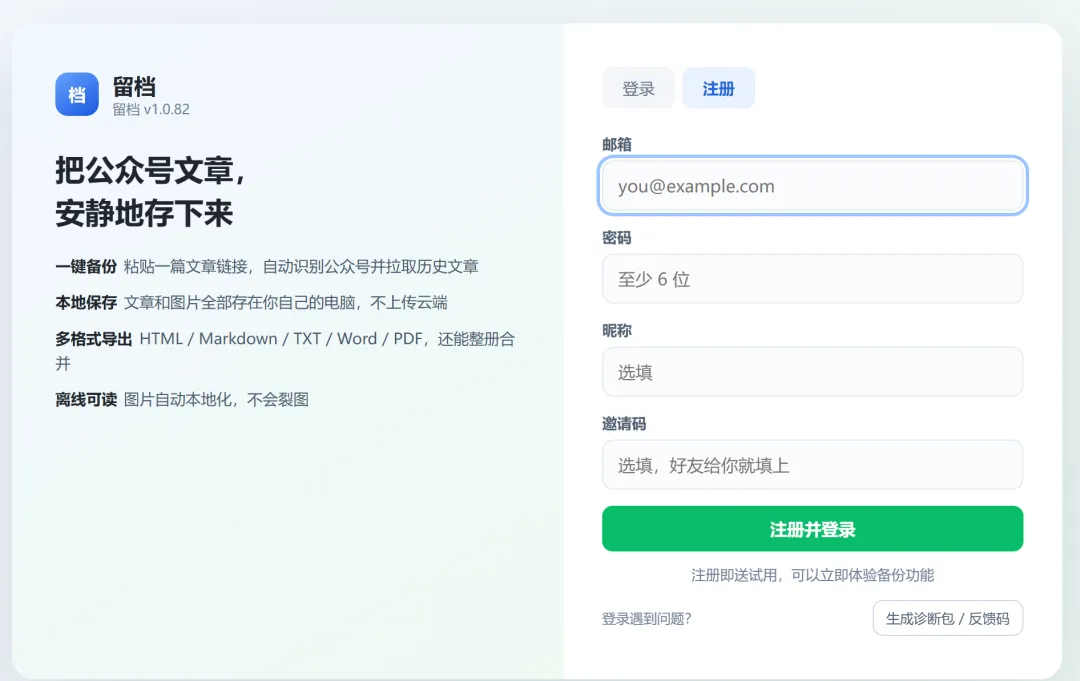
【图1.1:登录/注册界面】 登录状态保存在本机。忘记密码可以联系客服重置(见「会员」页的「联系客服」)。 留档读取公众号文章列表,所以还需要微信扫码登录: 1.进入「工作台」菜单后,如果看到顶部橙色色提示条「还没有登录微信读书」,点右侧「扫码登录微信读书」。 2. 3.软件会打开微信读书登录页,用手机 微信 扫码确认登录。 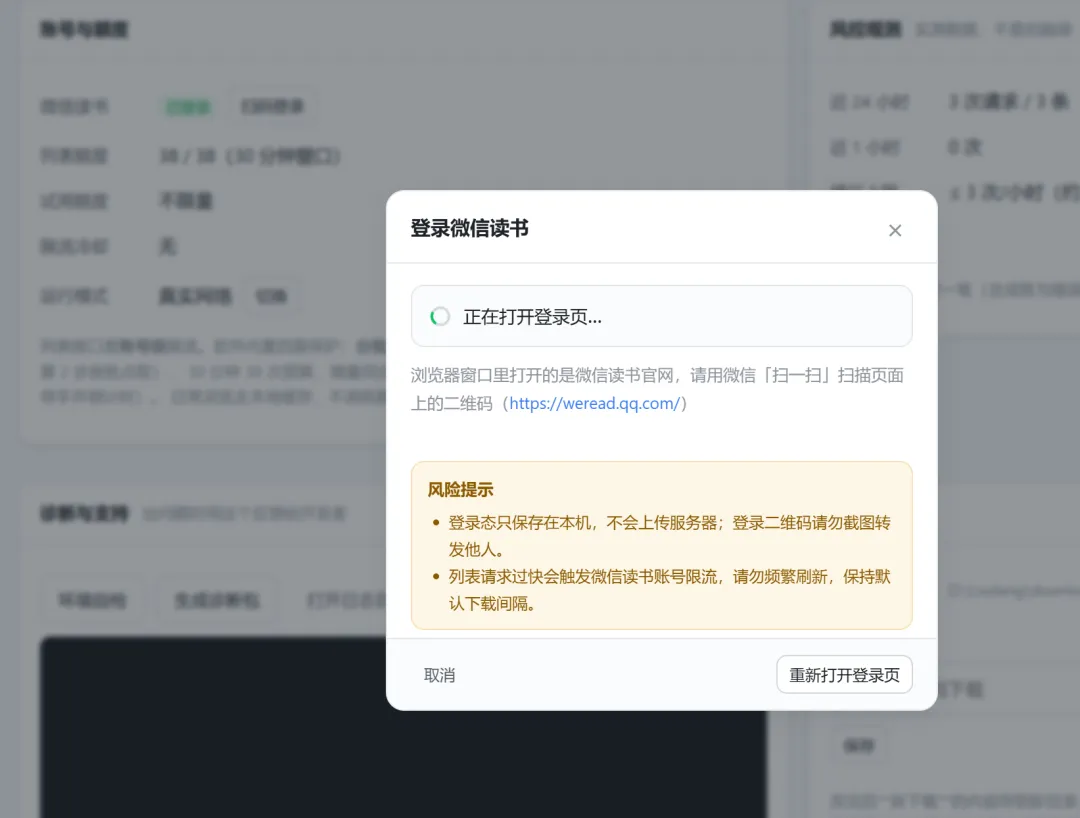
l登录态只保存在你本机,不会上传服务器。 l列表请求过快会触发限流,不要频繁刷新,保持默认下载间隔即可。 登录后默认进入「工作台」,整个流程就是:添加公众号 → 拉取文章 → 选择并下载。 点右上角「添加公众号」,在弹出的输入框里粘贴该公众号任意一篇文章的链接(在微信里打开文章 → 右上角「…」→ 复制链接),点「添加」。软件会自动识别公众号并读取最新一批文章。 l也可以一次粘贴多行链接批量添加。 l书架导入:如果你在微信读书里已把公众号加入书架,可点「书架导入」一次导入多个(部分微信读书版本已不支持把公众号加入书架,用粘贴链接即可)。 l导入列表备份:换电脑或重装后,导入之前导出的备份文件,直接接回旧列表,不必重新向微信读书拉取。 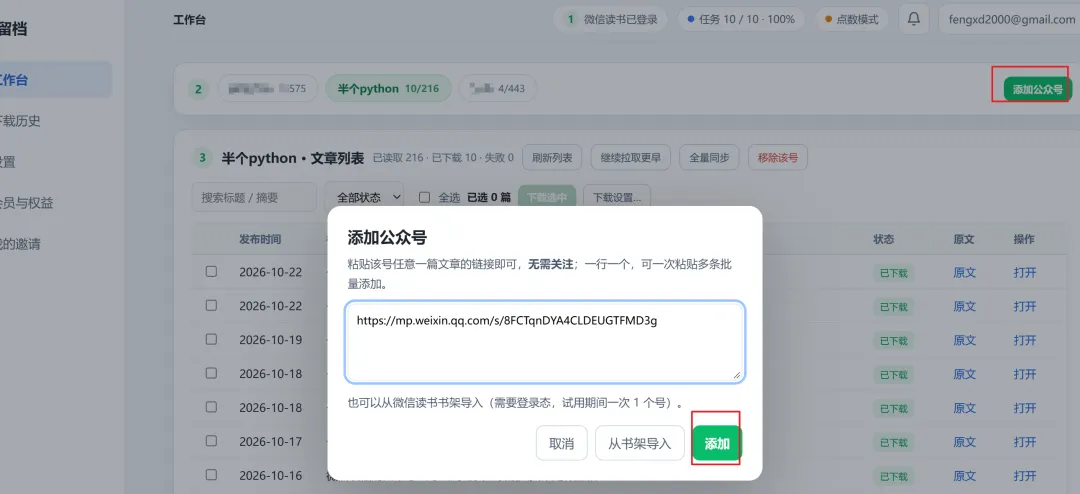
【图3:添加公众号】 添加公众号后会自动读取最新一批文章(约 20 篇)。 l想拿更早的文章:点列表标题行的「继续拉取更早」,每点一次往前拉一批,可反复点直到最早一篇。 l l右上角菜单: ¡刷新列表:检查有没有新文章。 ¡全量同步:一次翻完整部历史(请求数较多,非会员不可用)。 ¡移除该号:只是从列表移除,已下载到磁盘的文件不会被删除。 ¡筛选:顶部可按关键词搜索、按状态(未下载/已下载/失败/跳过)筛选; ¡全选:可以选中所有文章,不只是本页。 ¡下载:选中文章后就可以下载了。 ¡下载设置:可以设置你的下载参数。 ¡ 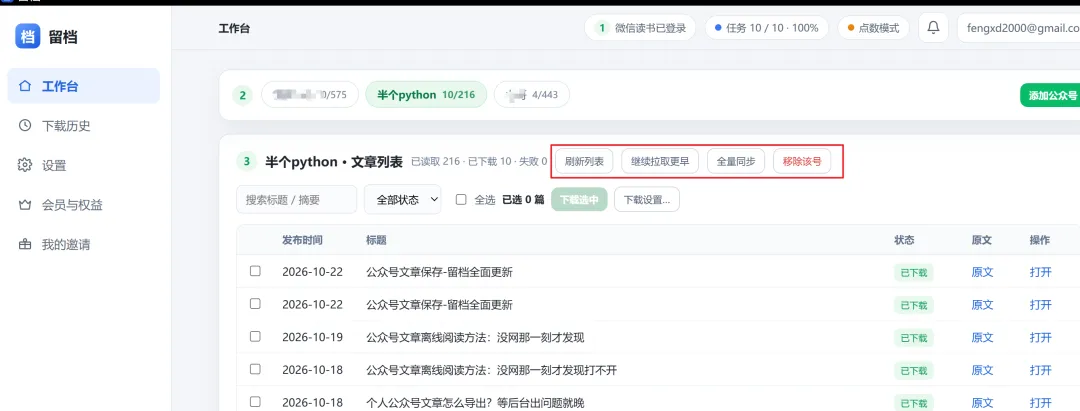
【图4:文章列表】 点操作栏的「下载设置」,勾选想要的格式(改动会自动记住,下次不用重选): 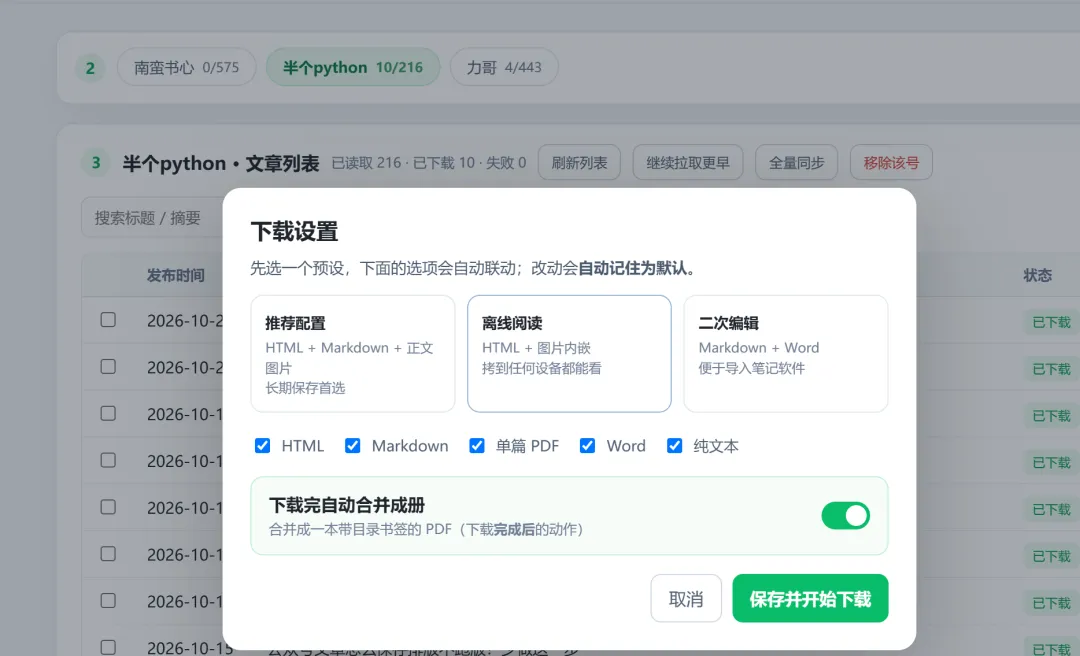
更丰富的设置选项可以到设置页面 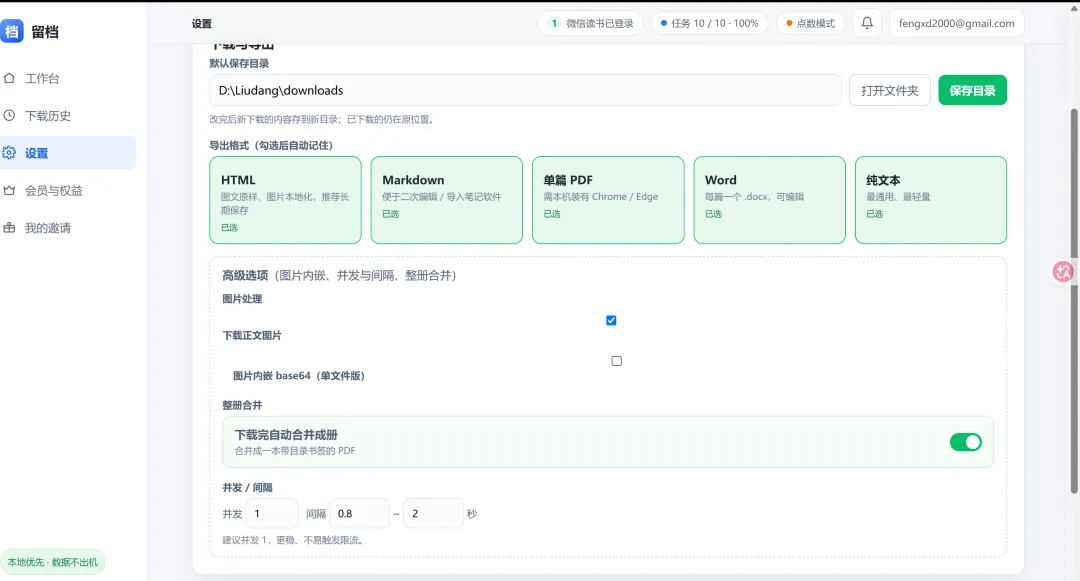
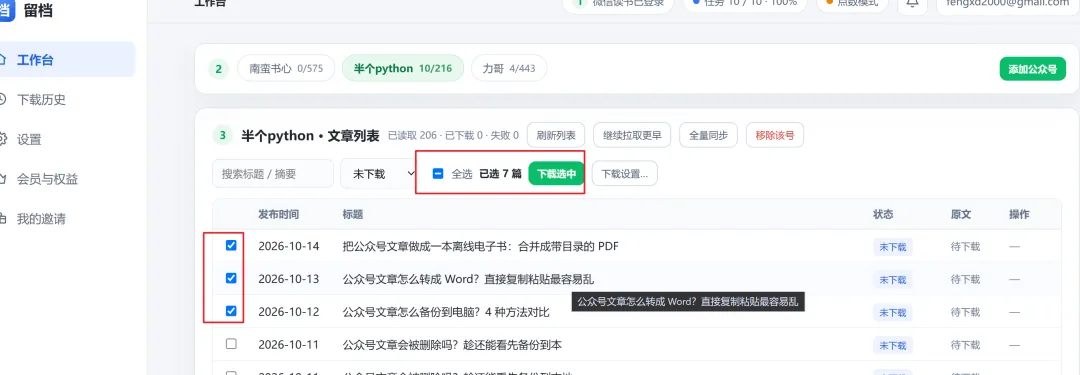
l失败的文章会保留,稍后在列表里把状态筛成「失败」,重新勾选下载即可;也可到「下载历史」页点「重试全部失败」。 l试用额度:未开通会员时,每个公众号可下载的篇数有限(软件内会显示本号剩余额度);额度用完会弹窗提示开通会员。已下载的文件不受影响。 点底部操作栏右侧「⋯」: 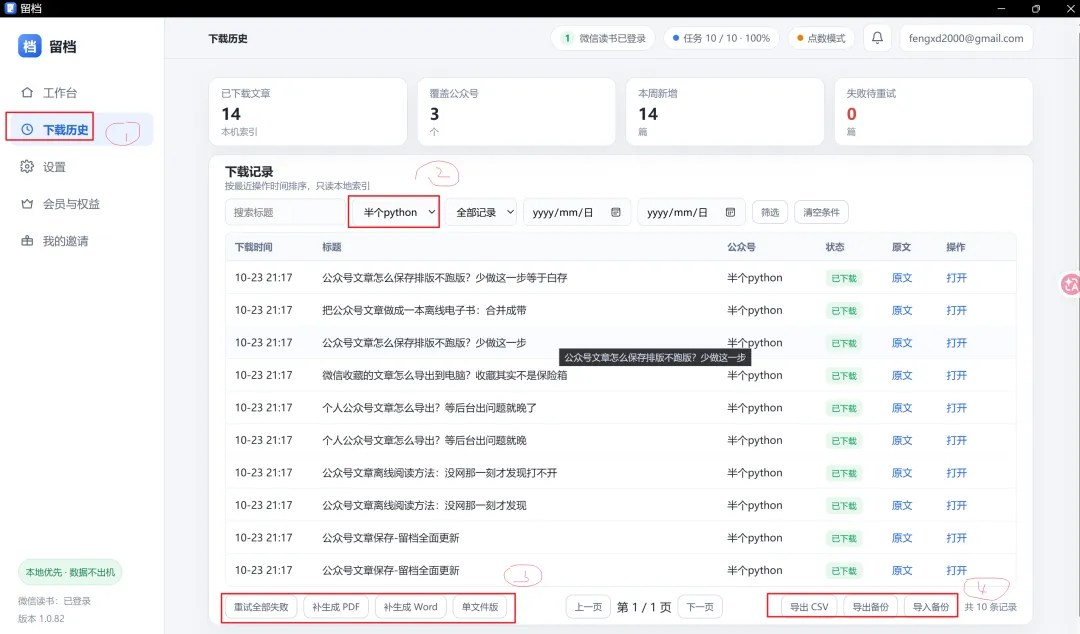
l补生成PDF:把已下载的文章重新生成PDF、合成一本带目录书签的整册 PDF。 l补生成Word:把已下载的文章重新生成Word格式的文档 l单文件版(图片内嵌):对已下载文章本地补做单文件版,不重新请求微信读书。 l导出CSV / 导出备份:导出文章清单 CSV,或导出可回灌的备份(JSON),换机器时配合「导入备份」使用。 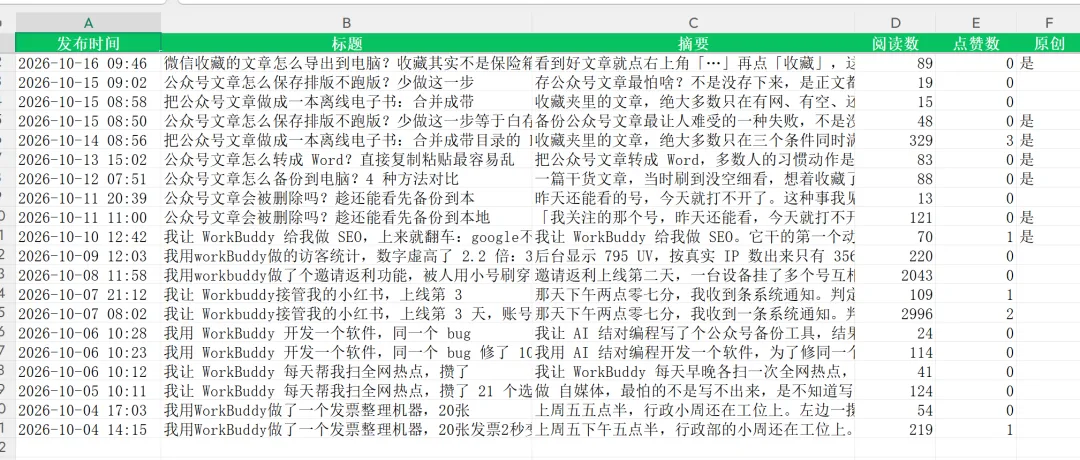
l默认保存在软件安装目录下的 downloads 文件夹,例如 D:\Liudang\downloads。 l可在「设置 → 默认保存目录」查看、修改保存位置(建议固定位置,别放系统临时目录)。 l目录结构:每个公众号一个文件夹,里面 html/<日期_标题>/ 是网页原样(index.html + 图片),pdf / markdown / txt 子目录里是对应格式的派生文件。 左侧导航点「下载历史」,可以跨公众号查看所有下载记录: l顶部统计:已下载文章 / 覆盖公众号 / 本周新增 / 失败待重试。 l支持按标题、公众号、状态、日期区间筛选。 l每条记录可「打开」定位到本地文件;失败的记录可「重试」,或点「重试全部失败」一键重试。 l 【图6:下载历史】 左侧导航点「会员与权益」,可以查看账号与会员状态、我的订单、我的设备、兑换卡密等。 l在「会员」页点「购买]进行会员开通或点数的购买。 l时长自动累加,剩余天数不浪费。会员临期(7 天内)软件会自动出现琥珀色提醒条。 l订单管理界面可以查看自己的订单 l l不限量下载任意公众号的任意文章。 l可随时刷新列表、继续拉取更早、强制全量。 l多格式导出、整册合并 PDF。 如果客服 / 销售给了你卡密(形如 XXXX-XXXX-XXXX-XXXX):在「会员」页「账号操作」里点「兑换卡密」,粘贴卡密点「兑换」,会员时长立即到账。每张卡密只能用一次。 「修改密码」,输入当前密码和新密码。改完需要用新密码重新登录。 l「我的设备」卡片里能看到当前账号登录过的设备。换新电脑后,可点「下线其它设备」把旧设备下线,释放名额。 左侧导航点「邀请返利」: l点「复制邀请链接」发给好友;好友通过你的链接注册并首次下载文章,你获得奖励会员天数;好友兑换卡密你还能再得一笔(具体天数以页面说明为准)。 l页面会显示已激活好友数、累计返利天数和邀请明细(好友、时间、天数、到账状态)。 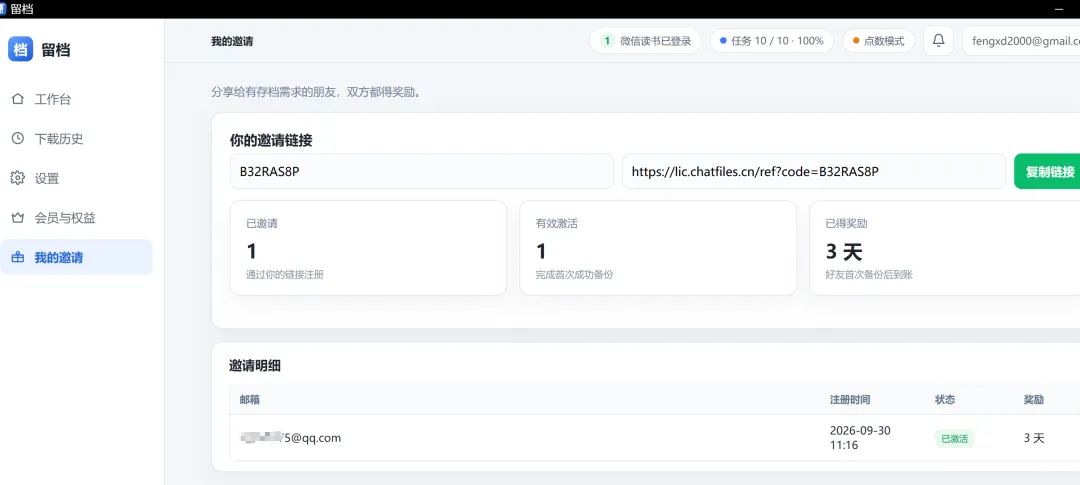
左侧导航点「设置」: l下载目录:查看和修改文件保存位置。改完后新下载的内容存到新目录,已下载的仍在原位置;想搬旧内容,把老目录里的公众号文件夹整个拷到新目录即可。 l诊断与支持:可以进行环境自检和生成诊断包(诊断包用于定位碰到的问题,可以上传到服务器) 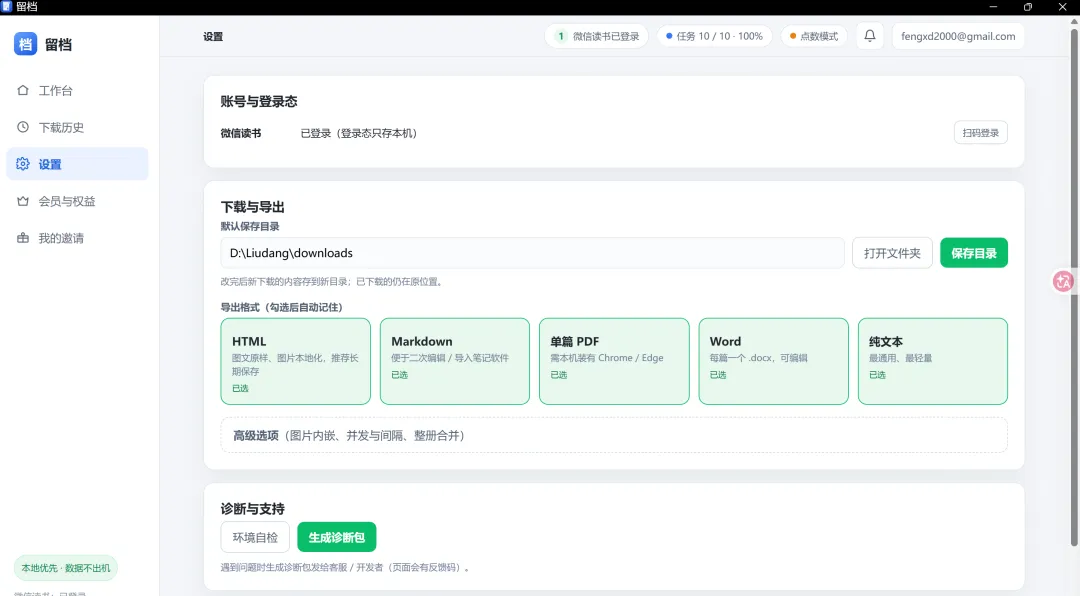
l有新版本时,界面顶部会出现蓝色提示条「发现新版本」,点「去下载」会打开浏览器下载最新安装包,双击覆盖安装即可,数据和已下载文章都保留。 l点「稍后」可暂时关闭提示;重要更新(强制更新)会再次提醒。 l偶尔会有公告(📢 横幅或弹窗),发布活动或维护通知,看完关闭即可。 
Q1:提示需要微信读书安全验证? 这是微信读书的正常风控。按顶部提示打开该公众号的微信读书页面,用同一微信账号完成验证,回到软件点「验证完成,重试」,软件会自动接着下载。 Q2:提示账号被限流 / 请明天再试? 微信读书对列表接口有账号级限流(一般是当天恢复)。软件会自动冷却倒计时,不要反复重试,等倒计时结束或次日再操作。 Q3:生成 PDF 失败 / 没反应? 生成 PDF 需要本机装有 Chrome 或 Edge 浏览器。请确认已安装其中之一,再重试。 Q4:文件保存在哪? 默认在安装目录的 downloads 下;可在「设置 → 下载目录」查看和修改。 Q5:换电脑能用吗? 能。新电脑安装软件后用同一邮箱登录即可;旧电脑可在「会员 → 我的设备」里下线,释放名额。文章列表可用「导出备份 / 导入列表备份」迁移,不用重新拉取。 Q6:试用期到了还能用吗? 已下载的文件一直都在。开通会员后恢复不限量下载;未开通时每个公众号仍有少量试用额度。 Q7:提示「版本过低 / 请升级」? 按提示下载最新安装包覆盖安装即可;若已是最新版仍被提示,请确认从官网下载的是最新包。 Q8:我的数据会上传吗? 不会。文章和图片只存在你电脑本地;服务器仅保存账号、会员到期时间和设备信息,用于授权校验。 Q9:支持MacOS吗?支持,MacOS使用时需要安装chrome或Edge浏览器 本手册适用于留档 1.0.82。如与软件实际界面不一致,以软件内显示为准。 点击下面 阅读原文,可以直达官网下载试用
留档 · 用户操作手册(图文版)
一、留档能做什么
二、下载与安装
打开官网 www.chatfiles.cn,点击「免费下载客户端」下载对应操作系统的安装包。 双击安装包,按向导点「下一步」即可。默认安装到 D:\Liudang(没有 D 盘会自动装到你的用户目录)。 安装完成后,从桌面或开始菜单启动「留档」。
三、注册与登录(账号:邮箱 + 密码)
【图1:登录/注册界面】
四、登录微信读书(扫码,用于拉取文章列表)
会自动弹窗微信读书页面,让扫二维码
4.提示登录成功后即可开始拉取文章。
五、工作台:备份你的第一个公众号
5.1 添加公众号
5.2 读取文章列表
5.3 下载设置:选择格式
选项 | 说明 |
HTML(图文原样) | 带样式、图片存本地,推荐长期保存 |
Markdown<o:page></o:page> | 便于二次编辑或导入笔记软件 |
纯文本 TXT | 纯文字,最通用 |
单篇 PDF | 每篇文章一个 PDF(需本机装有 Chrome / Edge) |
word | 每篇文章一个word文档 |
下载正文图片 | 把文章里的图片下载到本地 |
图片内嵌 base64(单文件) | 生成一个把图片全部内嵌的 index_embed.html,拷走就能看 |
下载完自动合并成册 | 下载完成后自动把这个公众号的文章合并成一本带目录书签的 PDF |
并发 / 间隔 | 建议并发 1,间隔保持默认(更稳,不易触发微信限流) |
5.4 开始下载
在列表里勾选要下载的文章(可用「全选」)。 点「下载选中」。 下载过程中底部会显示进度:进度 / 成功 / 失败 / 跳过,可随时「暂停」「继续」或「取消」,会弹出「任务中心」可看下载的日志。
5.5 下载完成后还可以做
六、文件保存在哪
七、下载历史
八、会员
8.1 续费 / 购买
8.2 会员权益
8.3 兑换卡密
8.4 修改密码
8.5 设备管理
九、我的邀请(返利)
十、设置
十一、软件更新