ARTICLE · 1476193
10 个工具软件,重复劳动交给键盘
10 个电脑软件,重复劳动交给键盘
▲ 本期横版头图
这里是不去拯救世界,跑来做分享的超人公社,
每天真正浪费时间的是那些重复小动作:复制粘贴、整理桌面、切窗口、调亮度。这期 10 个效率小软件,全部围绕键盘和鼠标,装完不用学太久就能省下动作。 |
🧾 本期速览(10个宝藏,先码住再看) 1⚡️ Quicker — 选中就能一键执行动作 1🧿 uTools — 一个框,插件随用随装 1📋 Ditto — 剪贴板历史,复制不丢 1⌨️ AutoHotkey — 一键脚本,把操作写成热键 1🚀 Flow Launcher — 开源头,替代系统搜索 1🖥 DesktopOK — 图标位置,重启不乱 1📑 ClipboardFusion — 剪贴板自动处理规则 1🖥 ShareMouse — 一套键鼠,控两台电脑 1🔆 Monitorian — 多屏亮度,任务栏直接调 1🪄 AltSnap — 按住 Alt 拖窗口,随手摆 |
01 ⚡️ Quicker|选中就能一键执行动作
💡 一句话定位 动作面板工具,选中内容后呼出面板,能一键完成翻译、搜图、发消息等组合操作。 ✨ 三个特点 1动作库大:常用场景现成。 1可自建:组合步骤能存。 1按场景切换:不同软件不同面板。 🔗 怎么获取官网 getquicker.net 💰 花费 免费版可用,专业版付费 🖱️ 怎么玩 先装三个高频动作 → 设一个中键呼出 → 用一周再自建 → 别一次装二十个。 |
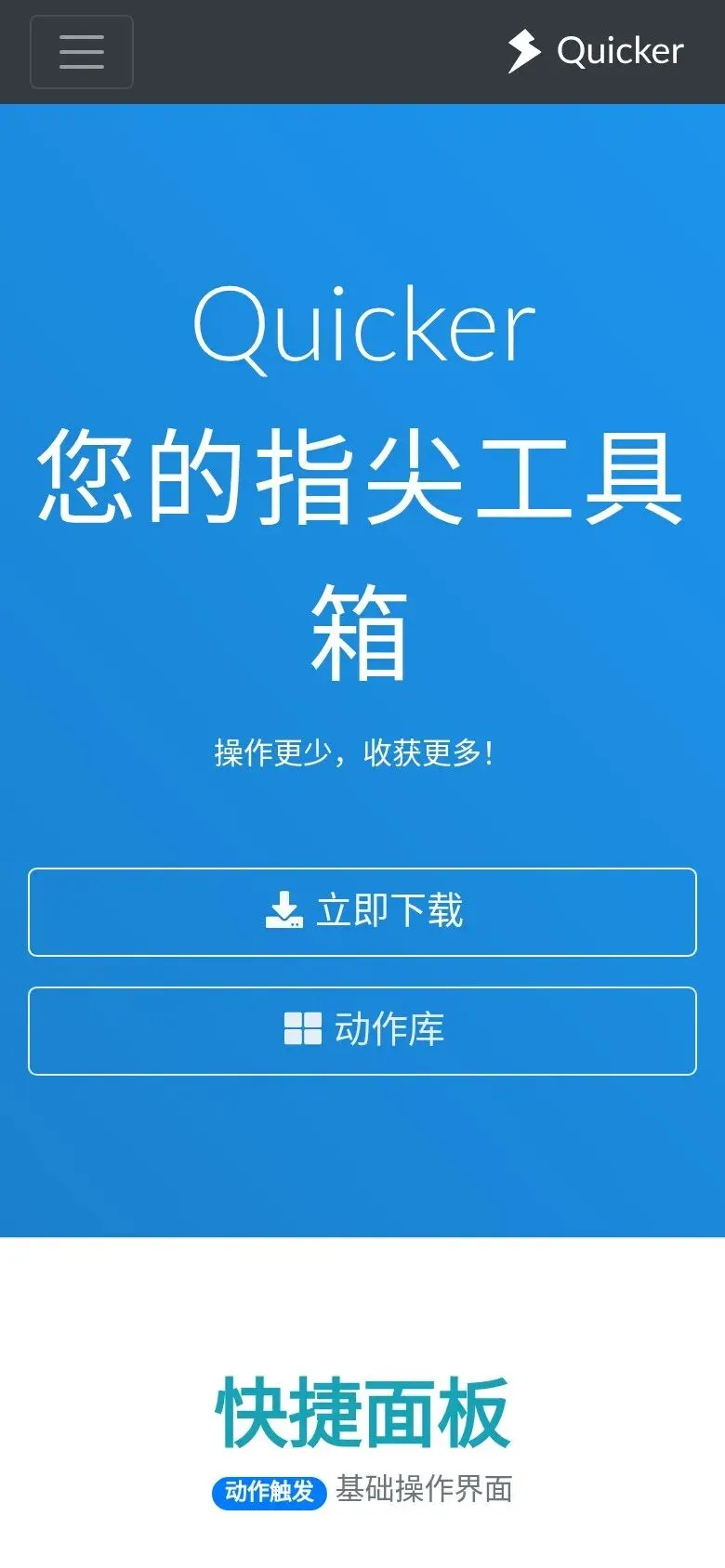
📸 图1 · Quicker官网页面(截图自官网)
02 🧿 uTools|一个框,插件随用随装
💡 一句话定位 效率启动器,输入框里能搜文件、算数、翻译与截图,插件按需安装,不会拖慢系统。 ✨ 三个特点 1插件化:用什么装什么。 1搜索快:本地文件能定位。 1快捷键统一:一个入口搞定。 🔗 怎么获取官网 u-tools.cn 💰 花费 免费为主,会员解锁云同步 🖱️ 怎么玩 设一个唤出键 → 装搜索与翻译插件 → 常用功能固定到面板 → 定期删不用的插件。 |
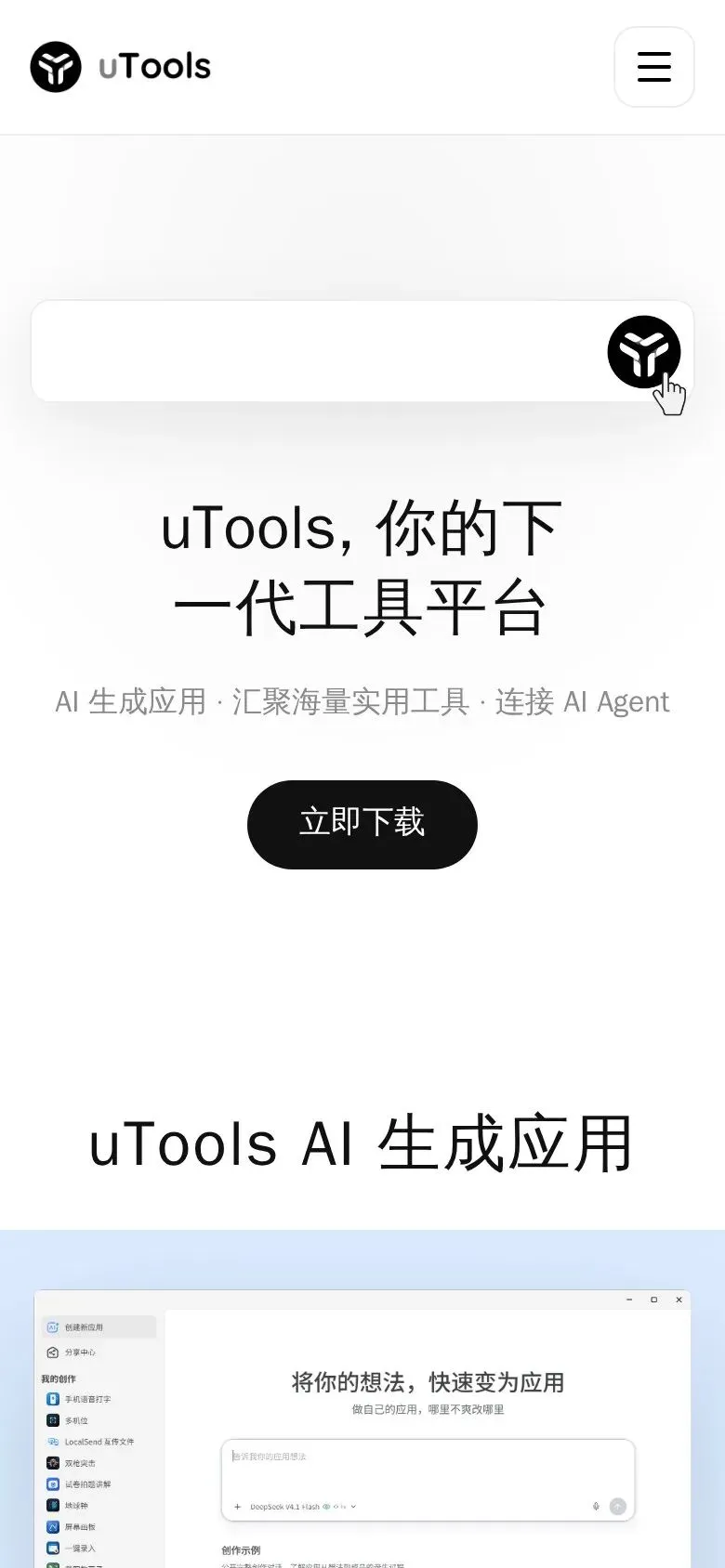
📸 图2 · uTools官网页面(截图自官网)
03 📋 Ditto|剪贴板历史,复制不丢
💡 一句话定位 剪贴板管理工具,保存最近复制的内容,能按关键词搜回半小时前那段文字或那张图。 ✨ 三个特点 1历史可搜:找旧内容方便。 1支持图片:截图也能存。 1可固定:常驻内容钉住。 🔗 怎么获取官网 ditto-cp.sourceforge.io 💰 花费 免费开源 🖱️ 怎么玩 设保存条数上限 → 常用内容固定 → 敏感信息用完清空 → 别把它当密码本。 |
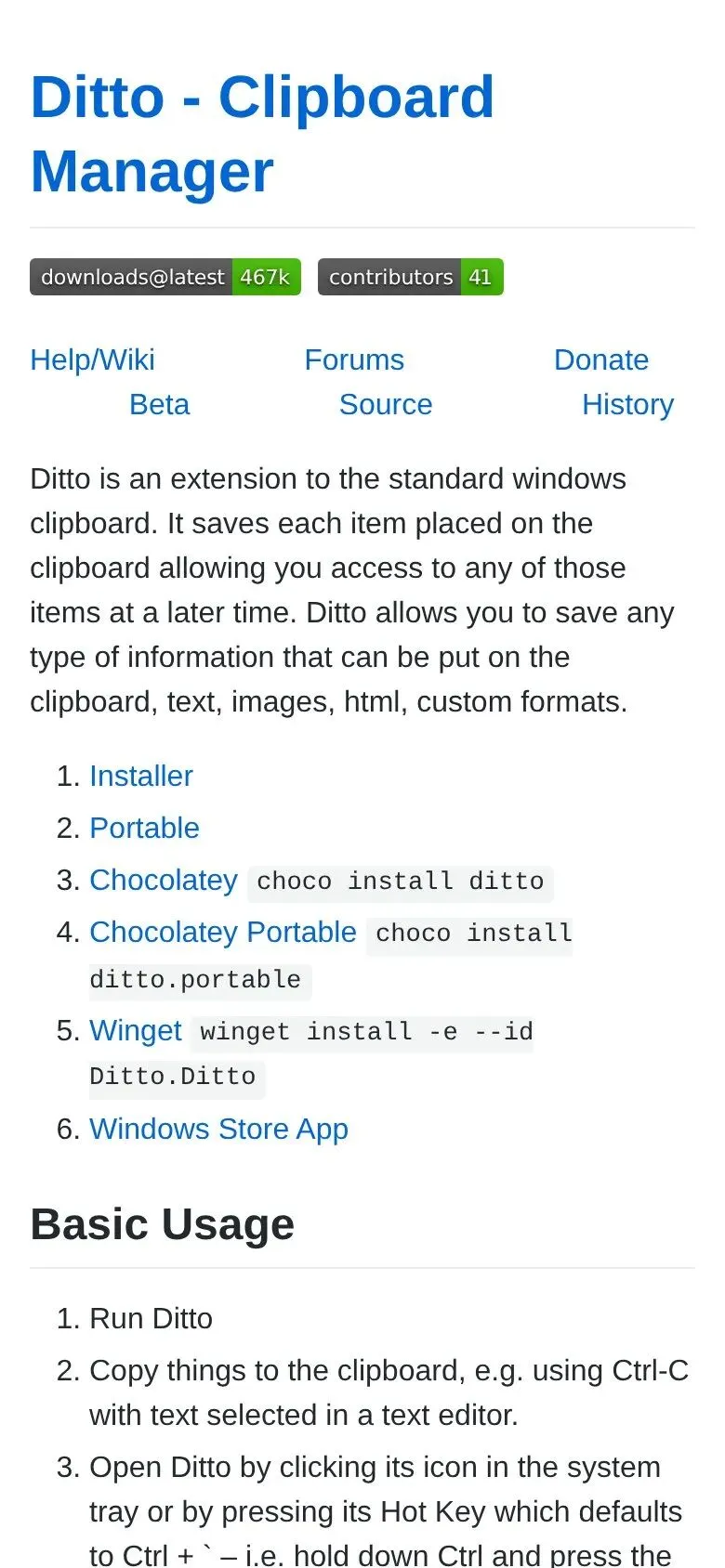
📸 图3 · Ditto官网页面(截图自官网)
04 ⌨️ AutoHotkey|一键脚本,把操作写成热键
💡 一句话定位 自动化脚本工具,把重复的键鼠操作写成脚本,一条热键就能完成。 ✨ 三个特点 1脚本灵活:几乎什么都能模拟。 1体积小:常驻几乎无感。 1社区脚本多:常见需求有现成。 🔗 怎么获取官网 autohotkey.com 💰 花费 免费开源 🖱️ 怎么玩 先写一条替换短语 → 再写窗口切换 → 脚本存版本 → 出问题先注释掉排查。 |
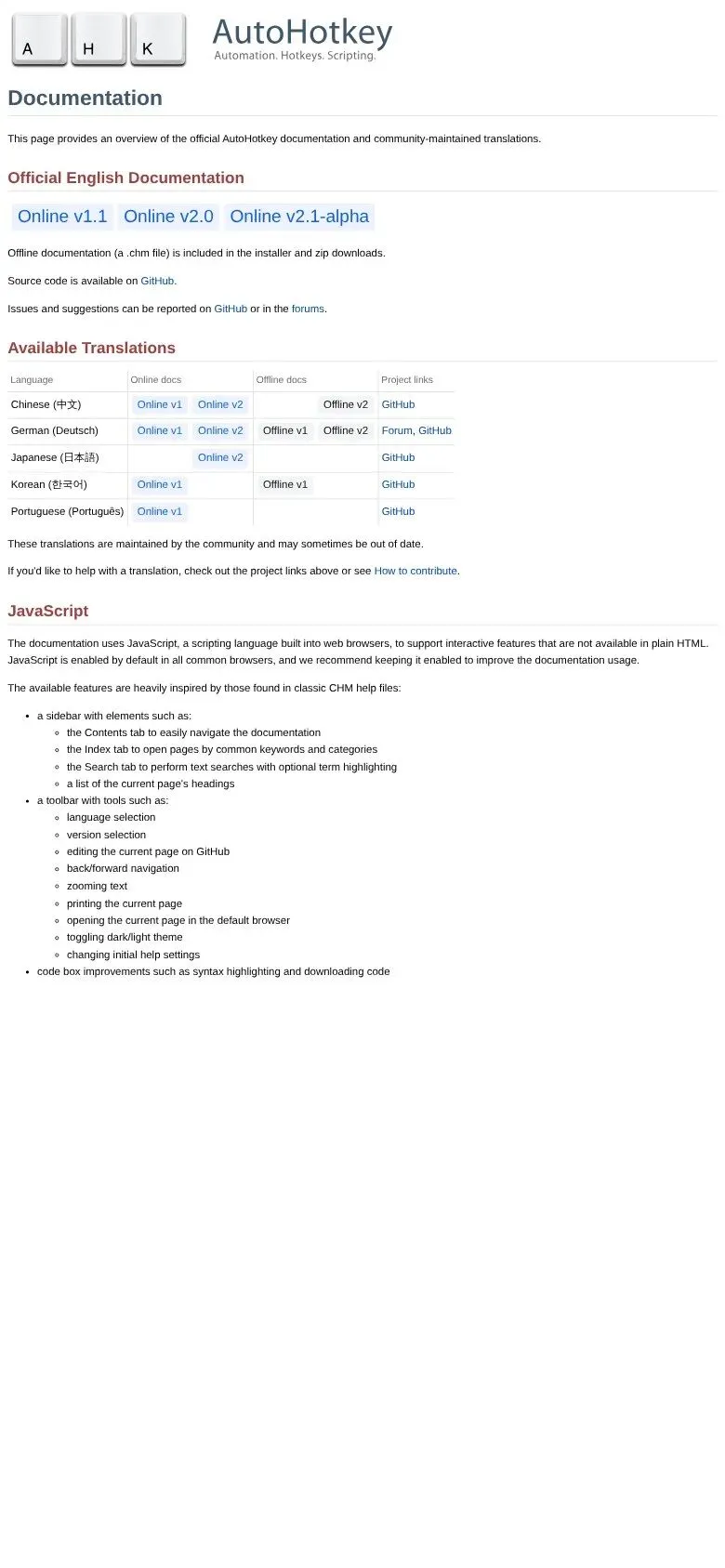
📸 图4 · AutoHotkey官网页面(截图自官网)
05 🚀 Flow Launcher|开源头,替代系统搜索
💡 一句话定位 启动器工具,Alt+空格 呼出,能搜程序、文件、执行命令与查天气,响应比系统搜索快。 ✨ 三个特点 1响应快:输入即出结果。 1插件可扩展:计算与翻译都有。 1资源低:常驻不显眼。 🔗 怎么获取官网 flowlauncher.com 💰 花费 免费开源 🖱️ 怎么玩 绑启动快捷键 → 装文件搜索插件 → 常用程序加权重 → 一周内养成按它开软件。 |
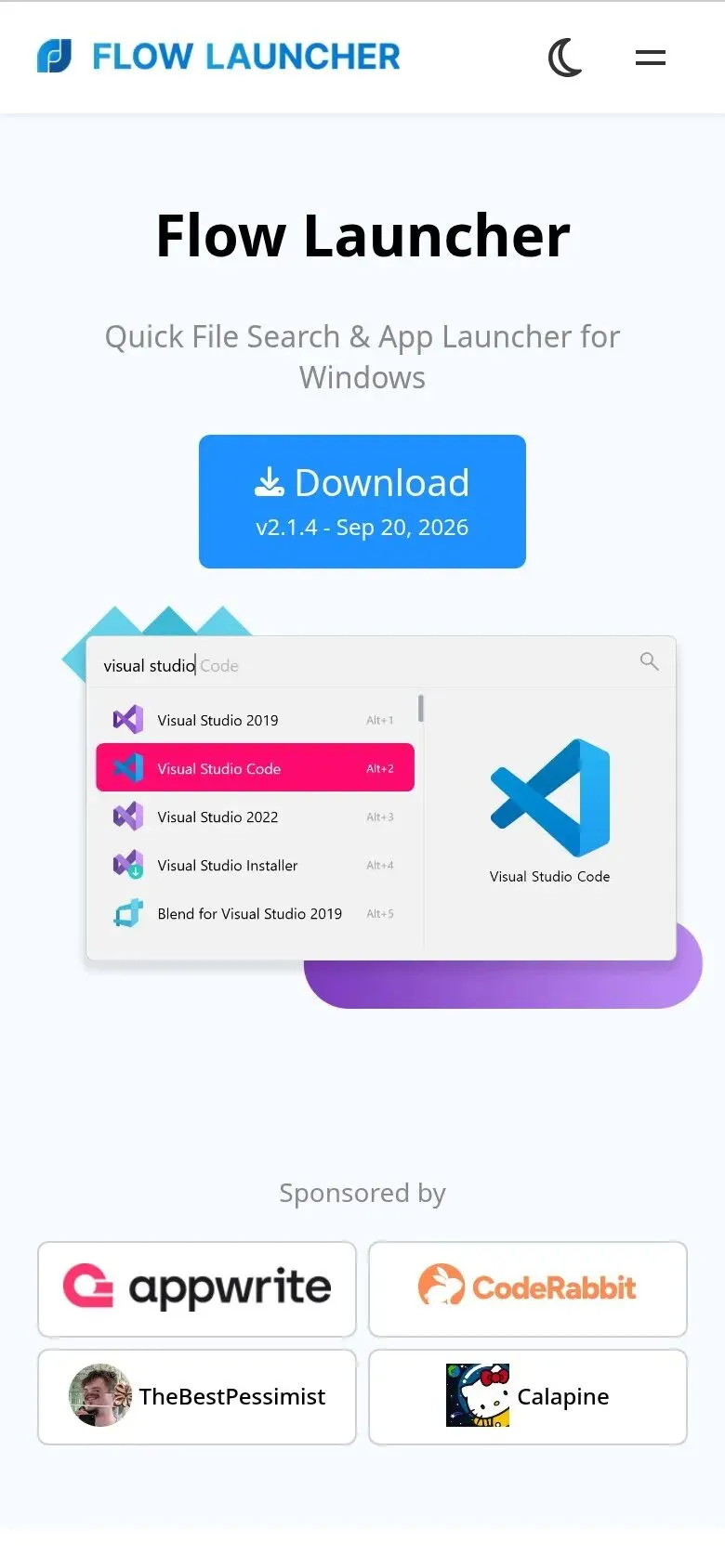
📸 图5 · Flow Launcher官网页面(截图自官网)
06 🖥 DesktopOK|图标位置,重启不乱
💡 一句话定位 桌面图标布局保存工具,能记住每个分辨率的图标位置,接投影或改分辨率后一键还原。 ✨ 三个特点 1可存多套布局:按分辨率分开。 1一键还原:不用手动拖。 1体积小:单文件运行。 🔗 怎么获取官网 softwareok.com 💰 花费 免费 🖱️ 怎么玩 先摆好一次布局 → 存成方案 → 接投影后还原 → 换分辨率另存一套。 |
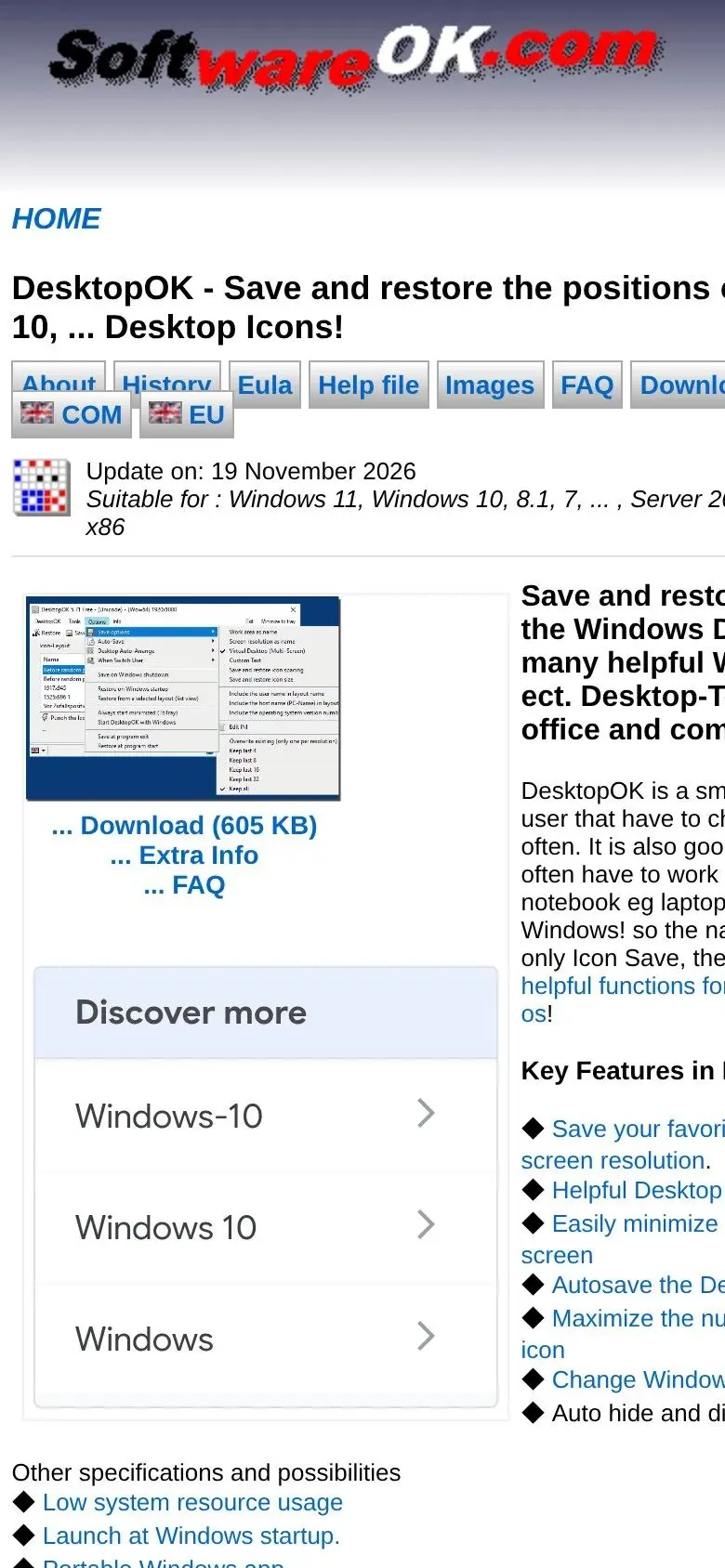
📸 图6 · DesktopOK官网页面(截图自官网)
07 📑 ClipboardFusion|剪贴板自动处理规则
💡 一句话定位 剪贴板工具,能按规则自动改写复制内容,比如去空格、转大小写、去链接格式。 ✨ 三个特点 1规则化处理:复制即清洗。 1能跨设备:多机共享剪贴板。 1可脚本:复杂规则也能写。 🔗 怎么获取官网 clipboardfusion.com 💰 花费 付费(有试用) 🖱️ 怎么玩 先建三条规则(去空格、去格式、改大小写)→ 复制测试 → 规则越少越稳。 |
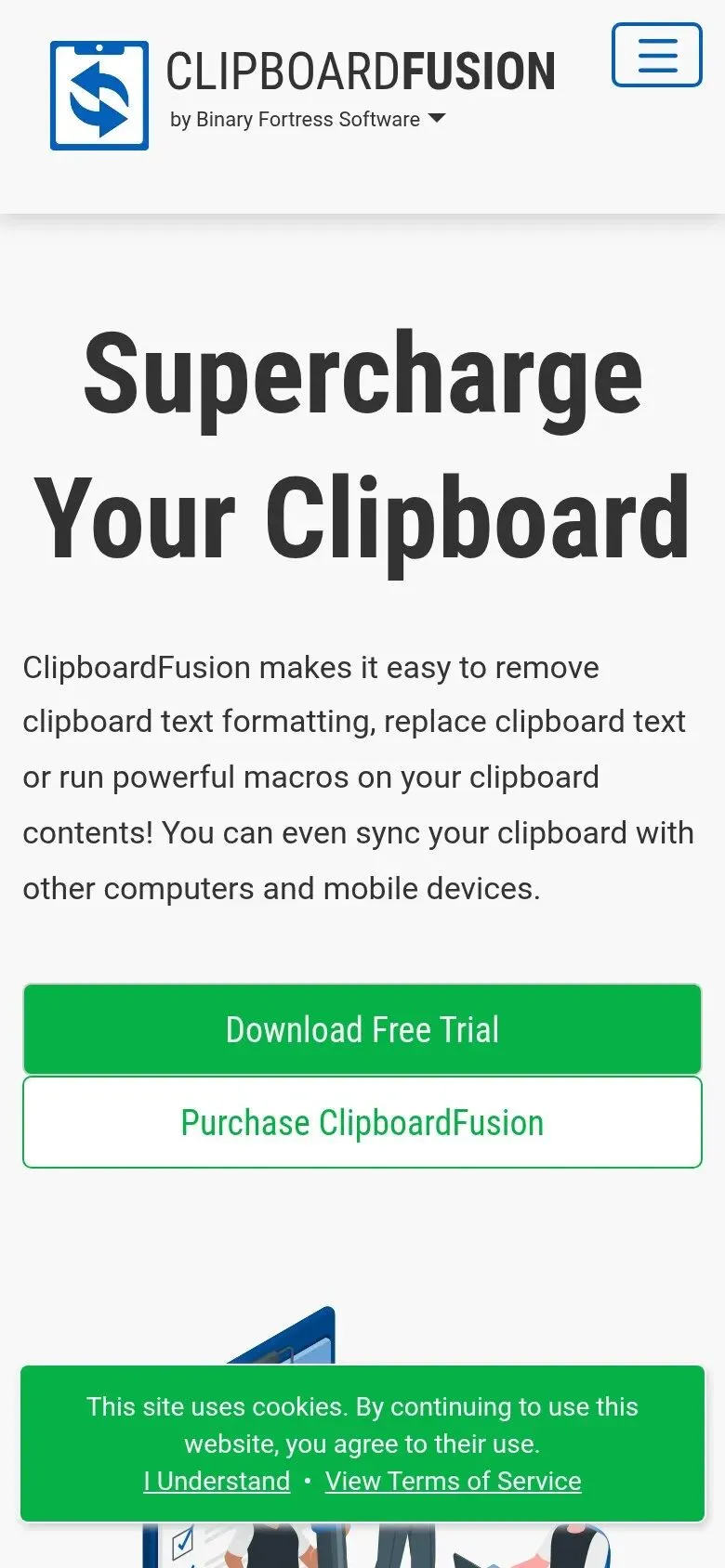
📸 图7 · ClipboardFusion官网页面(截图自官网)
08 🖥 ShareMouse|一套键鼠,控两台电脑
💡 一句话定位 多机共享键鼠软件,鼠标移到屏幕边缘就切到另一台电脑,剪贴板也能一起共享。 ✨ 三个特点 1无缝切换:像用双屏一样。 1剪贴板共享:复制能跨机。 1支持多平台:Windows 与 mac 都有。 🔗 怎么获取官网 sharemouse.com 💰 花费 免费版可用,付费解锁更多机位 🖱️ 怎么玩 先在同一局域网 → 设屏幕相对位置 → 关掉切换动画 → 剪贴板大文件别传。 |
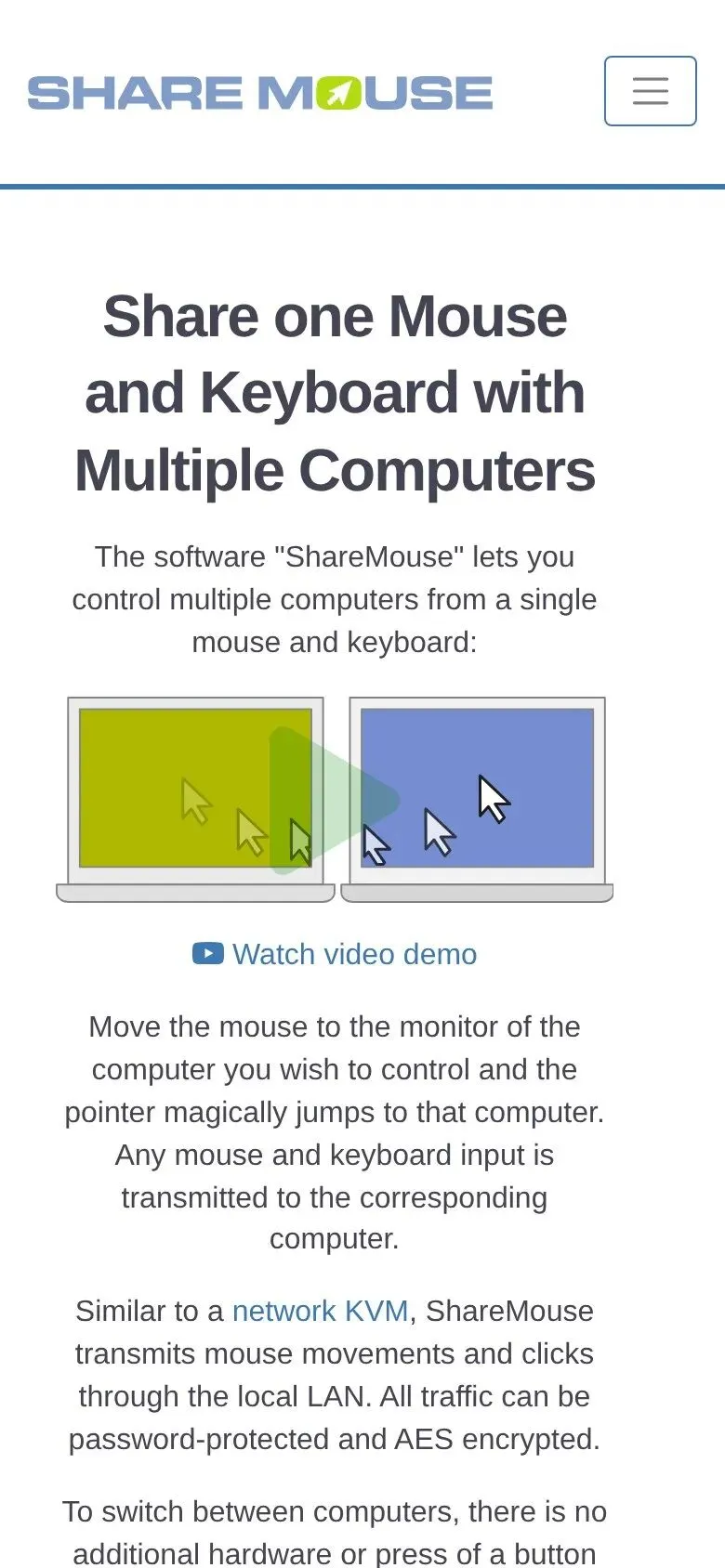
📸 图8 · ShareMouse官网页面(截图自官网)
09 🔆 Monitorian|多屏亮度,任务栏直接调
💡 一句话定位 显示器亮度调节工具,放在任务栏就能分别调每块屏的亮度,省去按显示器实体按键。 ✨ 三个特点 1多屏独立:每块屏一个滑杆。 1支持外接:DDC 协议可用。 1开机自启:不占资源。 🔗 怎么获取官网 github.com/emoacht/Monitorian 💰 花费 免费开源 🖱️ 怎么玩 先确认显示器支持 DDC → 分别设白天与夜间 → 加进开机启动 → 别调到最低伤眼。 |
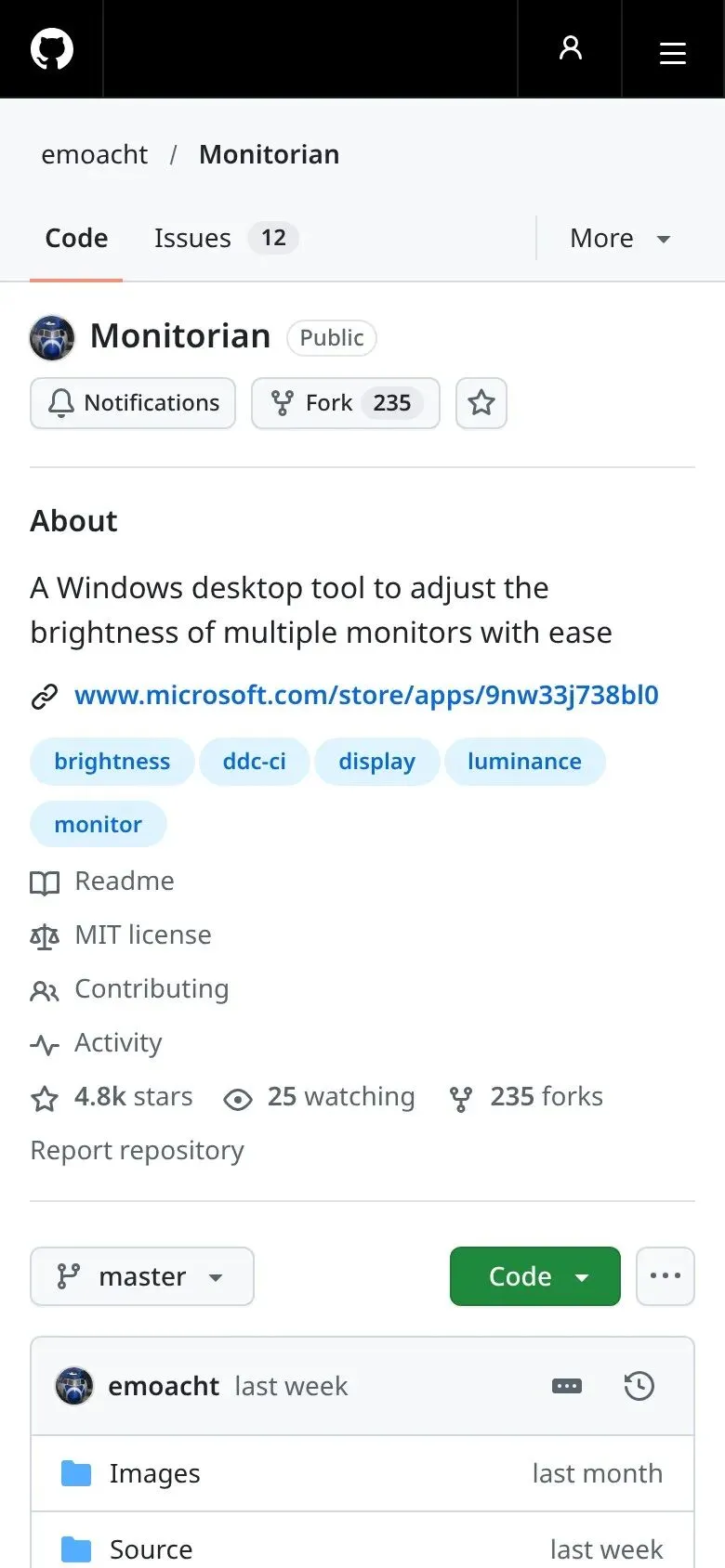
📸 图9 · Monitorian官网页面(截图自官网)
10 🪄 AltSnap|按住 Alt 拖窗口,随手摆
💡 一句话定位 窗口拖动增强工具,按住 Alt 在窗口任意位置拖动与缩放,不必对准标题栏。 ✨ 三个特点 1任意处拖动:不用找标题栏。 1可吸附边缘:自动半屏。 1轻量:几乎无占用。 🔗 怎么获取官网 github.com/RamonUnch/AltSnap 💰 花费 免费开源 🖱️ 怎么玩 开 Alt 拖动 → 设边缘吸附 → 试两天 → 用不惯就改回 Win 键组合。 |
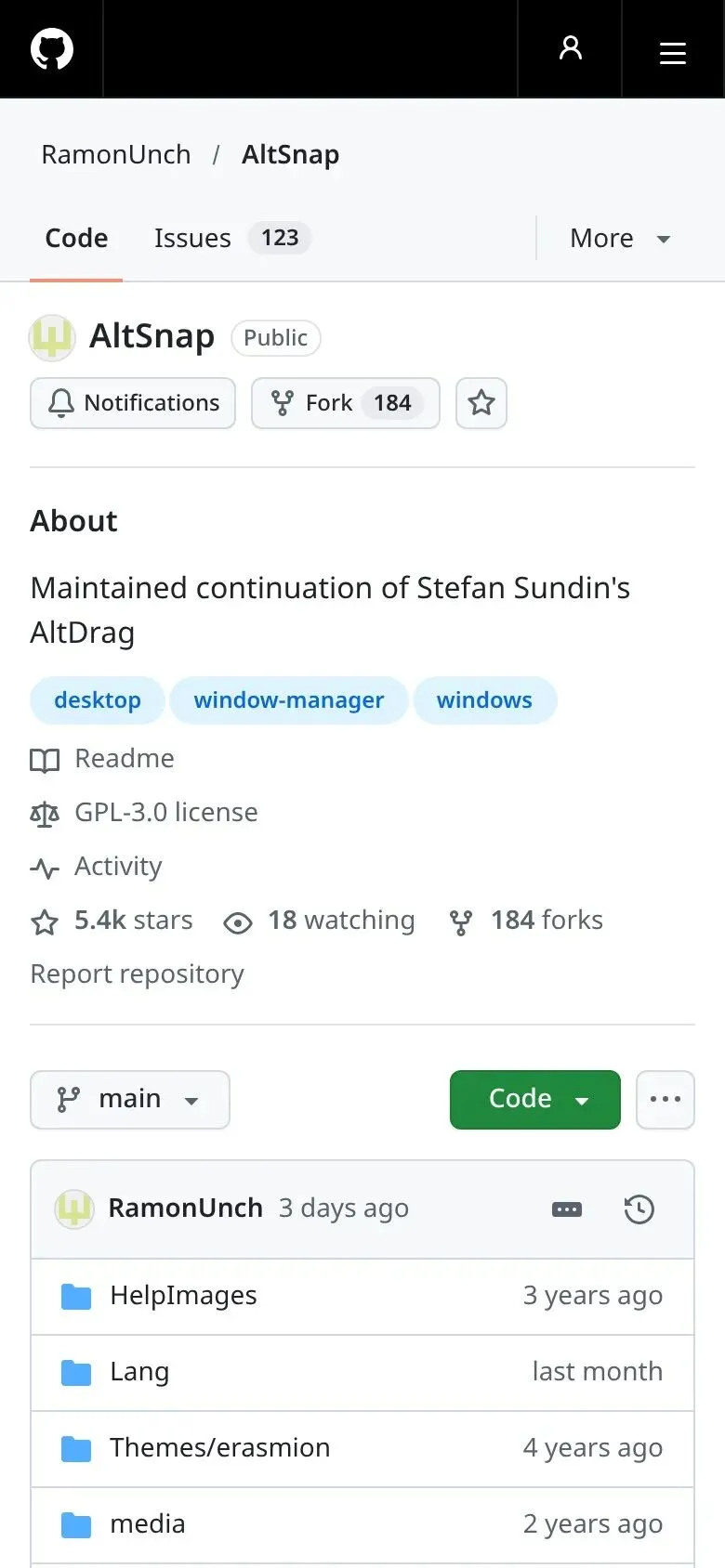
📸 图10 · AltSnap官网页面(截图自官网)
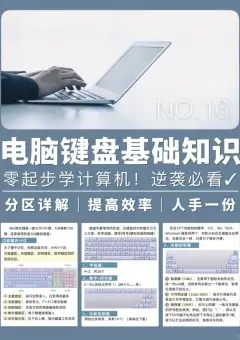
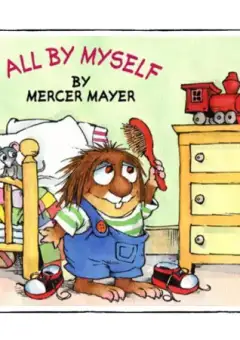
▲ 本期方形封面
效率软件最容易犯的错是装太多。每装一个都要学一套操作,最后记住的快捷键反而更少。比较稳的做法是一次只加一个,用满一周确认真的省时间,再考虑下一个。 另一个判断标准是可以反向检验:如果一个工具装完两周,你从没在没它的时候想起它,那它大概可以卸了。 |