 夜雨聆风
夜雨聆风| 软件名称:Visio2016 | |
| 软件语言:简体中文 | 软件大小:0.67G |
| 安装环境:Windows7及更高操作系统 | |
https://pan.baidu.com/s/1X12-9TdgavCqJxyRKlCGLA?pwd=1688 https://pan.xunlei.com/s/VOmHoqcl7wapHpkfz-MZ-fI-A1?pwd=pqnq# https://pan.quark.cn/s/5e980198e1fd | |
下载方法:▷点击查看「如何下载」? 安装帮助:▷点击进入「帮助中心」! 更多软件:▷点击进入「软件目录」! |
Visio 2016 是微软推出的专业流程图和图表绘制软件,支持创建流程图、网络拓扑图、组织结构图等,广泛应用于软件开发、工程设计和企业管理领域。
重要提示
下载链接中会自动更新新版本(可任选一个版本下载,推荐下载最新版),该软件各个版本的安装步骤完全相同,通用安装教程如下 ↓↓↓
确保电脑为 64 位 Windows 10/11 系统,卸载旧版本 Visio 并清理残留文件,避免安装冲突。
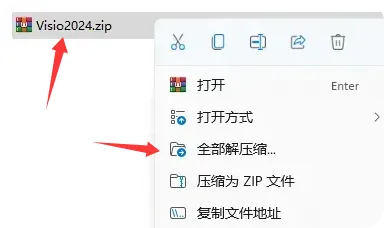
第二步:
访问 Office Tool Plus 下载部署工具,解压后以管理员身份运行 Office Tool Plus.exe。
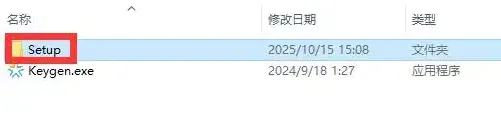
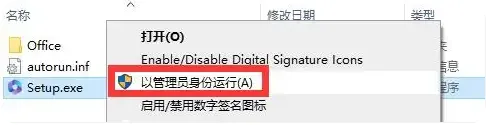
第三步:
在软件界面点击"部署",点击"添加产品",在产品列表中选择"Visio 2024 专业版 LTSC"。
第四步:
配置安装语言为简体中文,设置安装路径为非系统盘(如 D 盘),确认配置后点击"开始部署"。
第五步:
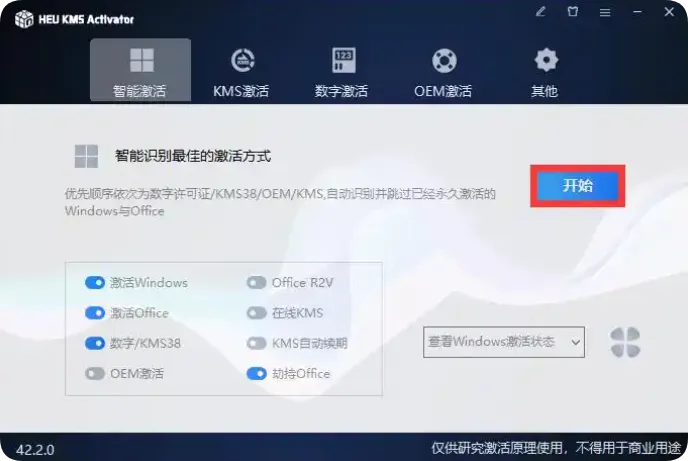
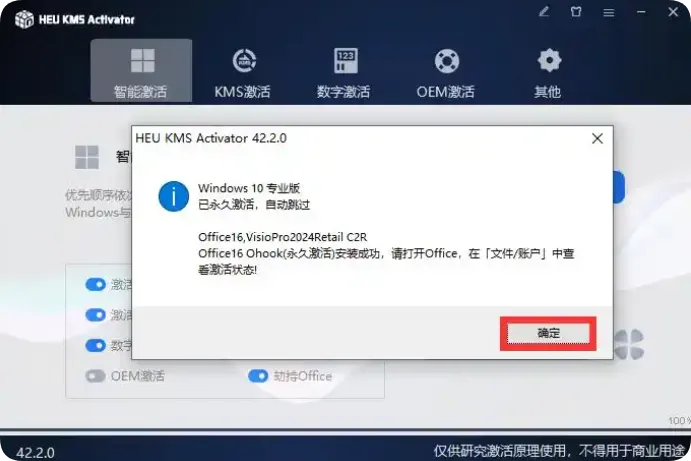
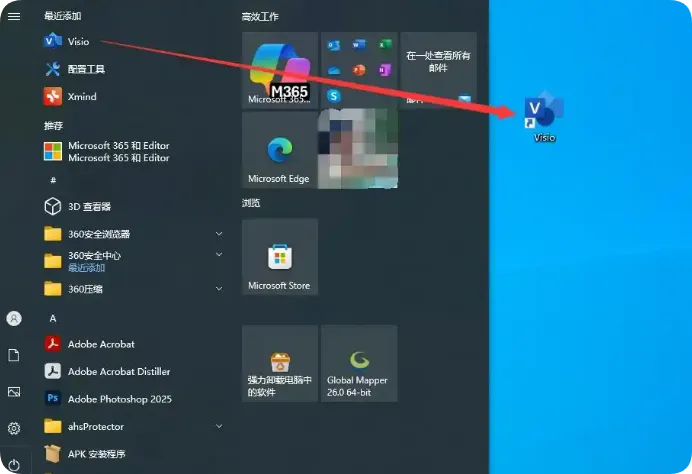
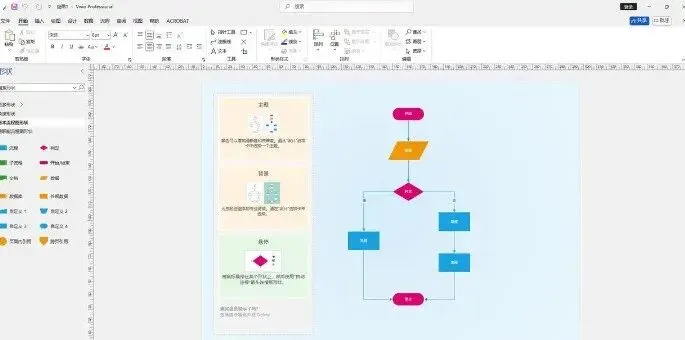
等待安装进度完成,安装结束后打开 Visio 验证安装成功,根据需要进行激活操作。


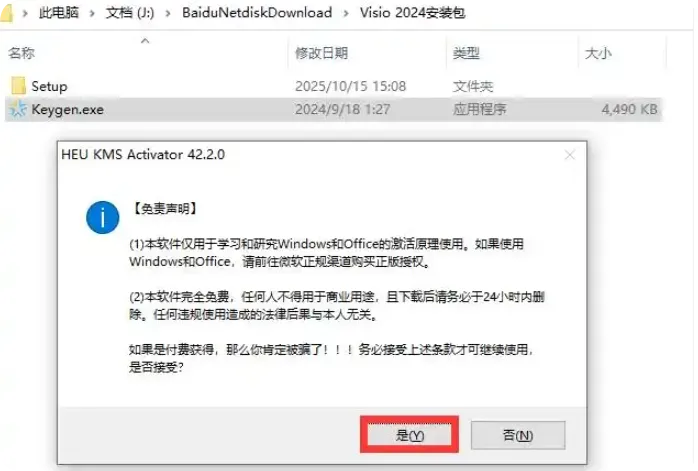
1.安装前务必卸载旧版本 Visio 并使用官方清理工具清除残留,否则可能导致安装失败或功能异常。

点分享

点收藏

点点赞

点在看

点击下方"阅读原文",查看最新【软件目录】