 夜雨聆风
夜雨聆风🤖 AI 智能体已经卷到了“落地执行”阶段!
还在用只会聊天的 AI?试试 OpenClaw。它不仅仅是一个聊天机器人,更是一个能真正执行任务的本地智能体:
✅ 处理邮件、管理日程
✅ 自动签到、对接聊天软件
✅ 全程本地运行,数据不出域,隐私更安全
今天,就在Windows 11/10上,手把手教你从零部署 OpenClaw。全程干货,建议收藏备用!
🛠️ 第一步:安装前准备(必做)
OpenClaw 依赖 Git 和 Node.js 运行,请先确保这两个基础环境已就位。
1. 安装 Git
- 下载地址:GitHub Release
- 安装要点
一路点击“Next”默认安装即可,无需修改特殊配置。
2. 安装 Node.js ⚠️重点
3. 验证环境
以管理员身份打开 CMD(命令提示符),依次输入以下命令,出现版本号即表示环境正常:

🚀 第二步:安装 OpenClaw 核心程序
这一步是关键!必须使用管理员权限运行 PowerShell 或 CMD,并确保网络能访问 GitHub。
1. 打开管理员终端
路径:控制面板→系统和安全→Windows工具→右键命令提示符
或 PowerShell → 以管理员身份运行。
2. 执行安装命令
参考https://docs.openclaw.ai/zh-CN/install
推荐直接使用官方一键安装脚本(国内网络若不稳定可多试几次):
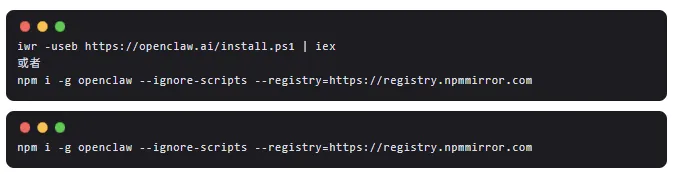
⚠️ 常见报错解决:脚本执行被禁止
安装报错:
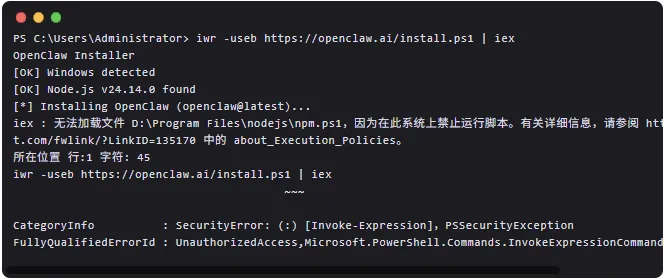
解决方法:
在当前的 PowerShell 窗口中,先运行以下命令解锁策略:

输入Y确认后,再次运行安装命令即可。
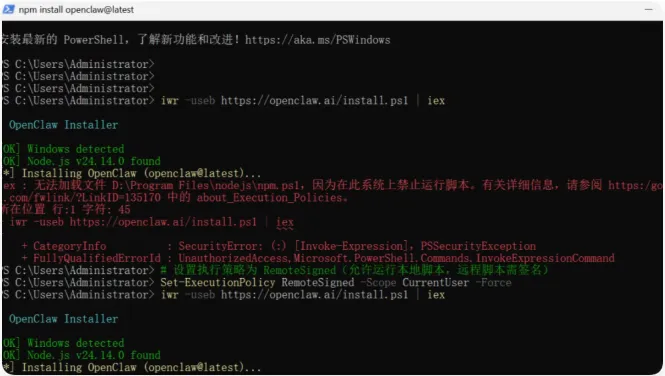
3. 验证安装
安装成功后,终端会显示 OpenClaw installed successfully 以及可爱的龙虾 ASCII 艺术图。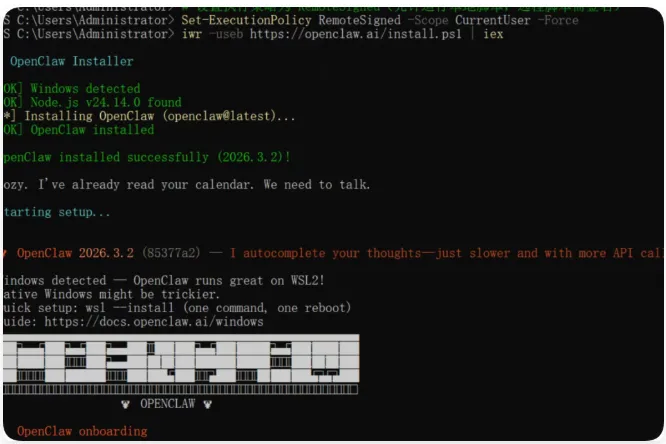
输入以下命令检查版本:
openclaw --version
若输出版本号(如 2026.3.2),恭喜!核心程序安装完成!

💡 小贴士:官方提示 OpenClaw 在 WSL2 下运行更稳定,原生 Windows 偶尔会有兼容小插曲,但上述步骤已针对原生环境优化,可直接使用。
⚙️ 第三步:初始化配置与启动
安装只是开始,配置好模型才能让它真正“活”起来。
1. 执行初始化向导
在终端输入:

2. 跟随向导配置(新手推荐方案)
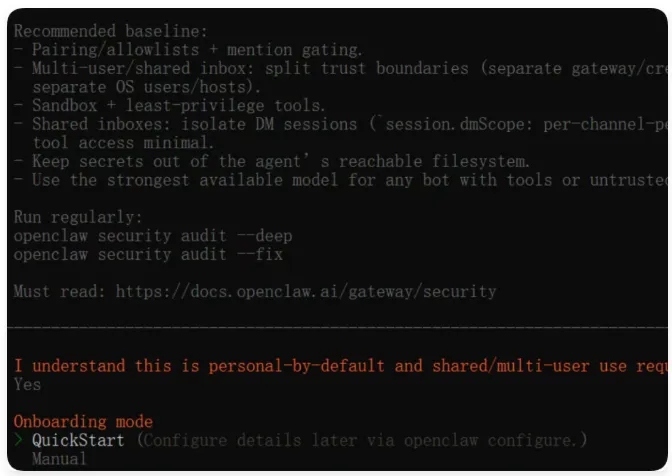
按照屏幕提示操作,参考以下“懒人配置”:
- 协议确认
:选 Yes。 - 安装模式
:选 QuickStart。 - 配置处理
:选 Use existing values。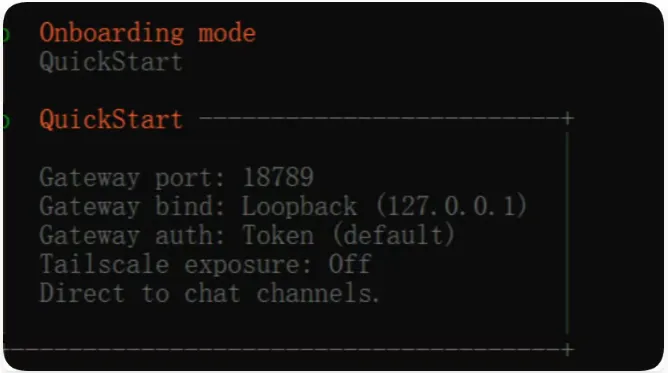
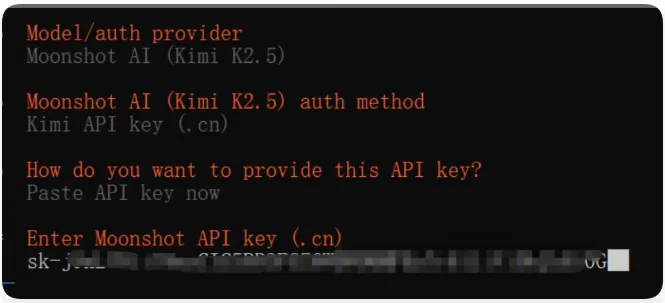
- 模型选择
:新手推荐 Qwen (通义千问) 或 Moonshot AI (Kimi),国内访问速度快,效果好。 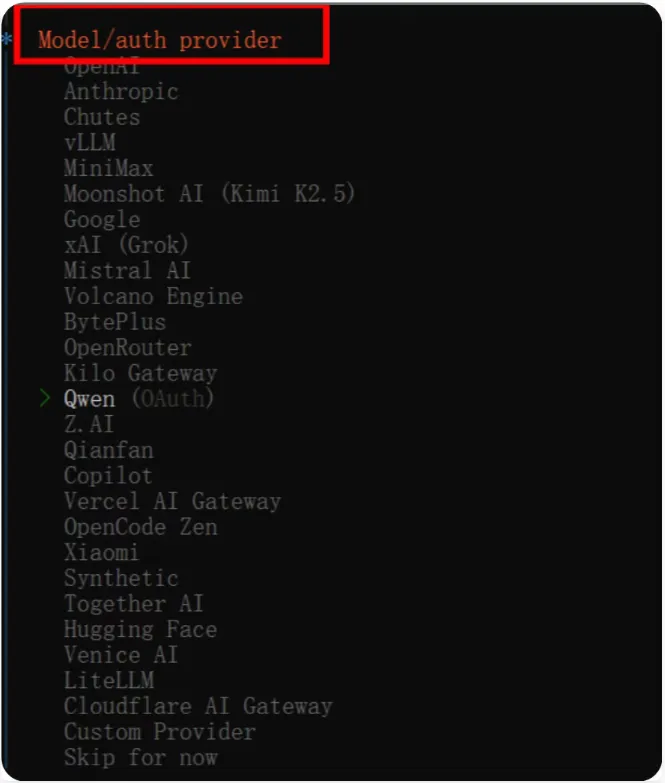
- API Key
:填入你申请的对应平台 API Key。 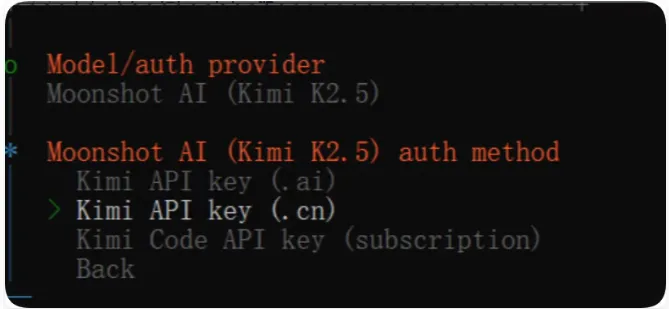
- 通讯渠道/技能依赖/API Key 扩展
:全部选 Skip for now(后续可在面板中添加)。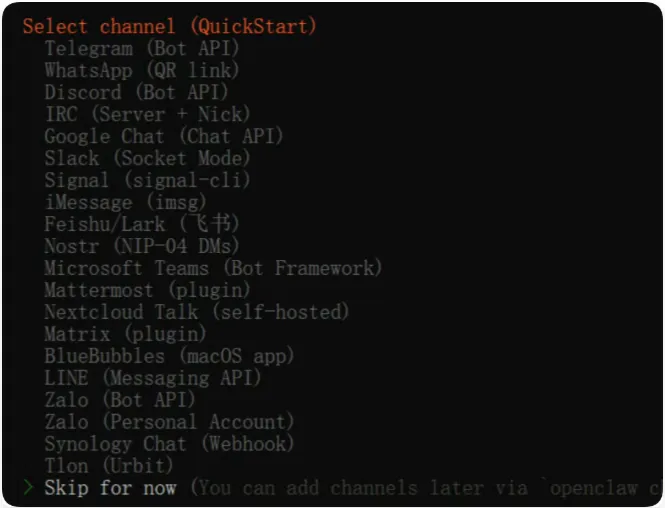
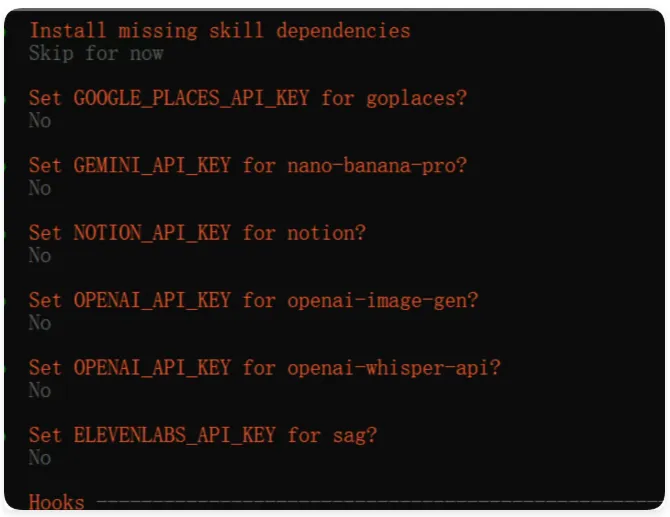
- 网关服务
:选 Skip。
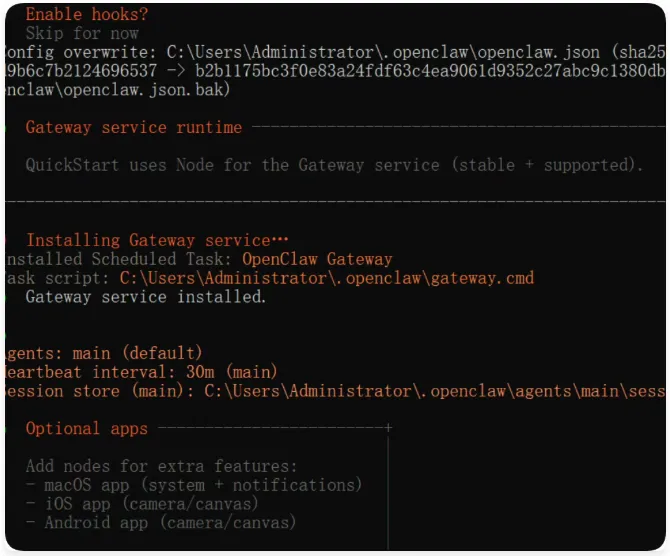
3. 启动 Web UI
配置完成后,选择 Open the Web UI。
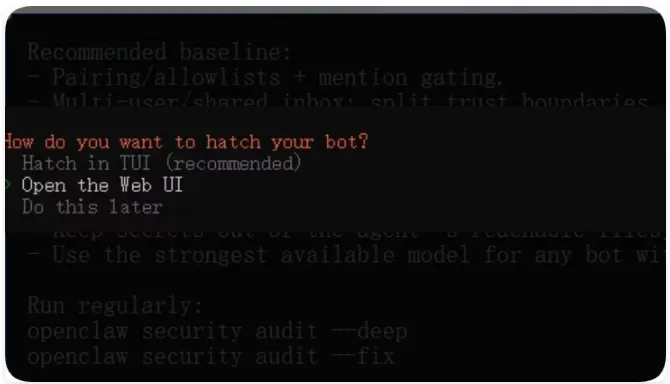
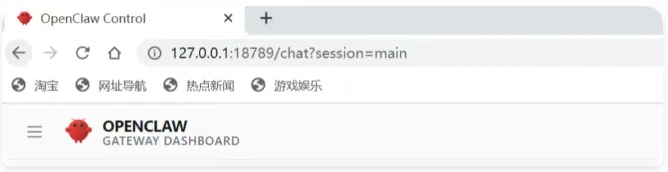
系统会自动打开浏览器,访问地址通常为:
👉 http://127.0.0.1:18789/chat

如果浏览器未自动跳转,也可手动访问。
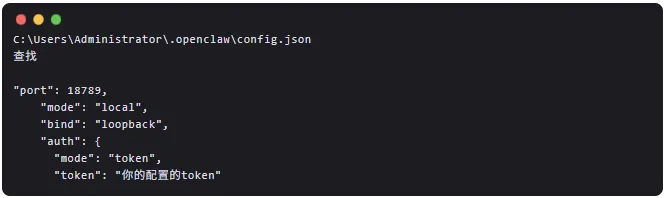
若配置了 Token,地址格式为:http://127.0.0.1:18789/?token=你的Token

看到面板显示版本号且健康状况为 Normal,即代表部署完全成功!🎉
🔍 如何查看配置?
配置文件位于:C:\Users\你的用户名\.openclaw\config.json
可在此检查端口(默认 18789)和 Token 信息。
❓ 常见问题 Q&A
Q1:安装报错 code 128 怎么办?
A:通常是网络波动导致 Git 拉取失败。请检查网络连接,或多次重试安装命令。确保 Git 已正确安装。
Q2:启动后浏览器打不开面板?
A:检查端口 18789 是否被其他程序占用。可尝试重新执行 openclaw onboard --install-daemon 进行修复。
Q3:模型回复慢或不生效?
A:首先检查 API Key 是否正确。其次,国内用户建议优先选择阿里云(Qwen)或月之暗面(Kimi)的模型,并确认选择了国内节点。
Q4:想要更稳定的体验?
A:虽然本教程在原生 Windows 成功运行,但官方强烈建议进阶用户使用 WSL2 (Windows Subsystem for Linux) 环境部署,兼容性更佳。
📝 总结
OpenClaw 是一款极具潜力的轻量化本地 AI 助手。通过 “装环境 → 装主程序 → 初始化 → 启 WebUI” 四步走,只需 5-10 分钟,你就能在 Windows 11 上拥有自己的私有 AI 智能体。
🔒 安全提醒:OpenClaw 拥有执行工具的能力,请务必保管好 API Key,不要随意将带有工具权限的 Agent 暴露在公网。初次使用建议先用基础功能,熟悉后再逐步扩展技能。
快去试试吧,让你的电脑真正“聪明”起来!🦞