夜雨聆风
夜雨聆风
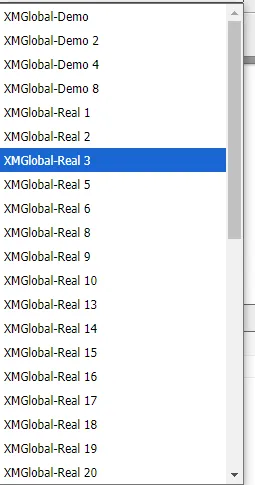
二、手动添加缺失的指定服务器
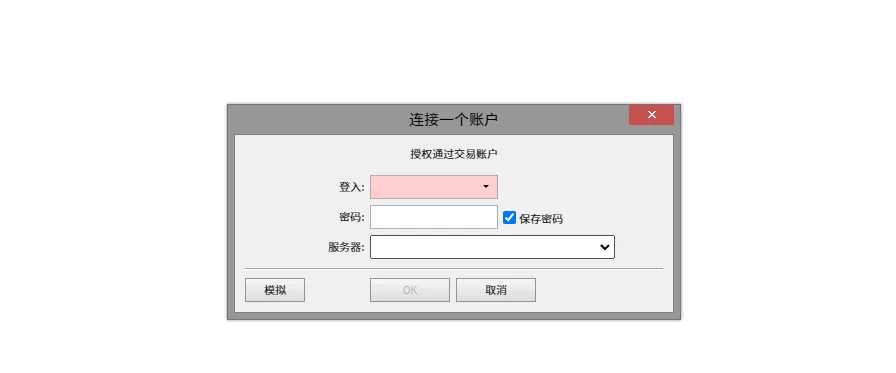
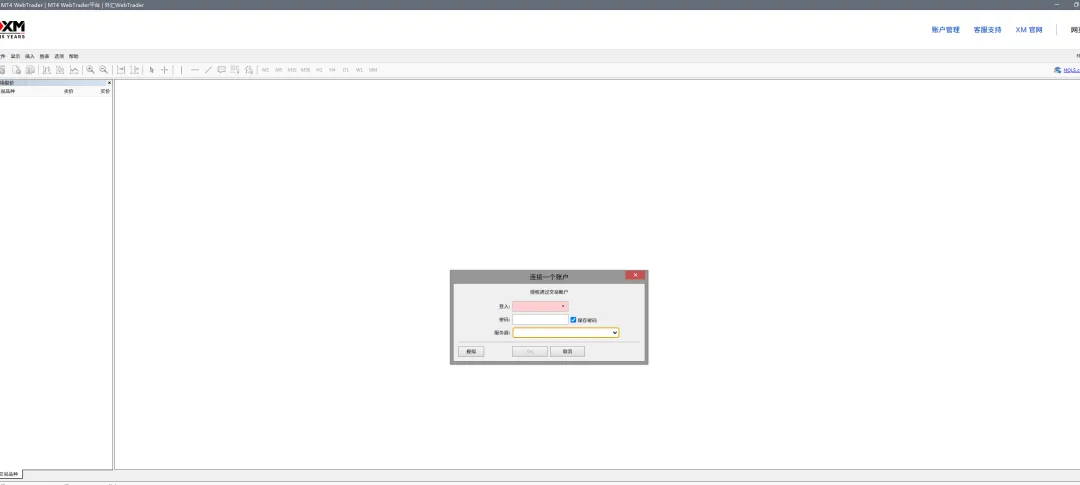
打开 MT4,点击文件 → 开设账户(或 “打开账户”)。 滚动服务器列表至底部,点击 **+ 新增服务器 **(或 “添加新服务器”)。 输入 XM 官方提供的完整服务器名称(如 XMGlobal-Real 01、XMTrading-Demo 03,可在 XM 会员区、开户欢迎邮件中查询)。点击确定,MT4 会自动验证并添加该服务器,返回登录界面即可选择使用。 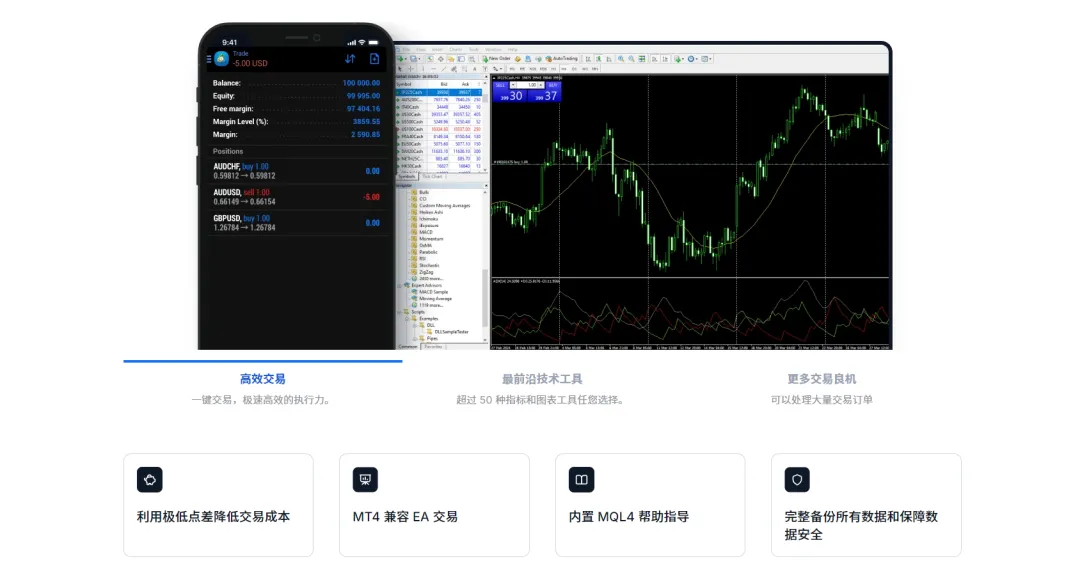
三、升级 MT4 版本(解决迈达克升级导致的服务器缺失)
近期迈达克(MT4 开发商)升级后,低于 1460 版本的 MT4会出现无法搜索 / 加载服务器的问题:
关闭当前 MT4,前往 XM 官网下载最新版 MT4(或迈达克官方渠道)。 卸载旧版 MT4,安装新版后重启软件,重新扫描 XM 服务器即可恢复正常。
四、网络与防火墙排查(服务器加载失败 / 超时)
- 1.检查网络
- 2.放行防火墙
- 3.清除缓存
C:\Program Files\MetaTrader 4),删除cache、history、logs文件夹,重启 MT4 后重新扫描服务器。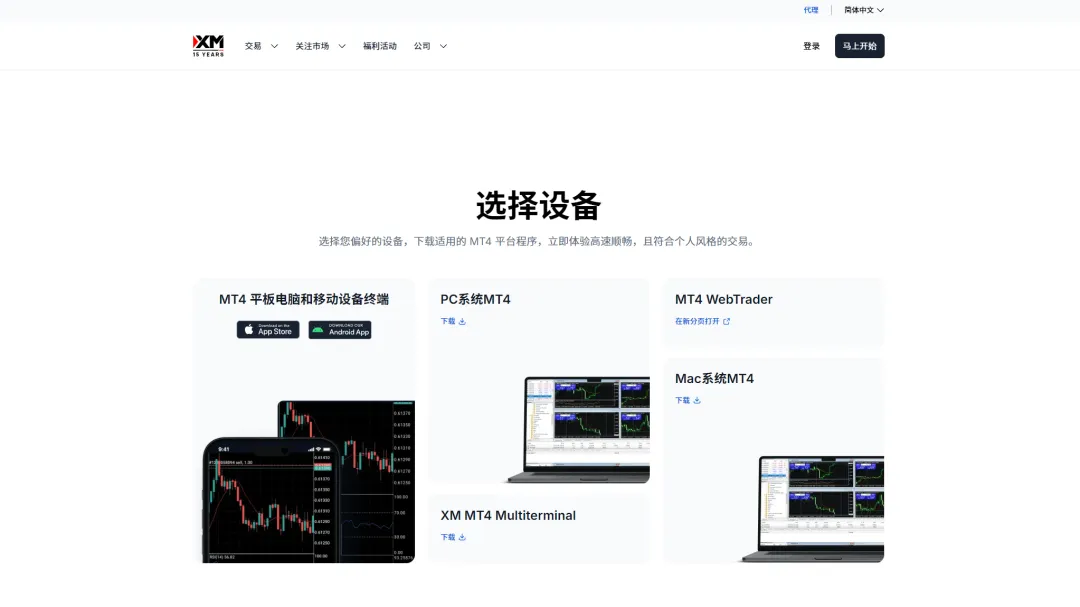
五、账户与服务器匹配校验(避免 “找不到指定服务器” 报错)
确认账户类型:真实账户选 -Real后缀服务器,模拟账户选-Demo后缀服务器,不可混用。核对服务器全称:严格使用 XM 会员区 / 欢迎邮件中的完整服务器名称,手动输入易出错,优先扫描选择。 检查账户状态:确保 XM 账户已完成实名认证、未被冻结,异常账户会导致服务器无法连接。
六、终极解决:重装 XM 定制版 MT4
若以上方法均无效,直接卸载当前 MT4,从 XM 官网下载专属定制版 MT4(内置完整 XM 服务器列表,无需手动扫描),安装后登录即可自动匹配服务器。