夜雨聆风
夜雨聆风OpenClaw龙虾全网最详细安装教程(飞书版):手把手教你5分钟搞定AI助手,小白也能轻松上手!
📈 惊人数据:为什么全网都在讨论OpenClaw?
GitHub数据揭示真相:
⭐ 306,468 Stars - 远超ChatGPT开源项目 🍴 57,949 Forks - 活跃开发者每天贡献代码 🚀 每日新增1000+ Star - 热度持续飙升 🌍 150+国家开发者 - 真正的全球化项目
"如果你还没用过OpenClaw,你就错过了2026年最重要的AI效率革命!"
🎯 OpenClaw能帮你做什么?三大核心价值
1. 跨平台统一管理 - 告别应用切换
📱 飞书、微信、钉钉、企业微信 一网打尽(国内用户专享) 💬 智能消息路由:自动识别最佳回复渠道 🔄 无缝同步:多平台消息统一处理 🏢 企业级集成:与飞书日历、文档、任务深度打通
2. 技能生态无限扩展 - 你的AI瑞士军刀
🛠️ 官方技能库:100+现成技能免费使用 🔧 自定义技能:根据需求创建专属功能 🔍 智能匹配:AI自动选择最适合工具 📱 公众号发布:wechat-publisher技能无缝对接微信生态
3. 自动化工作流 - 释放你的时间
⏰ 定时任务:自动执行重复性工作 📊 智能提醒:重要事项从不遗漏 📈 数据报告:自动生成分析报告 🤖 AI助手协作:多个AI助手协同完成复杂任务
⚙️ 安装前准备:3分钟检查清单
✅ 系统要求(三选一)
macOS:10.15+,Intel/Apple Silicon Linux:Ubuntu 20.04+/CentOS 8+,主流发行版 Windows:10/11,强烈推荐WSL2 Node.js:22或更高版本(必须!)
✅ 账号准备(国内用户专版)
飞书账号:个人账号或企业管理员账号(需创建应用权限) 微信公众号:用于内容发布和自动化(可选) GitHub账号:技能安装和社区参与 Google账号:用于Gemini API免费额度(可选,也可用其他模型)
✅ 网络环境
🌐 稳定网络连接:安装过程需下载依赖 🔓 命令行访问权限:管理员/root权限 💾 1GB可用空间:系统和技能存储
🚀 正式安装:5分钟搞定全平台
步骤一:安装并配置 OpenClaw
根据官方指南,执行以下安装命令,安装 OpenClaw:
- Linux/MacOS:
curl -fsSL https://openclaw.ai/install.sh | bash
- Windows:
iwr -useb https://openclaw.ai/install.ps1 | iex
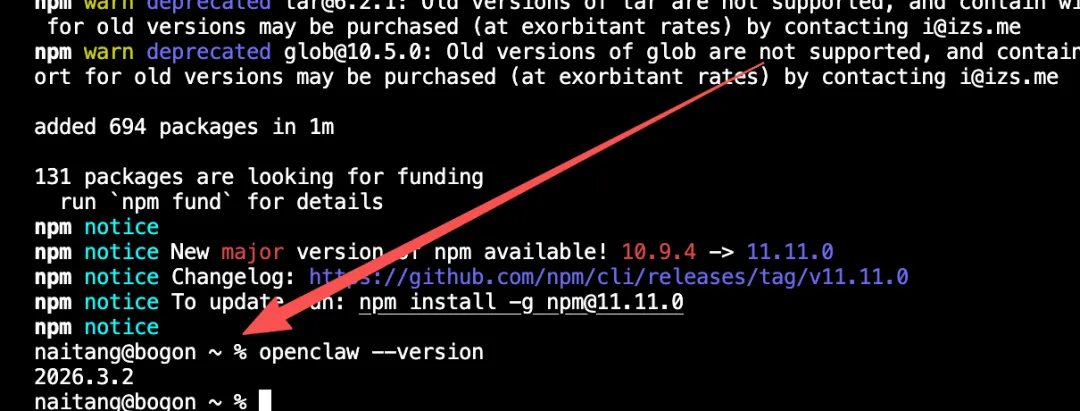
3. 验证安装
运行以下命令,如果能正常显示版本号或帮助信息,则表示安装成功。
代码语言:bash
AI代码解释
openclaw --version# 或openclaw -h
🚀 三、快速启动与配置向导
这是最关键的一步,OpenClaw 提供了一个交互式向导来帮你完成初始设置。
在终端中执行以下命令开始配置:
代码语言:bash
AI代码解释
openclaw onboard
接下来,跟着向导一步步操作:
- 风险确认
:你会看到一句提示 I understand this is powerful and inherently risky. Continue?,直接输入 Yes 并回车。这是因为 OpenClaw 可以操作你的电脑,需要你明确授权。
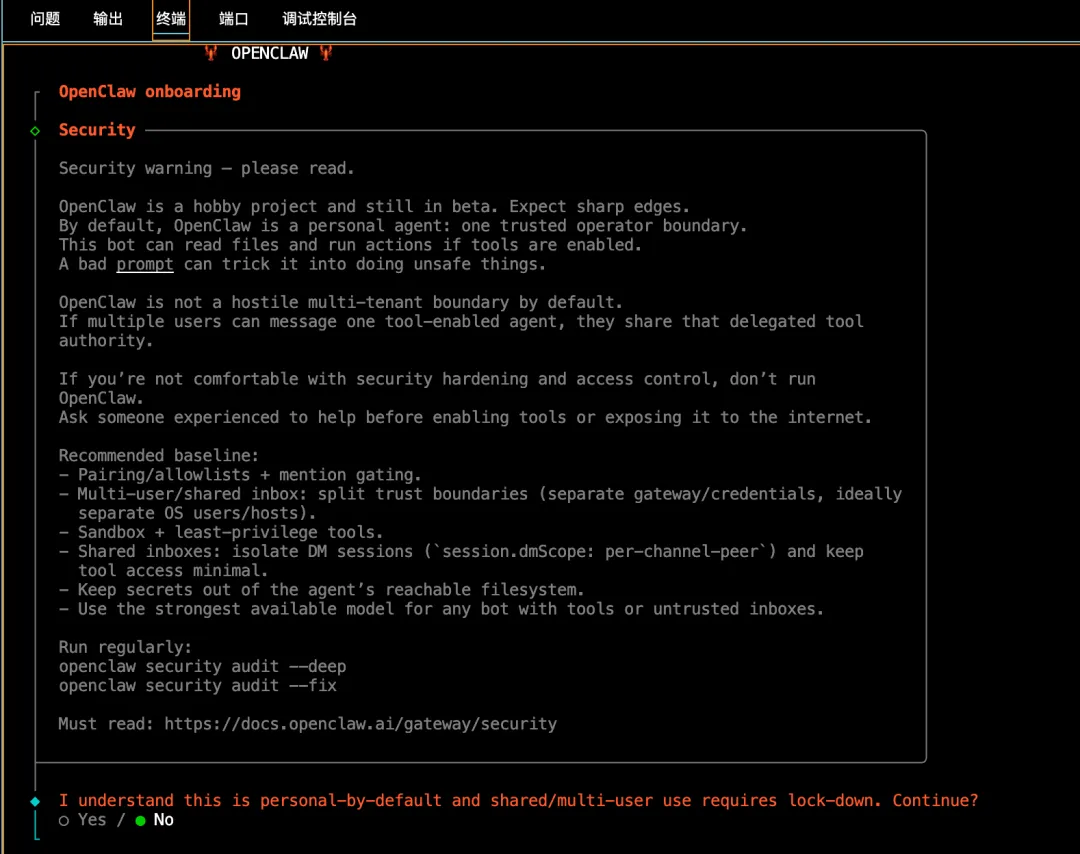
风险确认
- 选择模式
:选择 QuickStart,它将自动帮你配置好大部分默认设置,对新手最友好。
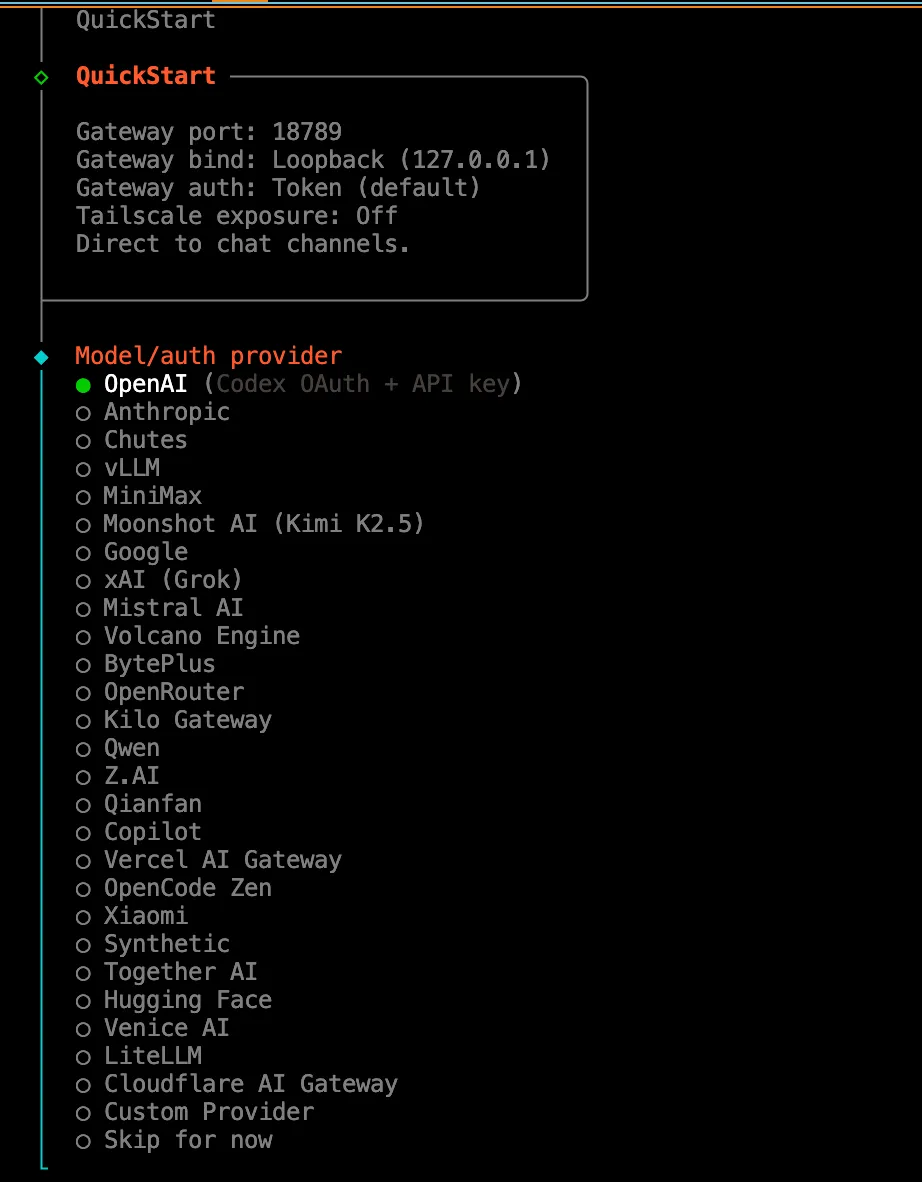
选择快速启动
- 配置 AI 模型
:OpenClaw 需要一个“聪明的大脑”(大语言模型)来理解你的指令。这里你可以: - Model/auth provider
:选择你希望使用的模型供应商。如果你还没有 API Key,可以先选择 “Skip for now” 跳过,后续在网页界面配置也一样方便。 - Filter models by provider
:同样,可以先选择 “All providers” 或直接跳过。
小贴士:即使没有 API Key,也可以先完成向导,我们后续会介绍如何配置。
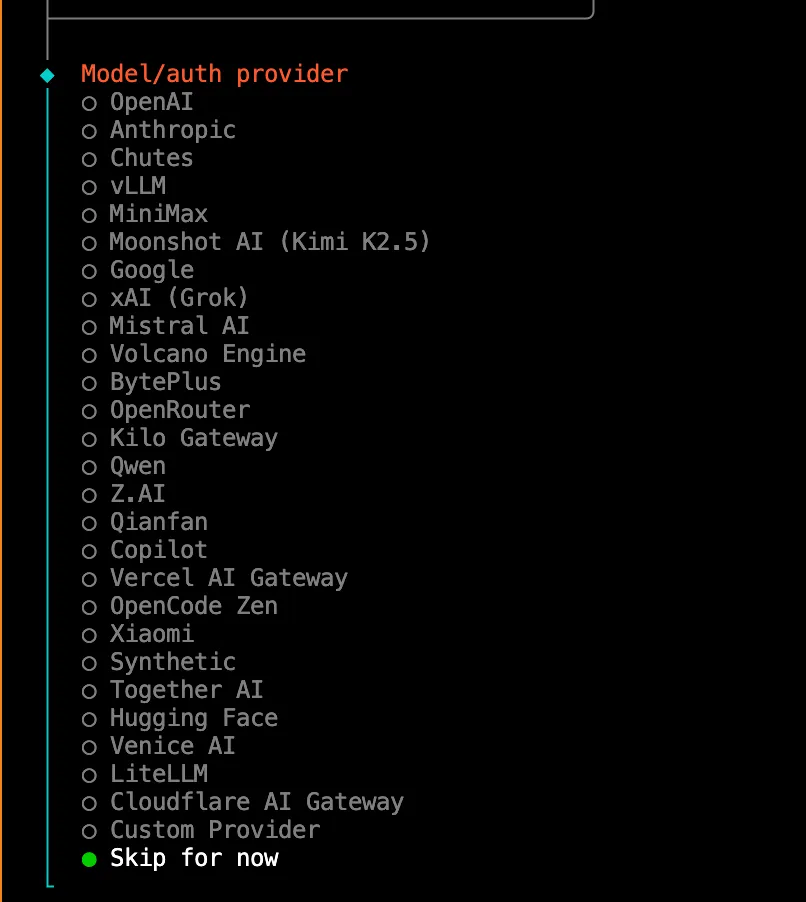
跳过模型配置
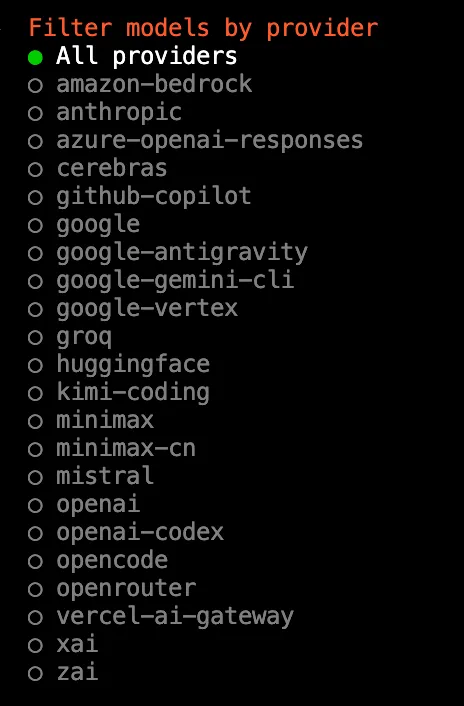
选择所有供应商
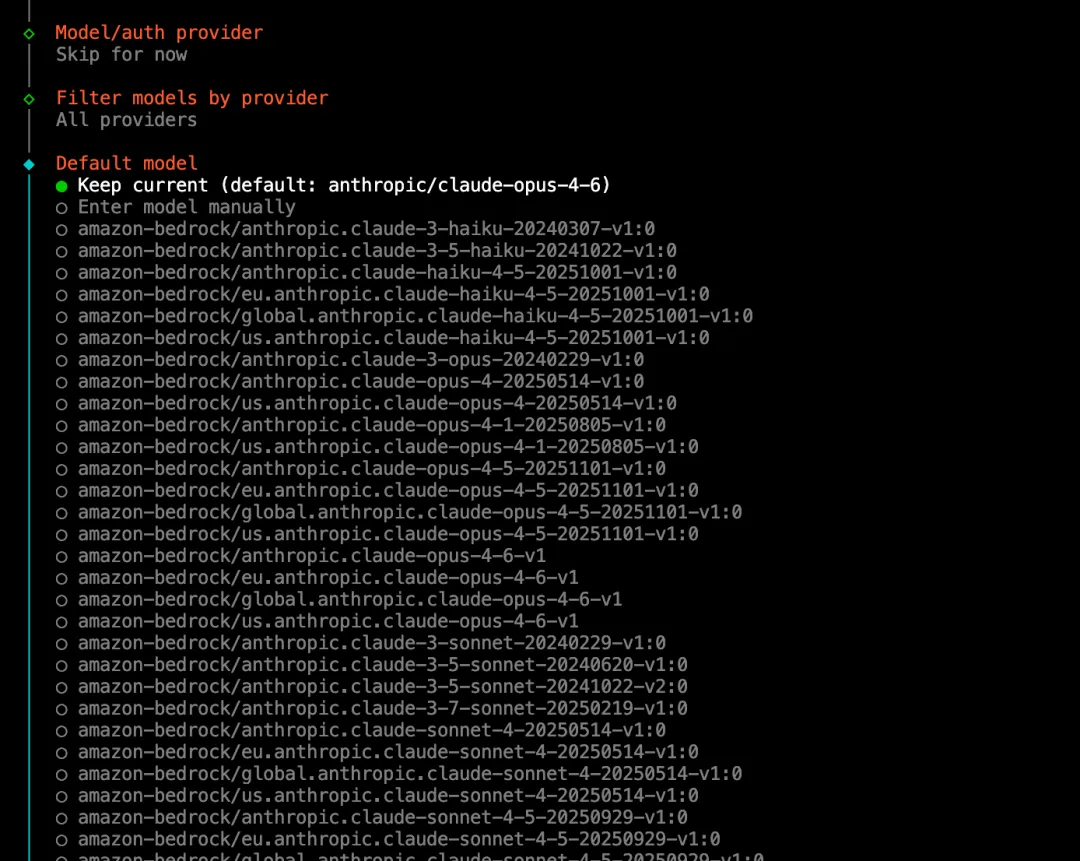
跳过具体模型选择
- 配置通信渠道
:问你想通过什么软件和它聊天,比如 Telegram、飞书。第一次尝试,建议选择 “Skip for now” 跳过,我们先使用它自带的网页版界面。
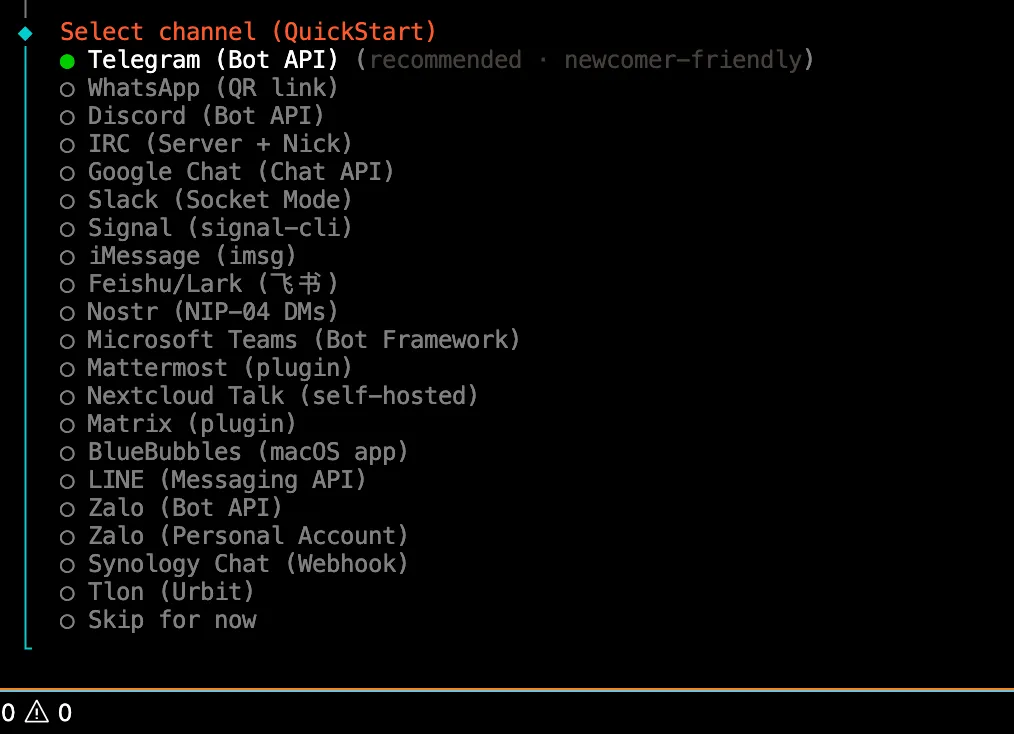
跳过渠道配置
- 配置技能(Skills)
:是否现在添加特定技能?同样,先选 “No” 跳过。
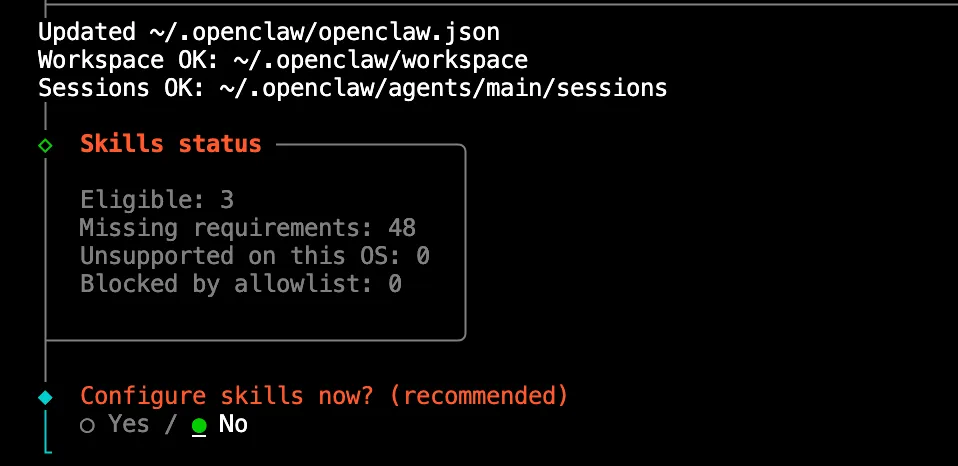
跳过技能配置
- 配置钩子(Hooks)
:这是高级功能,用于在启动时加载文档、记录日志等。直接选择 “Skip for now” 并回车。
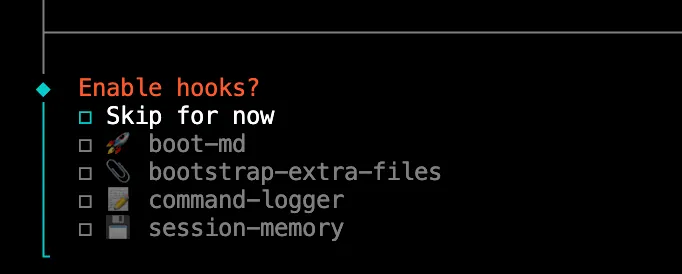
选择跳过钩子
稍等片刻,看到完成界面,向导就成功结束了!
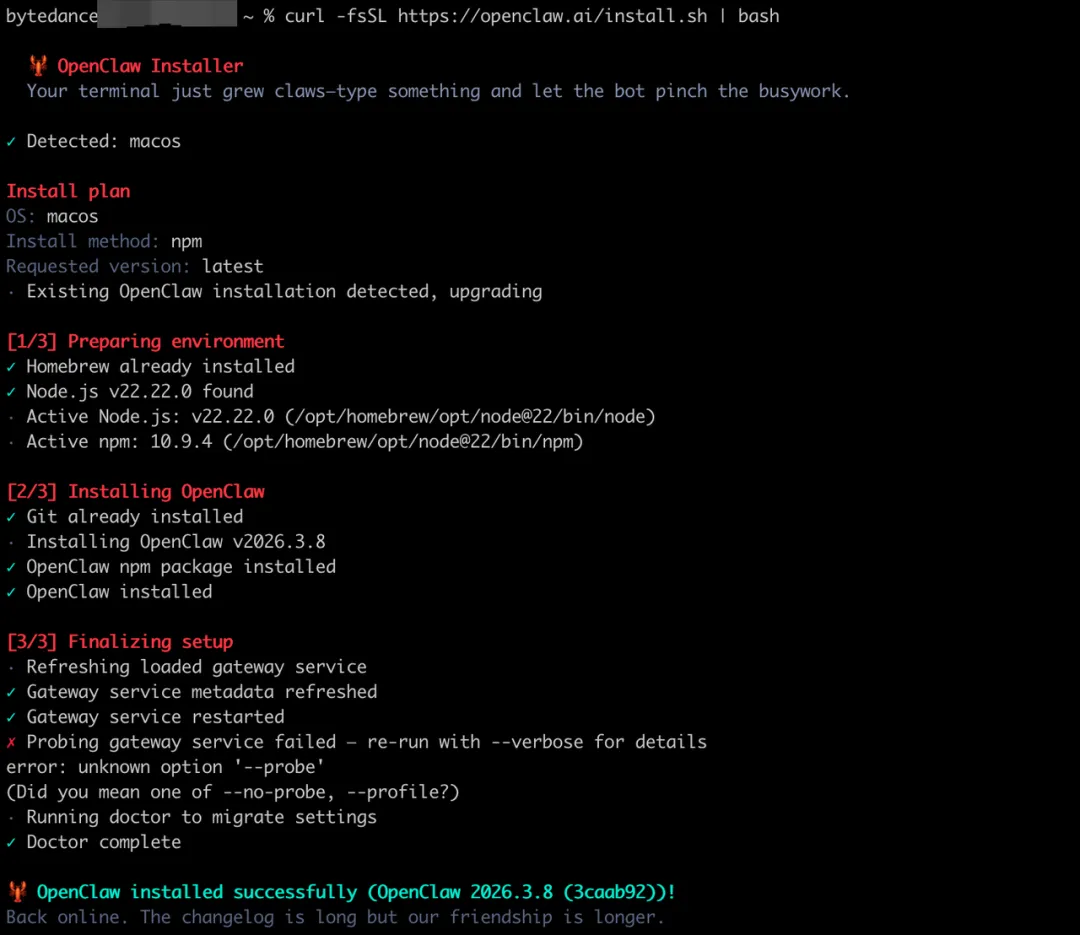
根据提示信息完成 OpenClaw 配置。
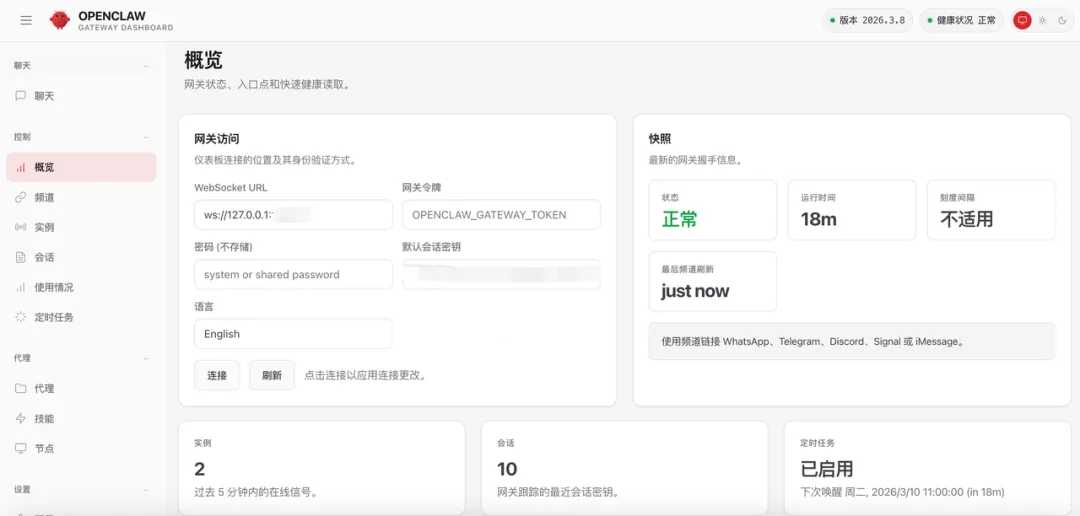
安装成功后,可以打开 OpenClaw Dashboard URL,正常显示管理后台则代表安装成功。
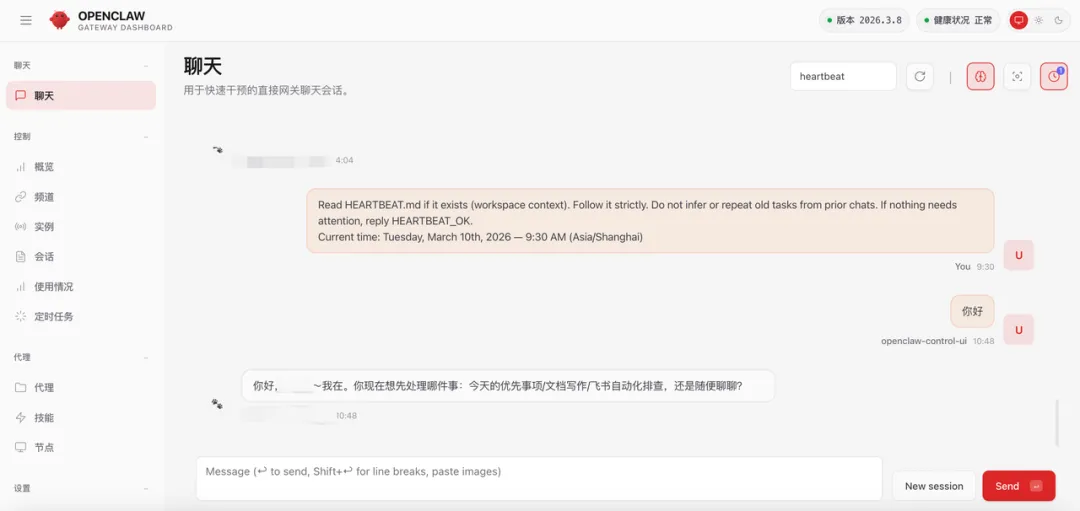
在管理后台的聊天页面进行对话验证,若机器人可以正常响应,则说明配置成功。
步骤二:安装飞书插件
执行指令:
npx -y @larksuite/openclaw-lark-tools install
提示:👆如果执行这一行命令行出错,可在命令行前 增加sudo 重新执行
执行过程中,可选择 新建机器人 或 关联已有机器人。

若选择新建机器人,可通过飞书客户端扫描二维码,选择 一键创建飞书机器人。
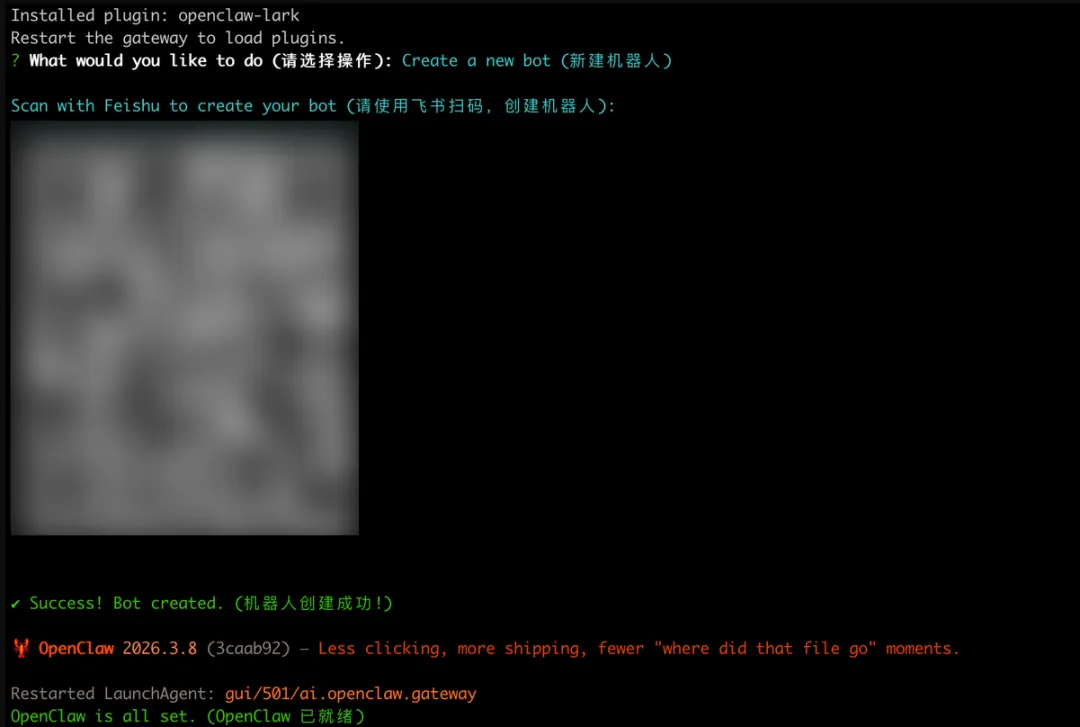
如果windows 设备中扫码无法成功,可能是因为终端的分辨率问题导致,建议更换终端,使用:Cmder
创建完成后,点击 打开机器人,在飞书中向机器人发送任意消息,即可开始对话。
- 若希望快速完成用户授权,便于后续 OpenClaw 通过你的身份完成消息、文档、多维表格、日历等任务,可以在飞书对话中发送 /feishu auth 来完成批量授权。
- 为了让 OpenClaw 能学会这些新技能并正确使用,建议在飞书对话中发送 学习一下我安装的新飞书插件,列出有哪些能力。
验证是否安装成功:在飞书对话中发送 /feishu start。若返回了版本号信息,则代表安装成功。
运行 openclaw -v 命令查看已安装的 OpenClaw 的版本,新版插件对 OpenClaw 的版本要求如下。若低于该版本,插件运行可能出现异常,可执行 npm install -g openclaw命令升级。
- Linux/MacOS:2026.2.26 及以上
- Windows:2026.3.2及以上
在终端中运行以下命令升级飞书官方插件到最新版本:
若执行该命令行出错,可在命令行前 增加 sudo 重新执行。
npx -y @larksuite/openclaw-lark-tools update
五、OpenClaw飞书官方插件使用教程
如何切换到流式输出
切换到流式输出,可运行指令(如果你是本地部署,需要去终端输入;如果是云端部署,去云端的对话框输入):
openclaw config set channels.feishu.streaming true
不用流式输出 可以通过运行指令:
openclaw config set channels.feishu.streaming false
流式输出卡片上支持显示更多内容
openclaw config set channels.feishu.footer.elapsed true // 开启耗时
openclaw config set channels.feishu.footer.status true // 开启状态展示
设置多任务并行、独立上下文
机器人可在话题群/消息群话题模式中,针对每个话题拥有独立上下文以及多任务并行。
如需开启该能力 可运行指令
openclaw config set channels.feishu.threadSession true
如需关闭,可运行指令
openclaw config set channels.feishu.threadSession false
如何修改飞书机器人在群内的回复方式
目前插件默认方式:可被拉进群,只有@ 机器人才可回复。
模式 1:只有 @机器人 才回复(最常用)
配置方法
# 设置需要 @ 才回复
openclaw config set channels.feishu.requireMention true --json# 重启生效sh /workspace/projects/scripts/restart.sh
完整配置示例
{"channels": {"feishu": {"enabled": true,"appId": "cli_你的AppID","appSecret": "你的AppSecret","requireMention": true,"groupPolicy": "open"}}}
模式 2:不用 @,所有消息都回复
需要额外在开发者后台申请权限-应用身份权限:获取群组中所有消息(敏感权限)im:message.group_msg
配置方法
# 设置不需要 @ 也回复
openclaw config set channels.feishu.requireMention false --json# 重启生效sh /workspace/projects/scripts/restart.sh{"channels": {"feishu": {"enabled": true,"appId": "cli_你的AppID","appSecret": "你的AppSecret","requireMention": false,"groupPolicy": "open"}}}
⚠️ 注意:这个模式在大群里容易刷屏,谨慎使用!
模式 3:只有指定群 @机器人 才回复(高级)
效果
大部分群:不用 @ 也能回复(或者完全不回复)
特定群:必须 @ 才回复
适合:不同群不同规则,比如工作群严格一点,闲聊群随意一点
配置方法
第一步:获取群 ID;让机器人加入群后,发送任意消息,然后在日志里找群 ID,或者让机器人回复群 ID。或飞书群设置页面中有ID
第二步:配置特定群规则
# 先设置默认所有群都不需要 @
openclaw config set channels.feishu.requireMention open --json# 然后给特定群设置需要 @(这里群ID只是示例,你要替换成真实的)openclaw config set channels.feishu.groups.oc_xxxxxxxx.requireMention true --json# 重启生效sh /workspace/projects/scripts/restart.sh
完整配置示例
{"channels": {"feishu": {"enabled": true,"appId": "cli_你的AppID","appSecret": "你的AppSecret","requireMention": "open","groupPolicy": "open","groups": {"oc_532044075a61d112f04fa63109c75e9b": {"requireMention": true},"oc_另一个群ID": {"requireMention": true}}}}}
常见诊断命令与问题修复
可在与AI 的对话中发送
- /feishu start
:确认是否安装成功;
- /feishu doctor
:可检查配置是否正常;
如果希望批量完成用户授权,/feishu auth 可批量完成用户授权;
插件中也内置了常见问题的解决方案,遇到问题 都可以先问问小龙虾了!
如果不行,则运行指令:
npx @larksuite/openclaw-lark-tools doctor
可以查看问题,自主修复:

运行 fix尝试自动修复
npx @larksuite/openclaw-lark-tools doctor --fix
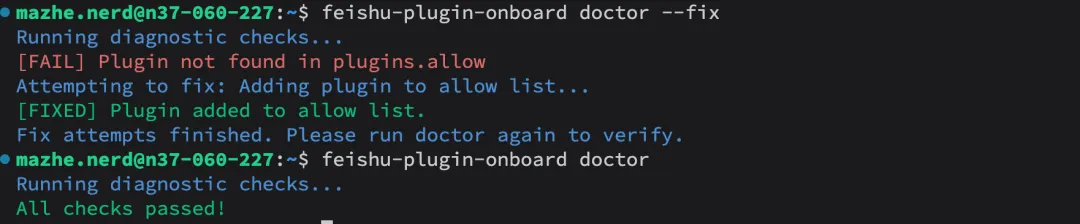
如果仍然无法修复,可在反馈群里反馈信息
运行 info 查看版本信息,反馈问题时带上辅助排查
npx @larksuite/openclaw-lark-tools info

--all查看详细配置信息
npx @larksuite/openclaw-lark-tools info --all
如果在使用插件时出现权限不足,需要申请所需权限应该如何操作?
(1)打开 飞书开放平台,在左侧目录树选择“开发配置 > 权限管理”,单击“批量导入/导出权限”按钮。
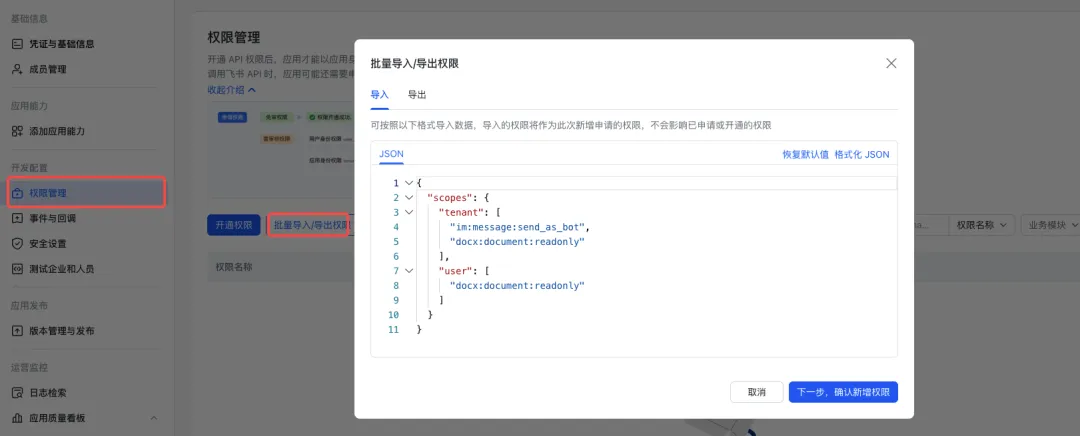
在“导入”页签中,将如下权限替换原有示例,单击“下一步,确认新增权限”按钮。
{"scopes": {"tenant": ["contact:contact.base:readonly","docx:document:readonly","im:chat:read","im:chat:update","im:message.group_at_msg:readonly","im:message.p2p_msg:readonly","im:message.pins:read","im:message.pins:write_only","im:message.reactions:read","im:message.reactions:write_only","im:message:readonly","im:message:recall","im:message:send_as_bot","im:message:send_multi_users","im:message:send_sys_msg","im:message:update","im:resource","application:application:self_manage","cardkit:card:write","cardkit:card:read"],"user": ["contact:user.employee_id:readonly","offline_access","base:app:copy","base:field:create","base:field:delete","base:field:read","base:field:update","base:record:create","base:record:delete","base:record:retrieve","base:record:update","base:table:create","base:table:delete","base:table:read","base:table:update","base:view:read","base:view:write_only","base:app:create","base:app:update","base:app:read","sheets:spreadsheet.meta:read","sheets:spreadsheet:read","sheets:spreadsheet:create","sheets:spreadsheet:write_only","docs:document:export","docs:document.media:upload","board:whiteboard:node:create","board:whiteboard:node:read","calendar:calendar:read","calendar:calendar.event:create","calendar:calendar.event:delete","calendar:calendar.event:read","calendar:calendar.event:reply","calendar:calendar.event:update","calendar:calendar.free_busy:read","contact:contact.base:readonly","contact:user.base:readonly","contact:user:search","docs:document.comment:create","docs:document.comment:read","docs:document.comment:update","docs:document.media:download","docs:document:copy","docx:document:create","docx:document:readonly","docx:document:write_only","drive:drive.metadata:readonly","drive:file:download","drive:file:upload","im:chat.members:read","im:chat:read","im:message","im:message.group_msg:get_as_user","im:message.p2p_msg:get_as_user","im:message:readonly","search:docs:read","search:message","space:document:delete","space:document:move","space:document:retrieve","task:comment:read","task:comment:write","task:task:read","task:task:write","task:task:writeonly","task:tasklist:read","task:tasklist:write","wiki:node:copy","wiki:node:create","wiki:node:move","wiki:node:read","wiki:node:retrieve","wiki:space:read","wiki:space:retrieve","wiki:space:write_only"]}}
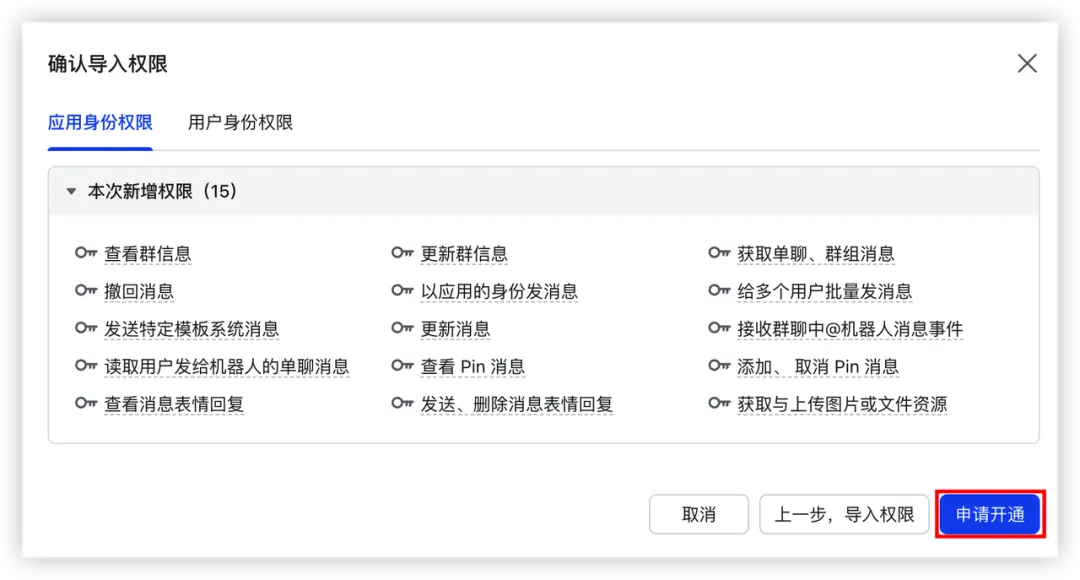
在弹窗中确认权限无误后,单击“申请开通”按钮,完成操作。
相关权限的具体含义可查看飞书API权限列表。
(2)发布应用。
单击顶部的“创建版本”按钮。

(3)按需配置应用版本号、默认能力及更新说明等信息。了解更多。
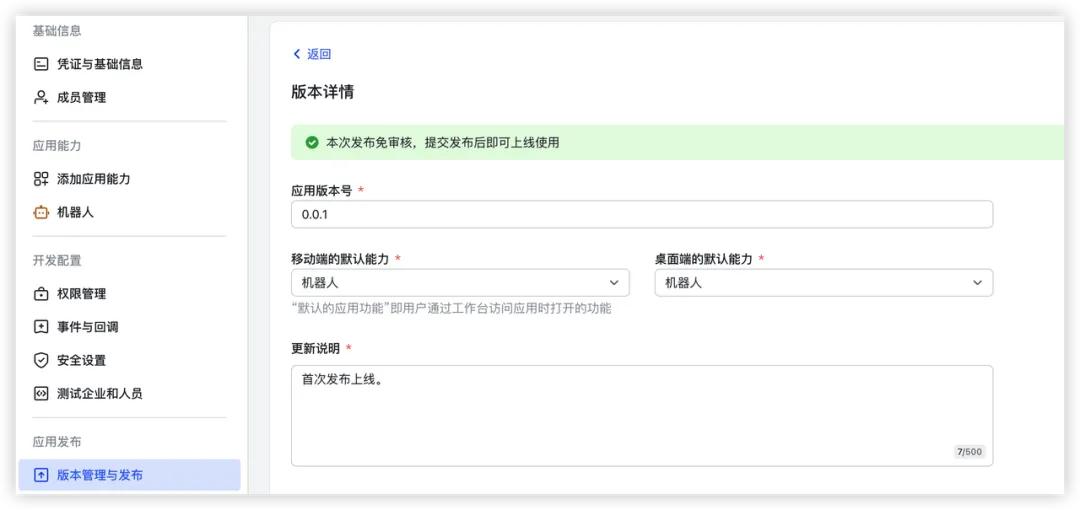
(4)单击页面底部的“保存”按钮,创建版本。
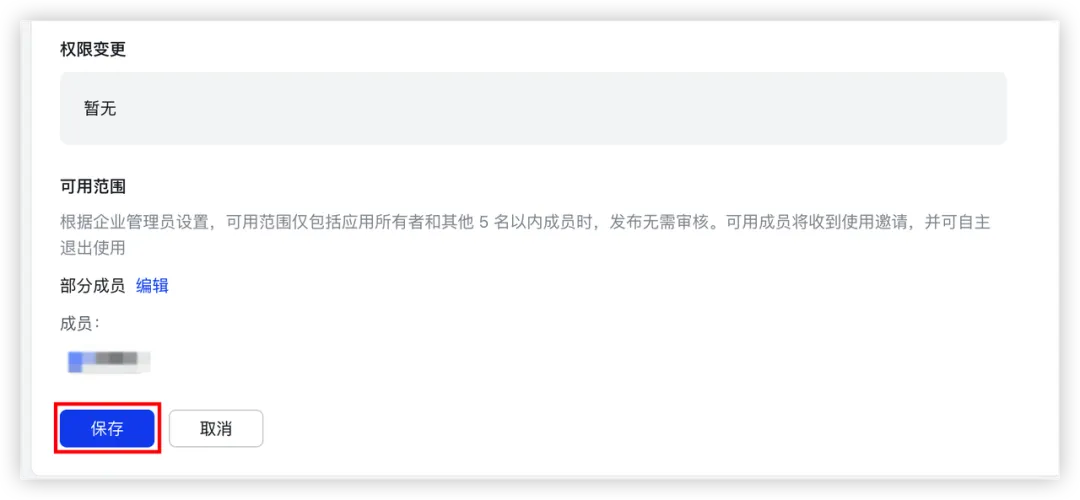
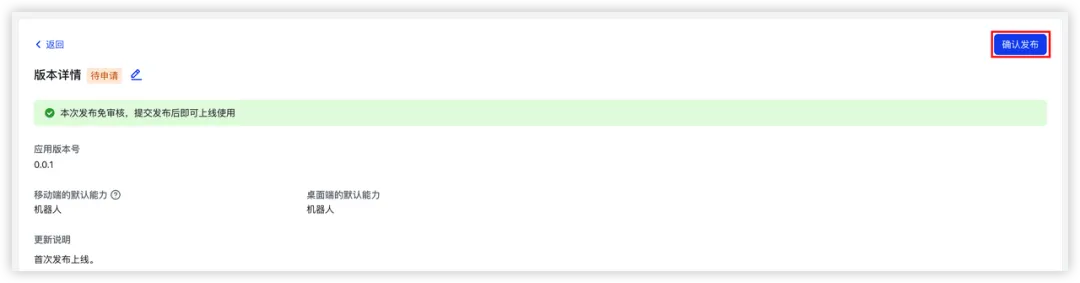
(5)单击页面右上角的“确认发布”按钮,完成应用发布。
如何在飞书插件中配置OpenClaw 关联多个飞书机器人,对应不同Agent
操作手册:如何在飞书插件中配置 OpenClaw 关联多个飞书机器人,对应不同Agent
快捷方法:
创建新的飞书机器人,用于关联到新的账号上
一键创建一个OpenClaw 机器人:立即创建
告诉AI 你想创建一个怎样的新Agent,以及这个Agent 关联的飞书账号是什么,并将操作指南发给OpenClaw 请他自己完成对应配置。
六、OpenClaw飞书官方插件安装常见问题
没有 OpenClaw 应该如何部署?
OpenClaw 是本次介绍的飞书插件的运行基础,请先选择符合自己需要的部署方案完成部署。
插件安装完毕运行后,报cannot find module xxx
原因是系统没有安装插件的依赖(可能是安装被中断or权限问题)
解决方法:进入插件安装目录,运行
npm install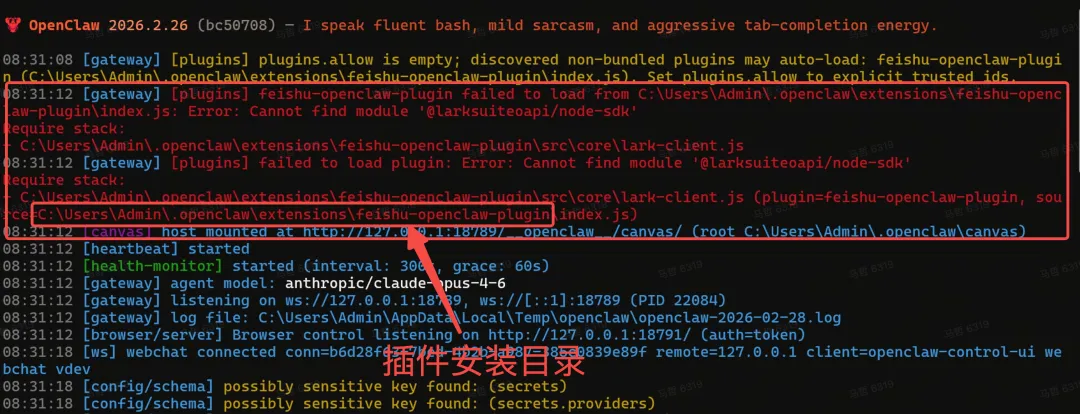
Coze上安装失败的处理方式
依次在终端执行以下命令,如果未能正常运行,请等待飞书插件和 Coze 的后续更新。
// 先执行
export NPM_CONFIG_REGISTRY=https://registry.npmmirror.comnpx -y @larksuite/openclaw-lark-tools install
提示:👆如果执行这一行命令行出错,可在命令行前 增加sudo 重新执行
检查一下老插件的配置,参考下图。如果为“true”需要改成“false”
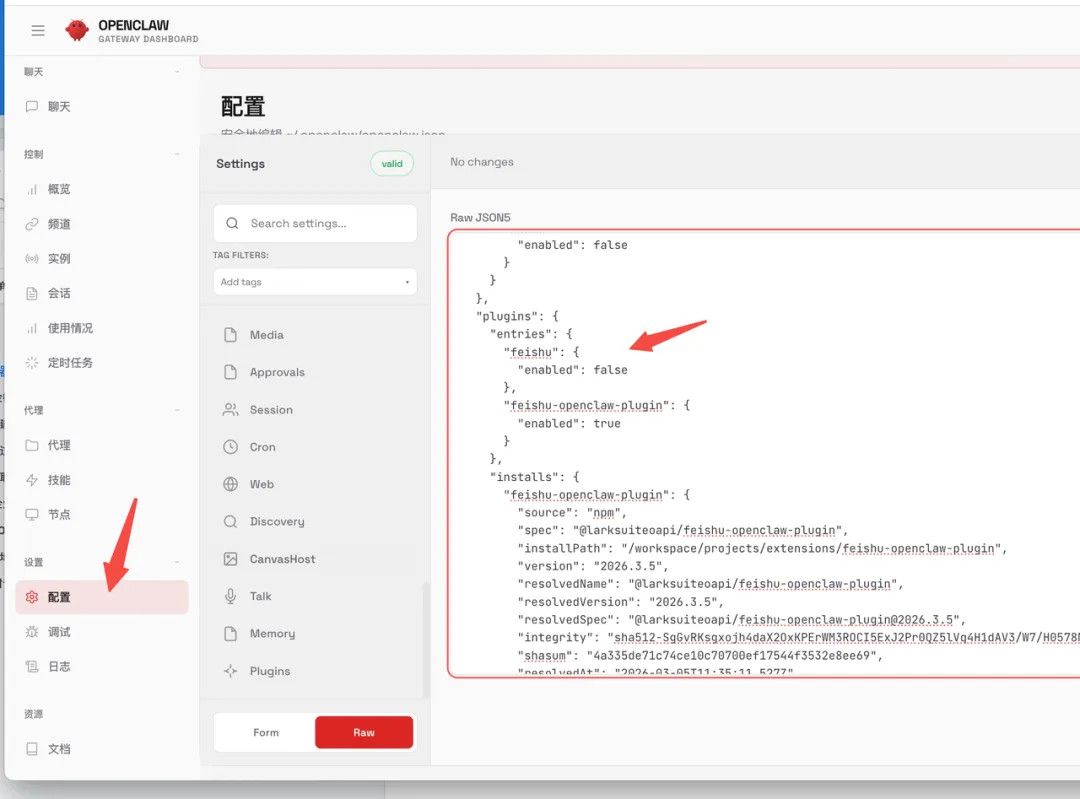
升级到OpenClaw 3.2版本上无法正常调用工具
这个OpenClaw 版本默认把新 agent 的工具权限关闭。修复方式 在 openclaw.json 加上这段内容:
{"tools": {"profile": "full","sessions": {"visibility": "all"}}}
📱 首次配置:连接飞书(国内用户推荐)
1. 为OpenClaw安装飞书插件
安装飞书适配插件,让OpenClaw能理解飞书的消息:
openclaw plugins install @m1heng-clawd/feishu耐心等待1-2分钟,这会从GitHub下载并安装飞书的适配插件。
2. 在飞书开放平台创建应用
访问飞书开放平台:https://open.feishu.cn/app?lang=zh-CN 点击右上角 "创建应用" 按钮 填写应用名称和描述(如:OpenClaw AI助手) 应用创建好后,进入下一步,添加机器人
3. 获取App ID和App Secret
应用创建后,进入应用的设置页面:
在左侧菜单找到 "凭证与基础信息" 记录下: App ID:一串数字和字母 App Secret:另一串数字和字母
⚠️ 重要:这两个信息需要复制保存好,后续需要使用!
4. 配置飞书权限(最容易踩坑的地方!)
在左侧找到 "权限管理",点击 "开通权限":
搜索并开通以下应用身份权限: im:message(核心权限,必须开通)其他相关权限根据需求开通 配置完成后,在 「版本管理与发布」 页面: 创建版本 发布应用
5. 配置OpenClaw连接飞书
在终端输入以下命令,将你的App ID和App Secret告诉OpenClaw:
openclaw config set channels.feishu.appId "你的App ID"openclaw config set channels.feishu.appSecret "你的App Secret"openclaw config set channels.feishu.enabled true6. 重启OpenClaw网关
为了让配置生效,需要重启网关:
openclaw gateway restart随后再打开你的网页端(http://localhost:18789),看到[2]Feishu 就代表成功了!
7. 配置飞书的事件接收和回调
这一步是教程中大家最容易卡住的地方! 如果没做对,飞书和OpenClaw就连不上。
回到浏览器,打开飞书开放平台,进入你的应用设置:
在左侧找到 "事件配置" 或 "事件与回调" 页面 选择"长链接"作为接收事件的方式(这样飞书就能和你本地的OpenClaw持续通信) 点击 "保存"
8. 添加事件订阅
在事件配置页面,点击 "添加事件" 按钮,添加以下事件:
im.message.receive_v1 | 必需! | |
im.message.message_read_v1 | ||
im.chat.member.bot.added_v1 | ||
im.chat.member.bot.deleted_v1 |
⚠️ 重点:
im.message.receive_v1是最关键的一个,没有它机器人根本收不到消息。务必勾选!
所有事件都添加完后,点 "保存"。
9. 再次发布新版本
因为我们改动了配置,需要重新创建一个新版本并发布:
回到 "版本管理与发布" 页面 点击 "创建版本" 点击 "发布"
⚠️ 重要:这一步很重要,不发布的话,你的事件配置改动就不会生效!
10. 验证飞书连接
打开飞书客户端(手机或电脑都行) 在搜索栏里搜索 "OpenClaw" 或你给应用起的名字 你应该能看到你刚刚创建的应用,像一个机器人一样出现在搜索结果里 点击它,就可以添加到你的飞书了
打开和OpenClaw的对话窗口,随便问它一个问题:
你好,现在是什么时间?如果有答复就说明是可以正常使用的!🎉
3. 基础技能安装
# 查看可用技能openclaw skills list# 安装核心技能包clawhub install essentials-pack# 安装公众号发布技能(中文用户必备)clawhub install wechat-publisher4. 工作空间初始化
# 创建个人工作空间openclaw setup --workspace ~/my-openclaw# 工作空间结构# ├── AGENTS.md # 助手行为指南# ├── SOUL.md # 助手个性设置 # ├── USER.md # 你的个人信息# ├── TOOLS.md # 本地工具配置# └── memory/ # 记忆存储目录5. 测试运行
# 发送测试消息openclaw message send --target "你的飞书用户ID" --message "Hello OpenClaw!"# 查看服务状态openclaw status🛠️ 必备技能推荐:新手必装的10个神技
第1梯队:效率工具(必装)
wechat-publisher - 公众号自动发布(中文用户必备) calendar-manager - 智能日历管理 file-organizer - 自动文件整理 feishu-integration - 飞书深度集成(已安装)
第2梯队:开发工具(开发者推荐)
coding-assistant - 代码编写助手 git-automation - Git操作自动化 docker-helper - Docker管理工具
第3梯队:生活助手(提升幸福感)
weather-alert - 天气提醒 news-digest - 新闻摘要 learning-tracker - 学习进度跟踪
安装命令:
# 批量安装推荐技能clawhub install wechat-publisher calendar-manager file-organizerclawhub install coding-assistant git-automation docker-helperclawhub install weather-alert news-digest learning-tracker🚨 常见问题解决:遇到问题看这里
问题1:安装脚本卡住/报错
解决方案:
# 1. 检查网络连接ping openclaw.ai# 2. 手动下载安装git clone https://github.com/openclaw/openclaw.gitcd openclawnpm installnpm run build# 3. 设置环境变量export PATH="$HOME/.openclaw/bin:$PATH"问题2:飞书连接失败
解决方案:
# 1. 检查插件是否安装成功openclaw plugins list | grep feishu# 2. 重新配置飞书凭证openclaw config set channels.feishu.appId "你的App ID"openclaw config set channels.feishu.appSecret "你的App Secret"# 3. 检查飞书应用权限# 确保 im:message 权限已开通并发布新版本问题3:技能安装失败
解决方案:
# 1. 检查Node.js版本node --version # 需要22+# 2. 清理npm缓存npm cache clean --force# 3. 手动安装技能cd ~/.openclaw/skillsgit clone https://github.com/clawhub/wechat-publisher.git问题4:服务无法启动
解决方案:
# 1. 检查端口占用lsof -i :18789# 2. 强制停止旧进程pkill -f "openclaw gateway"# 3. 重新启动openclaw gateway --port 18789 --verbose🎯 实战案例:安装后立即能做的5件事
案例1:自动日报系统
# 配置每日9点自动发送日报agent:heartbeat:every:"24h"at:"09:00"效果:每天早晨自动收到昨日总结和今日安排
案例2:智能客服助手
# 配置常见问题自动回复openclaw configure --set"skills.entries.faq-autoresponder.enabled=true"效果:自动回答80%常见咨询,释放人工时间
案例3:内容创作流水线
# 安装内容创作技能包clawhub install content-creation-pack效果:选题→写作→排版→发布全自动化
案例4:学习监督助手
# 设置学习提醒reminders:-time:"20:00"message:"该学习了!今日目标完成了吗?"-time:"22:00"message:"总结今日学习成果"效果:告别拖延症,学习效率提升300%
案例5:飞书工作流自动化
# 安装飞书办公自动化技能clawhub install feishu-workflow效果:飞书审批自动处理、会议纪要自动生成、任务自动分配
📊 性能优化:让你的OpenClaw飞起来
1. 内存优化配置
// ~/.openclaw/openclaw.json{ "agent": { "timeoutSeconds": 1800, "maxTokens": 4096, "thinkingDefault": "medium" }}2. 网络加速(国内用户专享)
# 使用国内镜像源export OPENCLAW_REGISTRY="https://registry.npmmirror.com"# 设置代理(如果需要)export HTTP_PROXY="http://127.0.0.1:7890"export HTTPS_PROXY="http://127.0.0.1:7890"3. 存储优化
# 定期清理日志openclaw logs clear --older-than 7d# 压缩会话数据openclaw sessions compact --all🔮 进阶技巧:高手都在用的功能
1. 多工作空间管理
# 创建不同用途的工作空间openclaw setup --workspace ~/work-projectsopenclaw setup --workspace ~/personal-lifeopenclaw setup --workspace ~/learning-notes# 快速切换export OPENCLAW_WORKSPACE=~/work-projects2. 自定义技能开发
# 创建技能模板clawhub create-skill my-skill# 技能目录结构# my-skill/# ├── SKILL.md # 技能说明# ├── index.js # 主逻辑# ├── package.json # 依赖配置# └── README.md # 使用文档3. API集成
# Python调用OpenClaw API示例import requestsresponse = requests.post("http://localhost:18789/api/message", json={"target": "feishu:ou_xxxxxxxx", # 飞书用户ID"message": "Hello from Python!" })遇到问题? 在评论区留言,我会亲自帮你解决!
觉得有用? 分享给需要的朋友,让更多人享受AI带来的便利!
本文基于OpenClaw官方文档、飞书开放平台文档、GitHub数据、用户案例、技术社区讨论等多源信息整理,经过实际测试验证。力求提供最准确、最实用的安装使用指南。
数据统计截至2026年3月13日更新时间:2026年3月13日
作者:AI燎原号技术团队关注我们,获取更多实用AI工具教程
AI粉丝群,一起交流AI好玩赚钱的项目
(前50名免费进群)