夜雨聆风
夜雨聆风
ONLYOFFICE 文档 9.3 正式来袭,这次更新带来 30 + 全新功能、性能大幅升级,还修复了 500 + 已知问题。我们从众多新功能里精选了几个最贴合办公实际的,每一个都直击您的工作痛点!
1. PDF 表单签名全新升级
操作方法
在 ONLYOFFICE 文档 9.3 中打开可填写的 PDF 表单,先填完所有必填项。
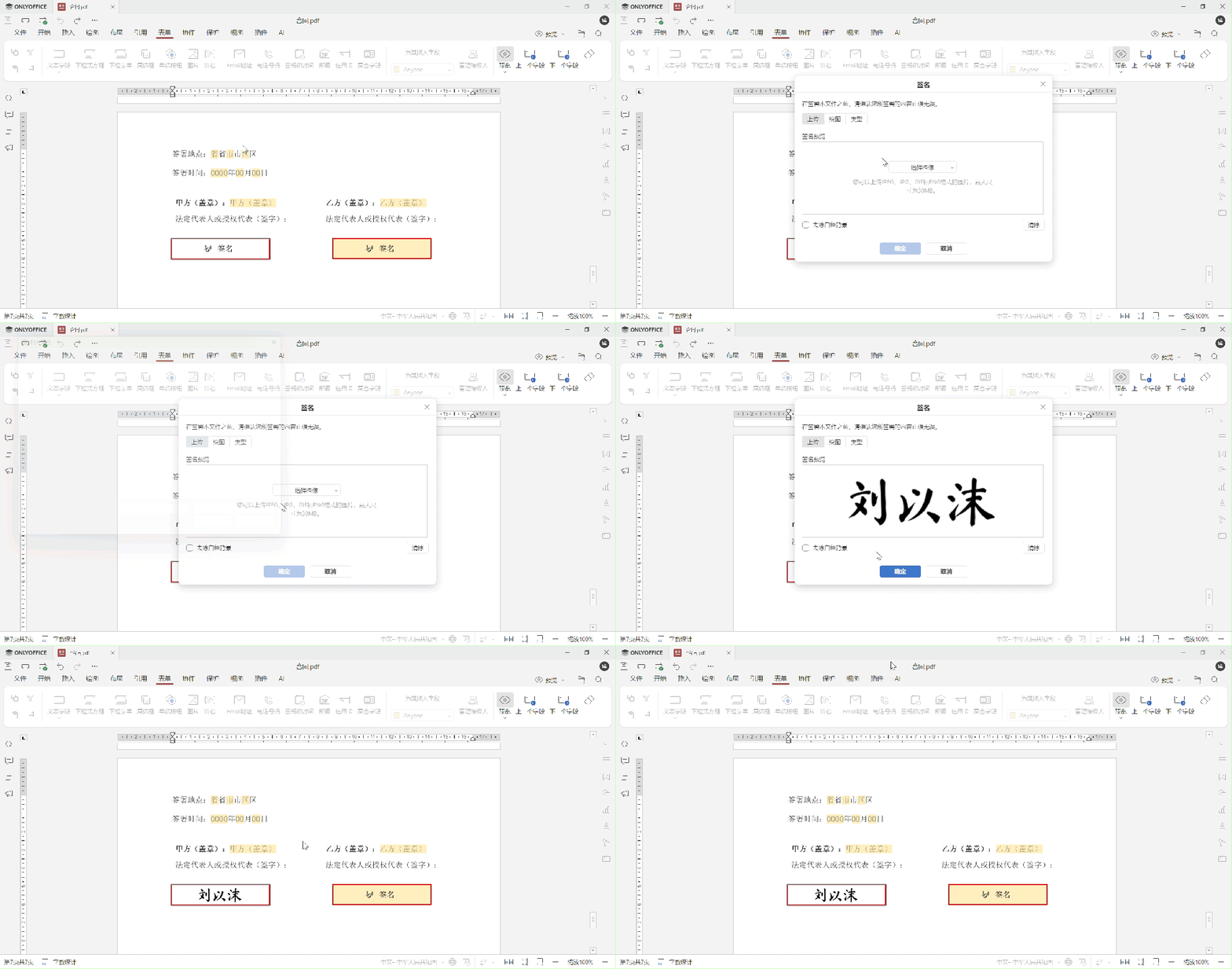
点击表单中的签名栏,会出现 3 种签名方式,按需选择:
上传签名图:导入手写签名的扫描件,还可一键去除白色背景,签名更整洁;
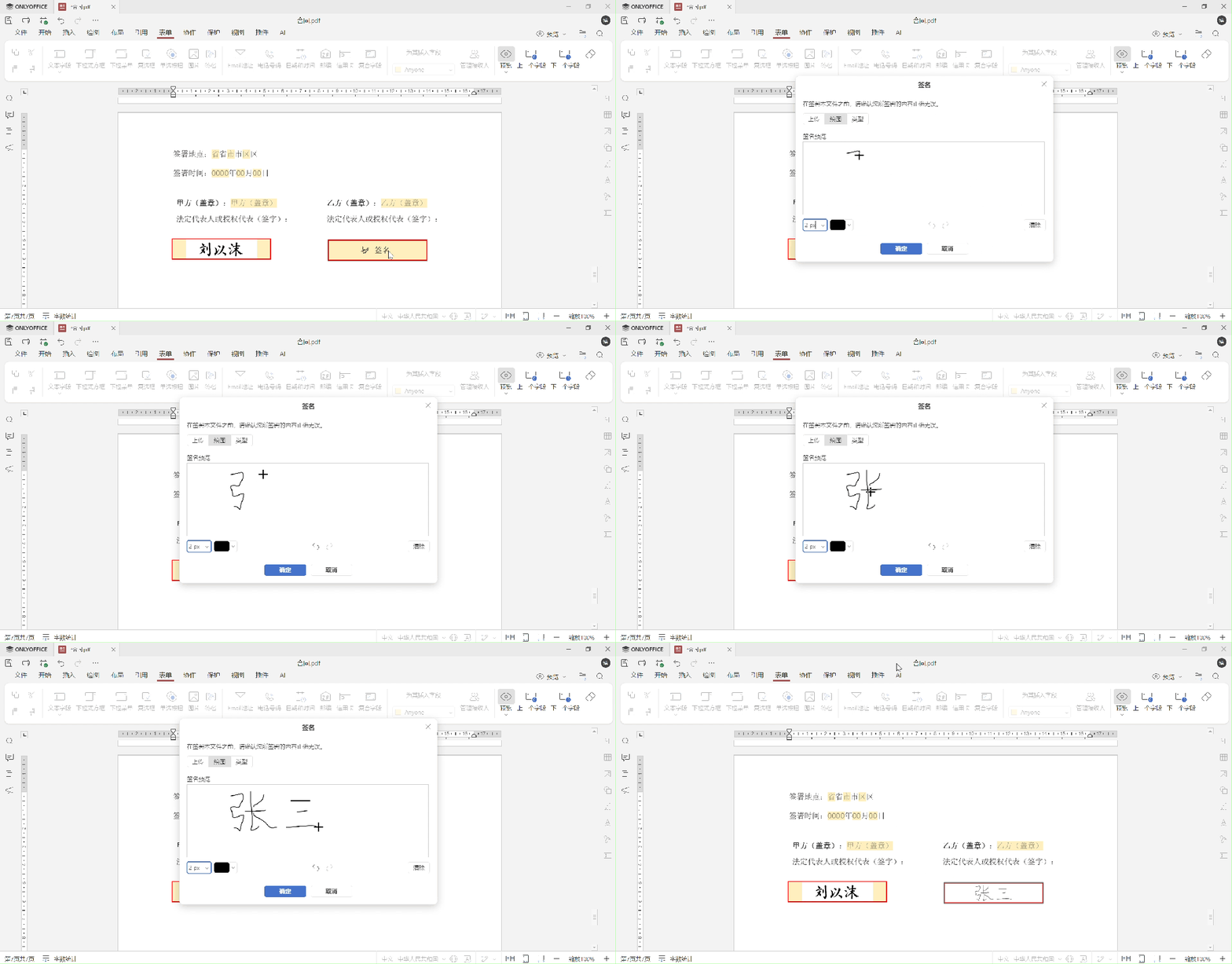
手绘签名:用鼠标、触控板或触屏直接绘制,还原手写质感;
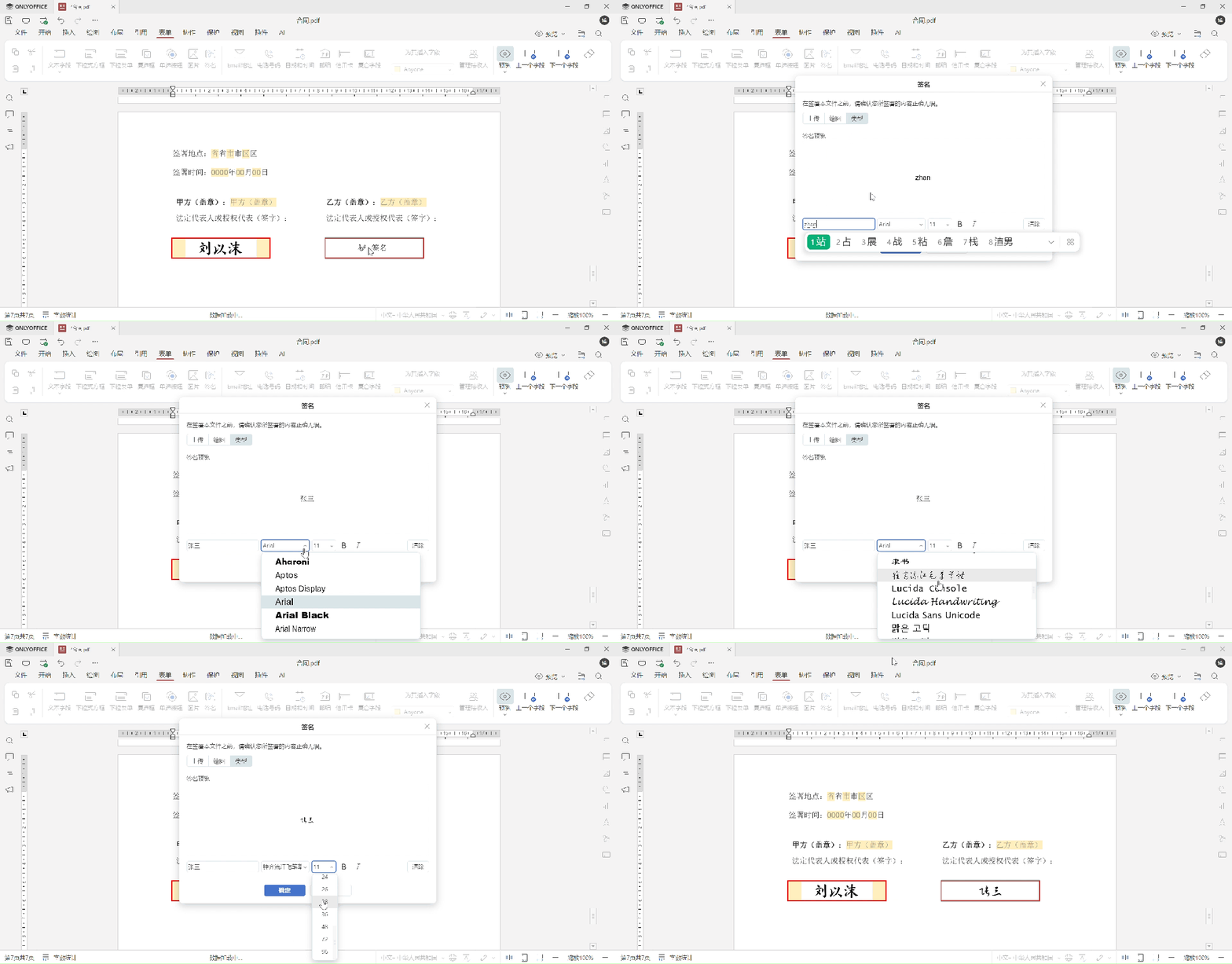
文字签名:直接输入姓名,选择专业的签名字体,没有手写板也能快速签;
完成后保存文件即可,若是在协作空间中,可直接点击提交。
2. 多页视图:长文档一眼看全,排版检查超省心
操作方法
在文档编辑器中打开长文档,两种快速开启方式,任选其一:
点击顶部视图选项卡,选择多页;
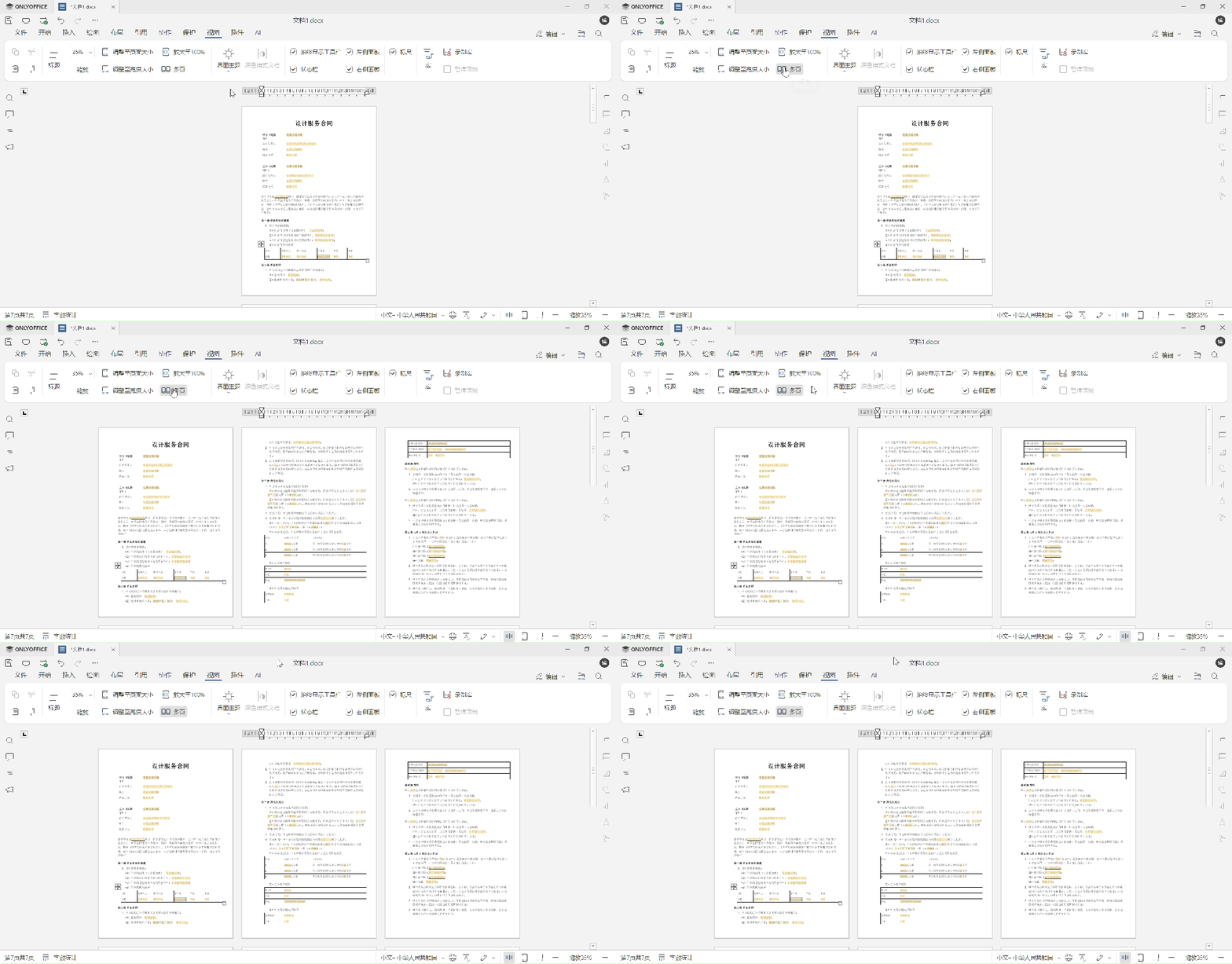
点击底部状态栏的多页视图图标,一键切换;
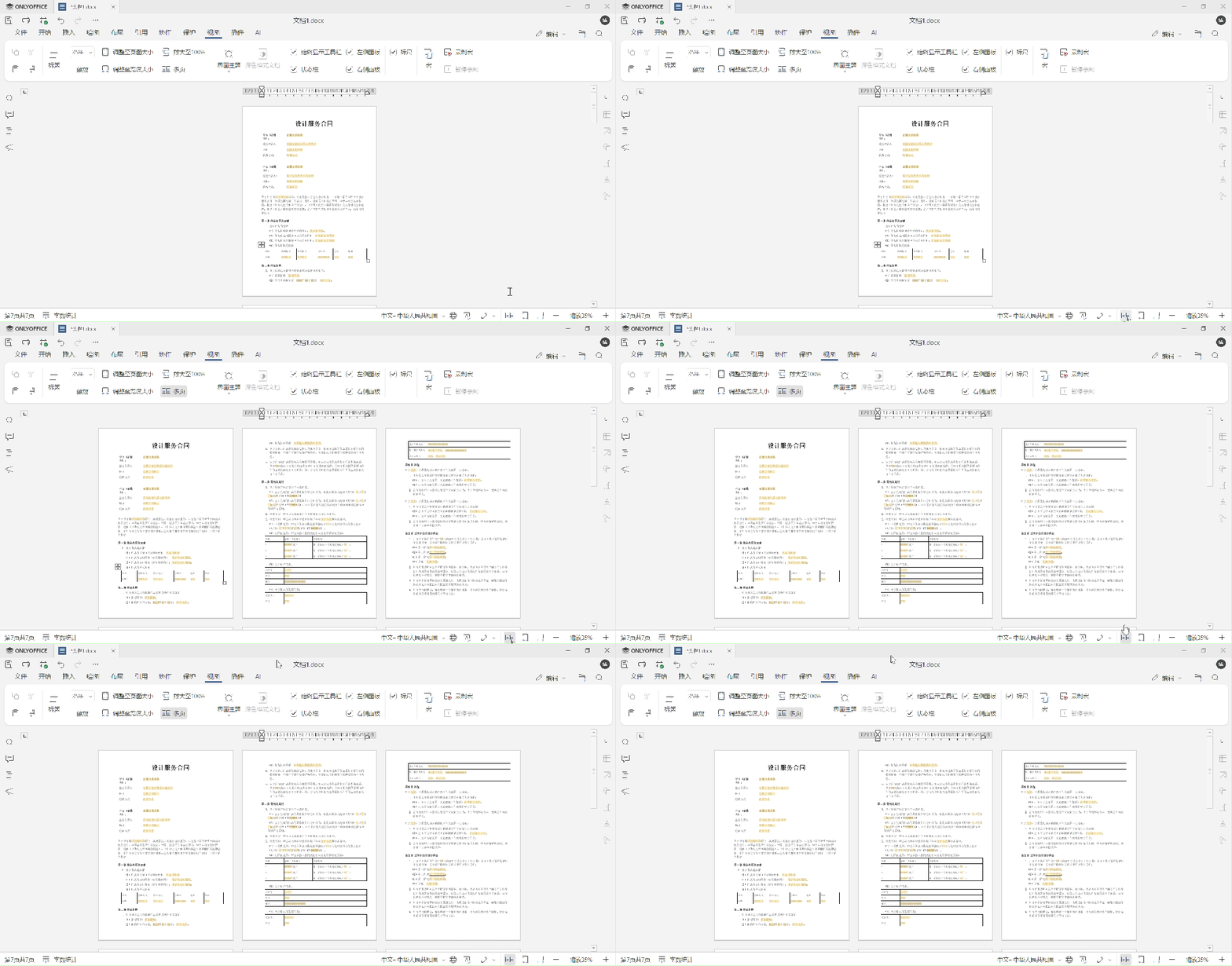
文档会自动多页并排显示,可缩放调整视图大小,滑动即可无缝浏览全部内容。
3. 规划求解:一键算出最优解,数据分析不用愁
操作方法
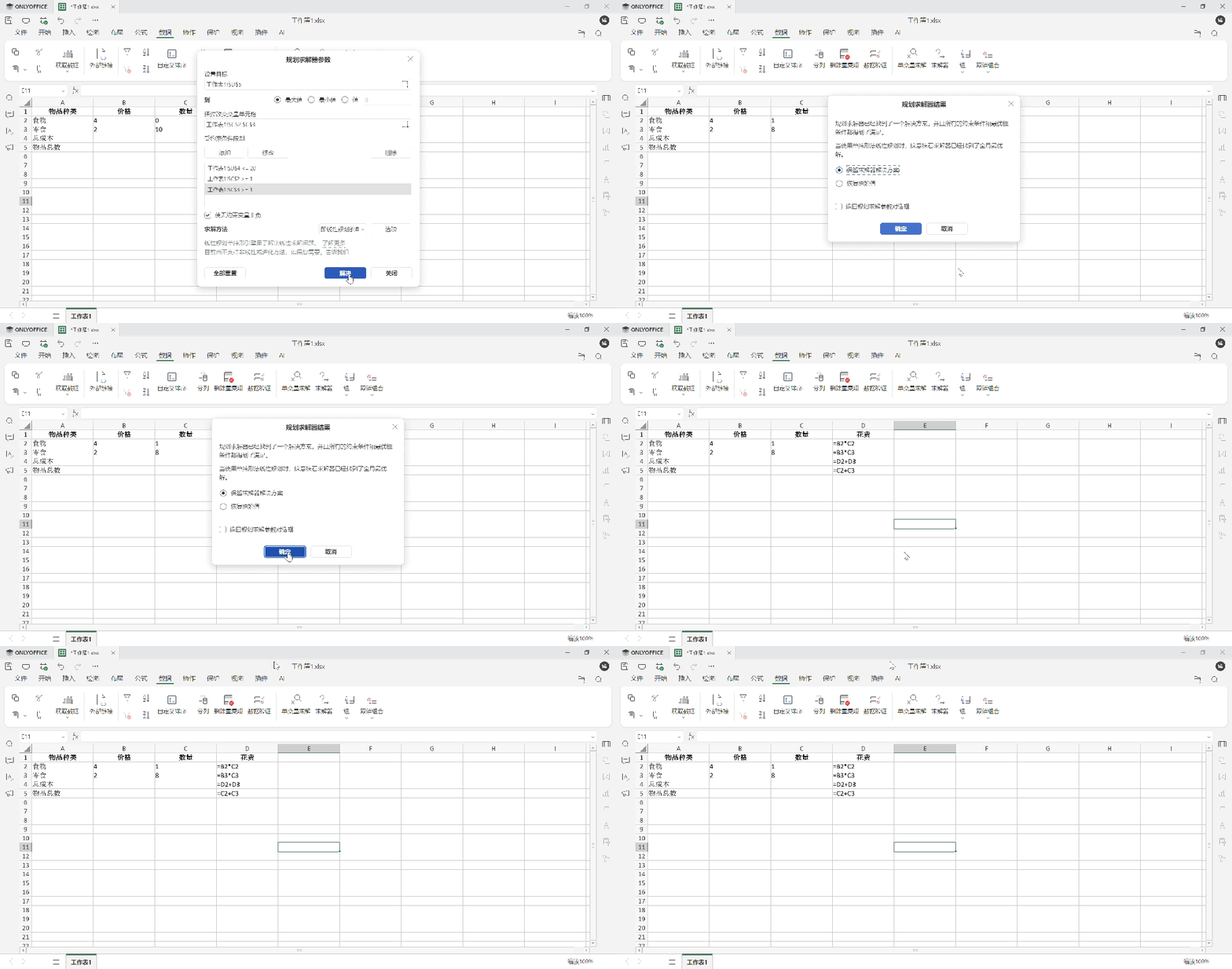
打开电子表格,先整理好基础数据(如单位成本、销量、各类限制条件)
点击顶部数据选项卡,选择规划求解,配置三个核心参数,轻松上手:
目标单元格:想要优化的单元格(比如总利润单元格);
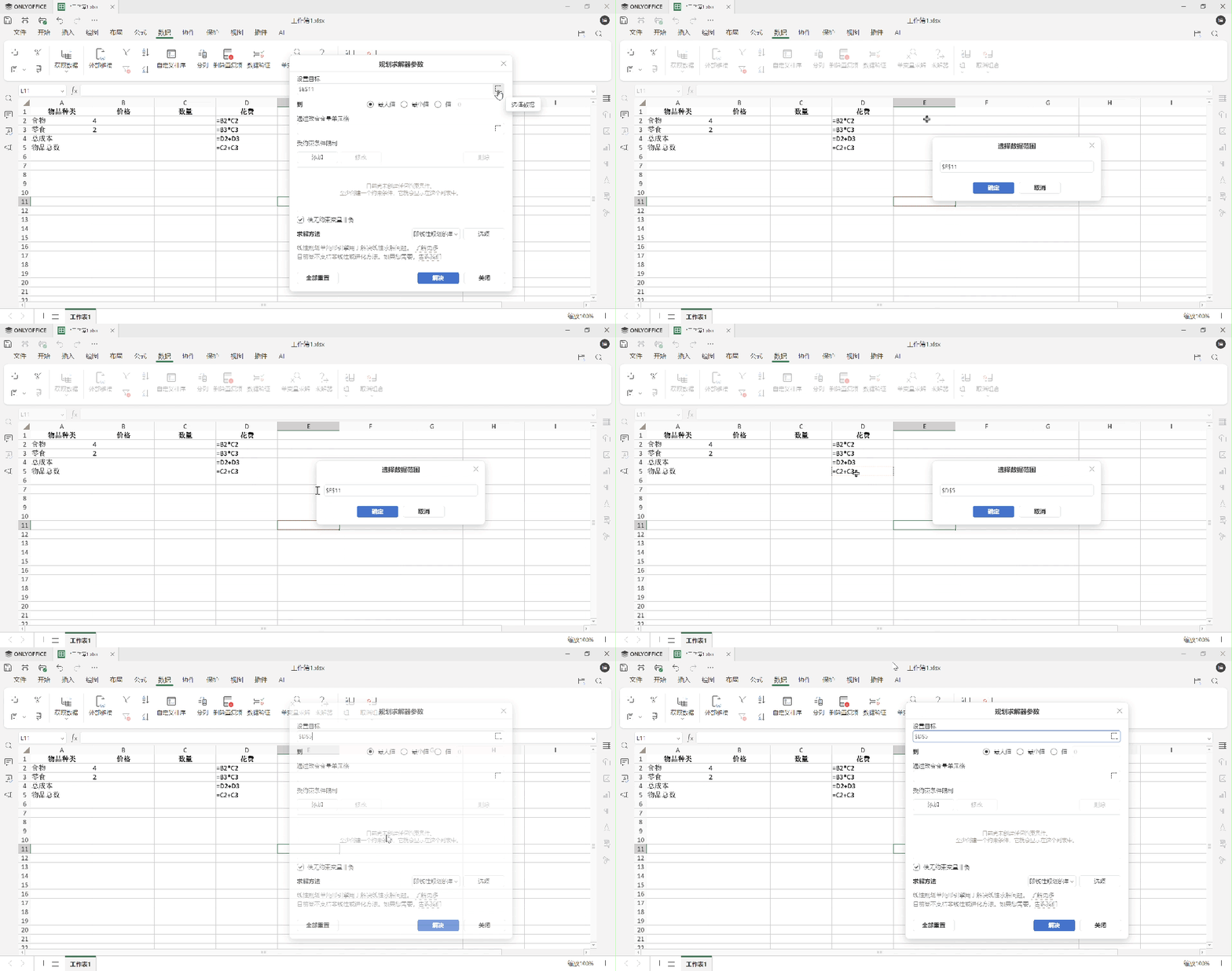
可变单元格:可调整数值的单元格(比如各产品的生产数量);
约束条件:工作中的各类限制(比如最大产能、最低销量)。
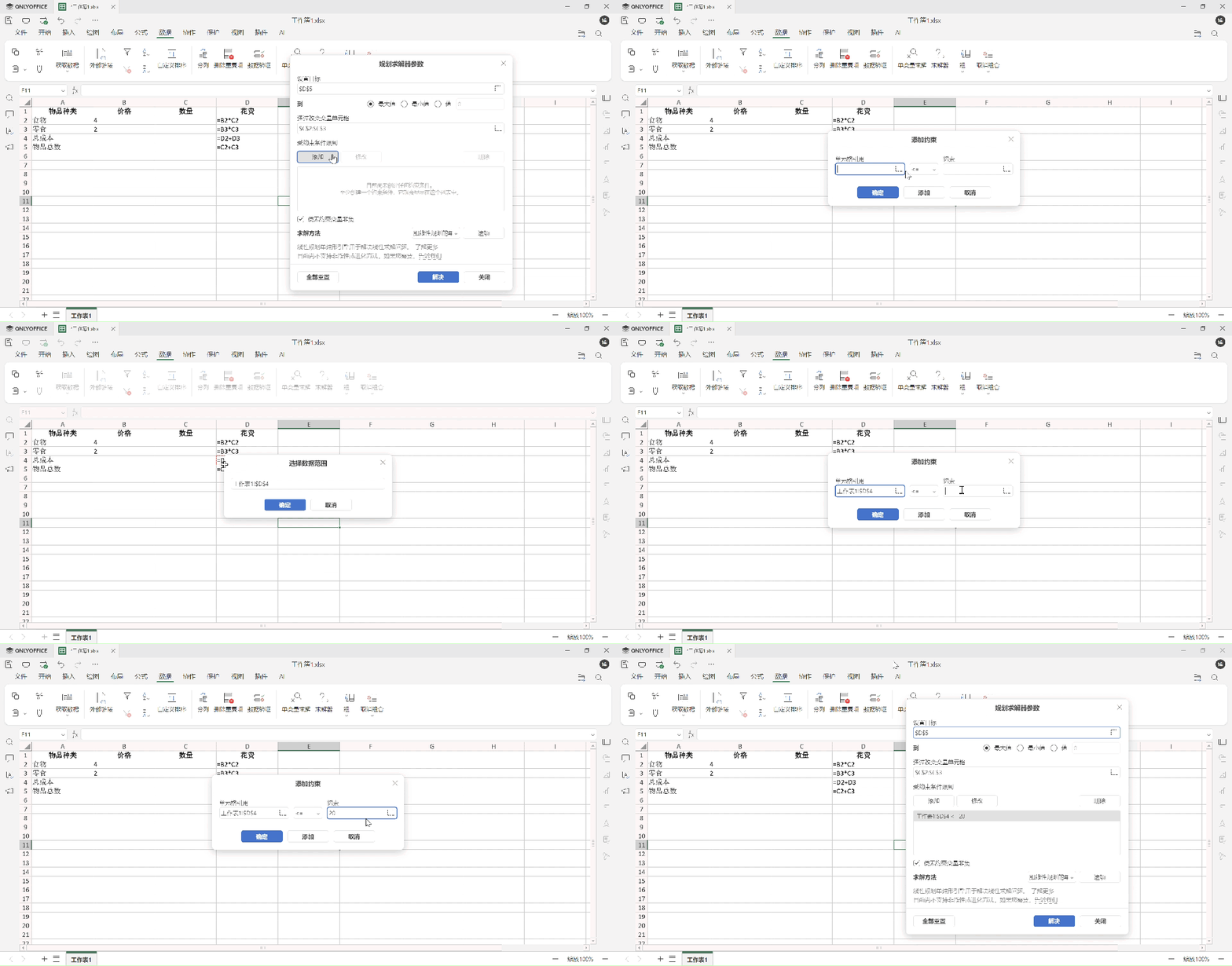
点击求解,工具会自动计算出最优数值,并直接填充到表格中!
4. PPT 放映 GIF 原生播放:动态演示,氛围感拉满
操作方法
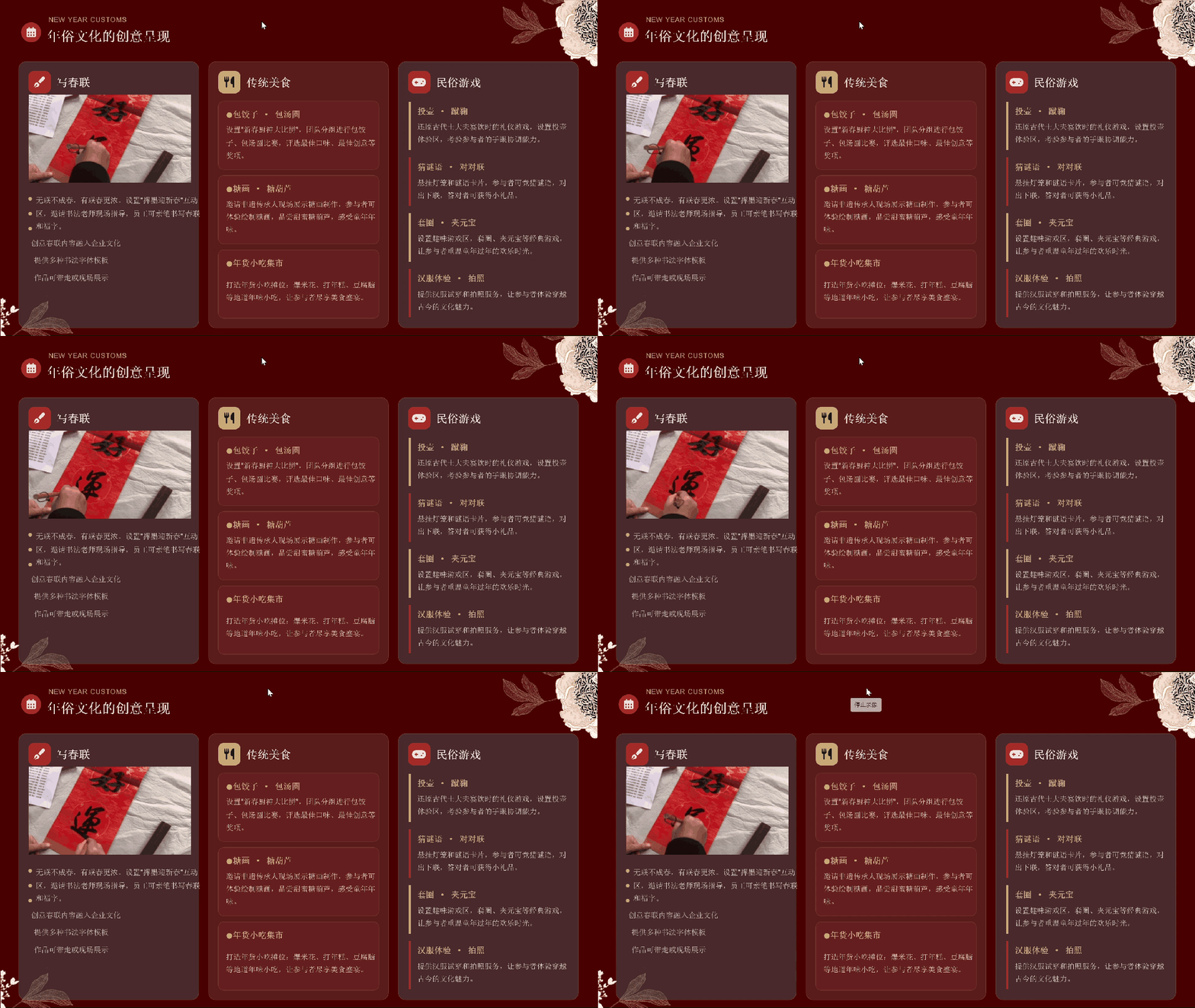
在演示文稿编辑器中打开 PPT
点击顶部插入选项卡,选择图片,从本地 / 云端上传 GIF 文件。

调整 GIF 的大小、裁剪比例,完全不影响动画效果,开始放映 PPT,GIF 会自动播放。
5. 直接编辑加密 PDF:免解锁,小修改秒完成
操作方法
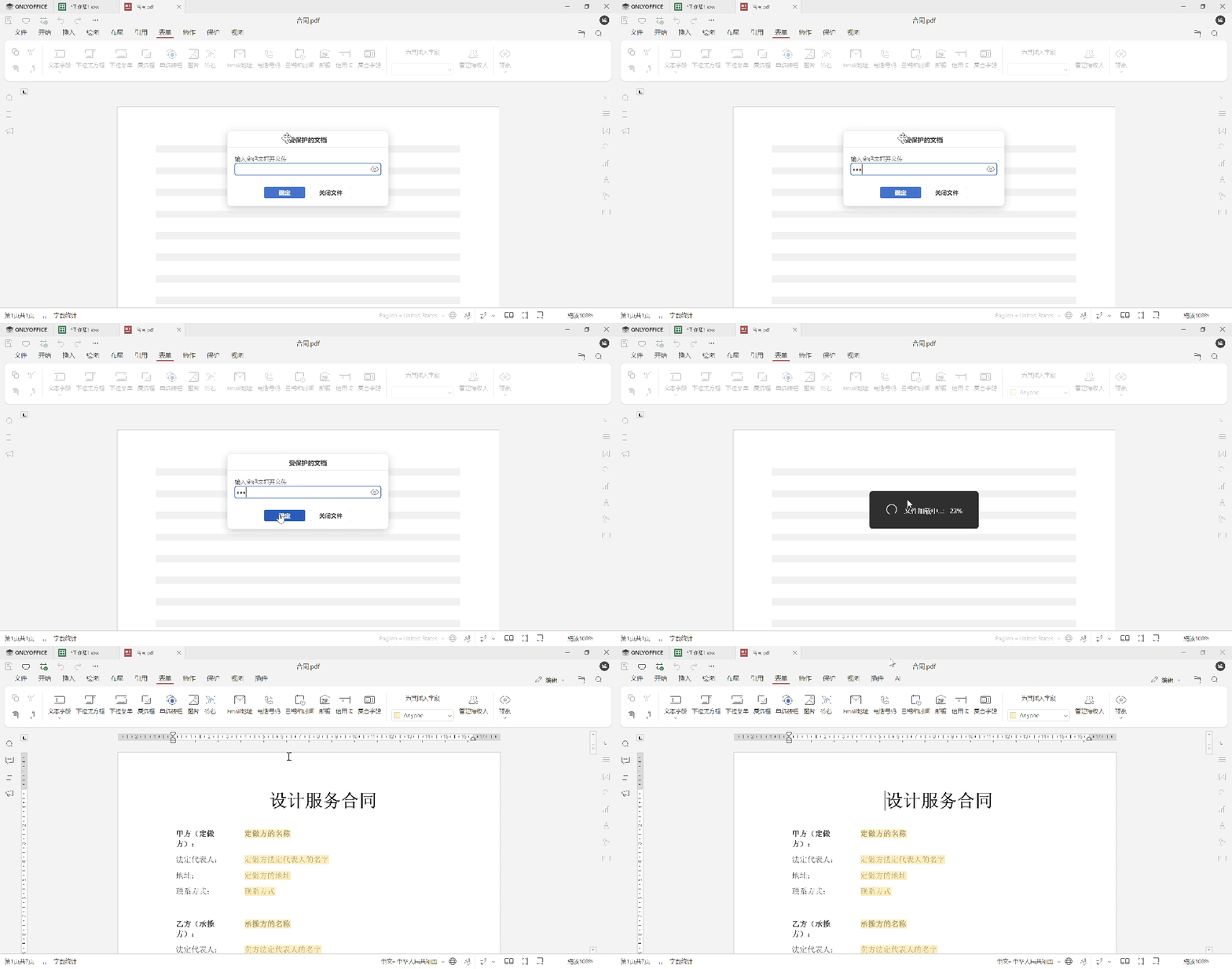
在 ONLYOFFICE 文档 9.3 中打开加密 PDF,在弹出的窗口中输入正确密码,文档解锁后直接进入编辑模式。
完成修改(编辑文字、调整图片、添加评论等)后保存,编辑后的文档会保留原密码保护。
6. 增强版协作评论:团队沟通,再也不混乱
操作方法
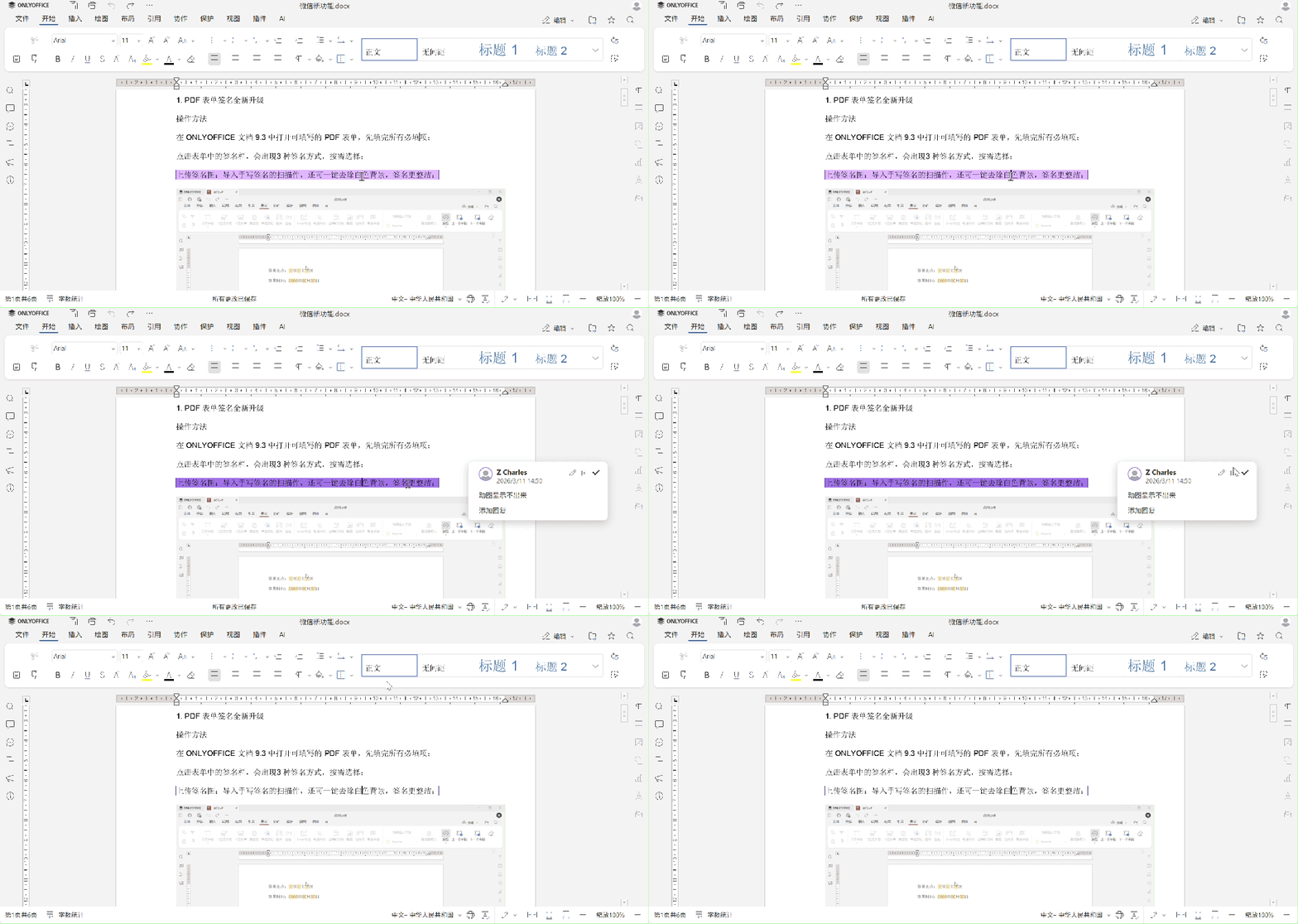
像往常一样,给任意文字 / 单元格 / 幻灯片添加评论,能看到两大全新升级:
专属用户色标:每位团队成员的评论都有专属颜色,一眼就能分辨是谁的留言;
精准文本标记:评论对应的文字会显示批注起止位置,再也不会丢上下文。
7.原生.md 格式支持:写技术文档 / 笔记,一键搞定
操作方法
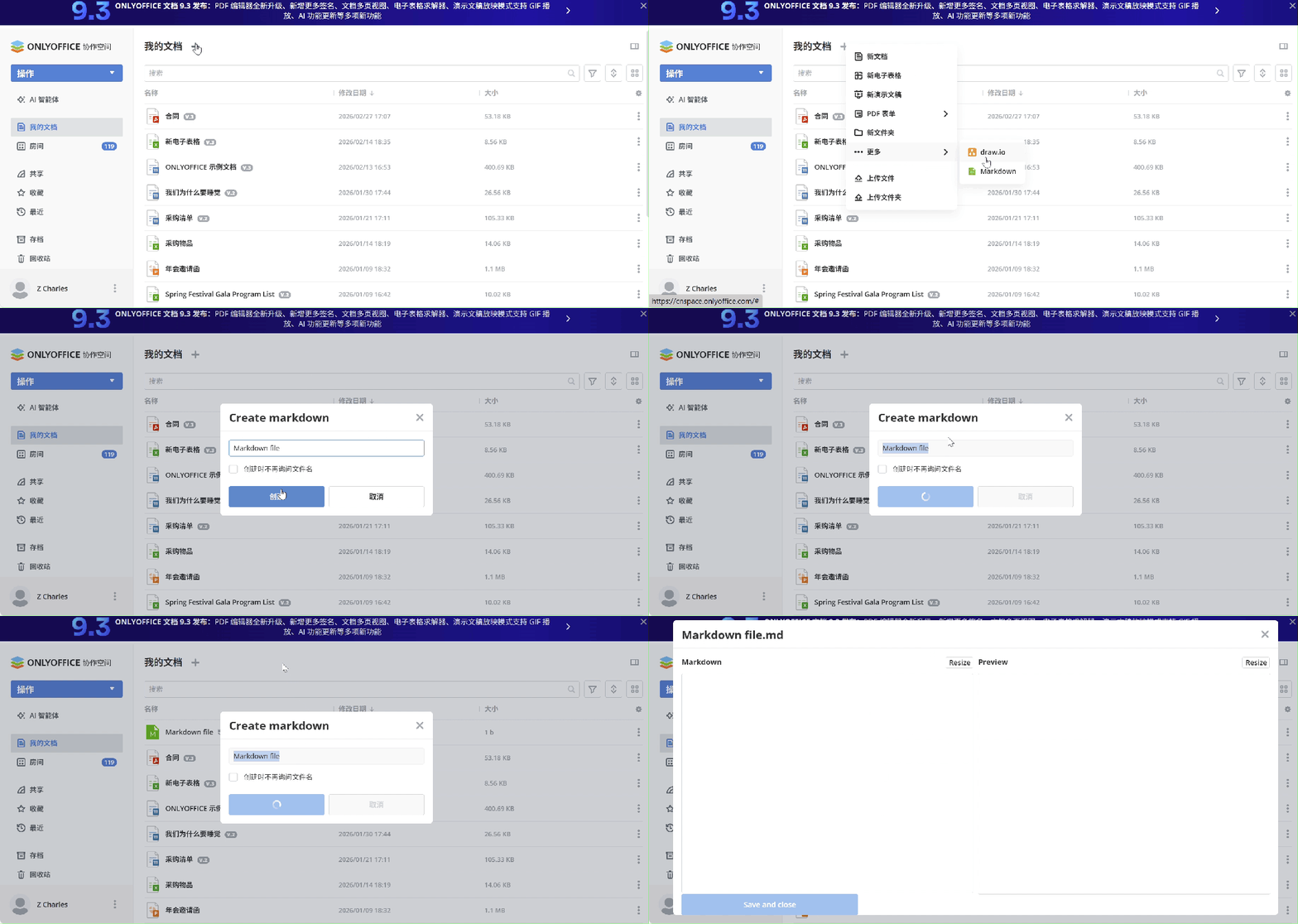
打开 ONLYOFFICE 文档,点击新建,直接选择 Markdown 文档(.md 格式已加入原生文件列表)。
用 Markdown 语法撰写内容,编辑器支持语法自动高亮(标题、代码块、列表、链接等都能识别),撰写时可开启预览模式,实时查看最终排版效果。
可直接保存为.md 文件,也能导出为 PDF / Word / HTML,发给不常用Markdown 的同事也能正常查看。
立即获取 ONLYOFFICE 文档 9.3 版本
欢迎注册免费的 ONLYOFFICE 协作空间,或下载桌面版应用,体验所有全新功能: