 夜雨聆风
夜雨聆风
软件>细节 |
>名称:WorkBuddy >软件大小:136 MB左右 >运行环境:Win11/Win10 >体系结构:64位(x64) >官网/下载链接: https://copilot.tencent.com/work/#download-section >安装遇到问题可联系小编QQ:2397853493 |
软件>详情 |
WorkBuddy (Claw)是腾讯旗下的其中一款AI桌面智能体工作台。可以认为是腾讯版"小龙虾",能通过对话实现自动生成文档,图表,表格同时使其操作本地电脑文件等等。与OpenClaw相比安装便捷,兼容OpenClaw Skills的同时也支持国内主流即时通讯平台(微信、企业微信、QQ、钉钉、飞书),目前属于公测中,至于Skills是什么?请自行前往查找相关信息。它支持Windows、MacOS平台使用…… |
安装>步骤 |
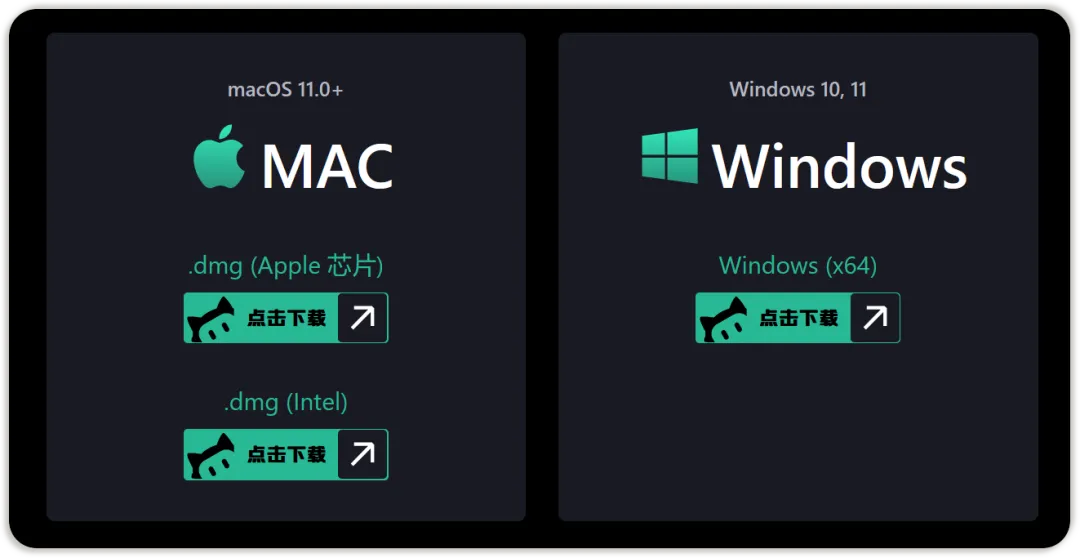
1.复制网址在浏览器中打开官网:https://copilot.tencent.com/work/#download-section。随后鼠标移至并点击Windows (x64) 项下>点击下载<等待下载窗口弹出。
2.自行决定下载路径,随后点击>保存<。
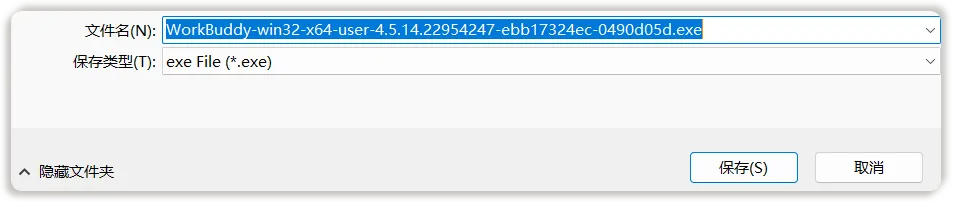
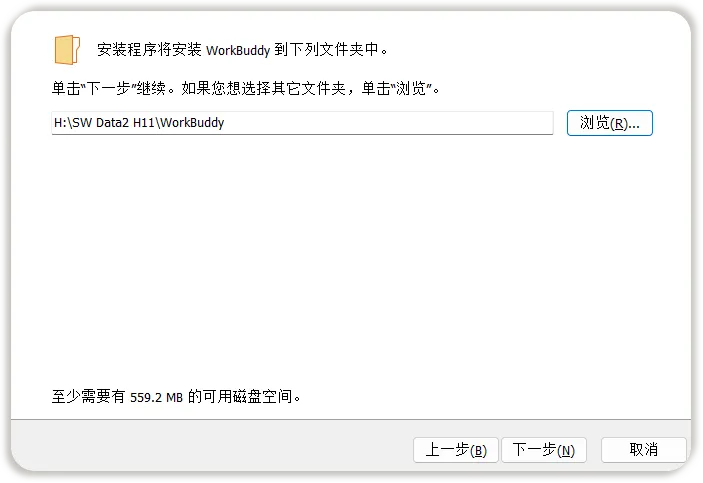
3.在下载路径中双击打开刚下载的程序安装包"WorkBuddy-win32-x64-user-4.5.14.22954247-ebb17324ec-0490d05d.exe",随后自行下一步直至如图所示,而后自行决定是否更改安装位置,最后点击两次>下一步<。
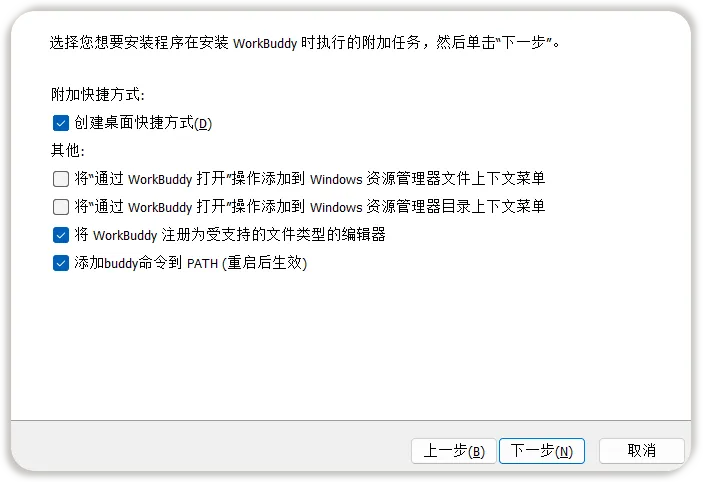
4.勾选>创建桌面快捷方式<,随后点击>下一步<,而后点击>安装<。
5.等待安装完成。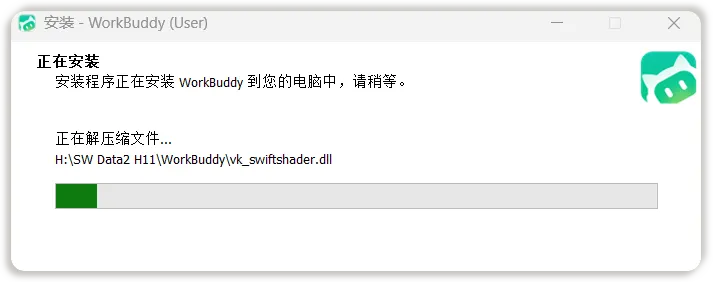
6.安装完成。点击>完成<关闭当前窗口。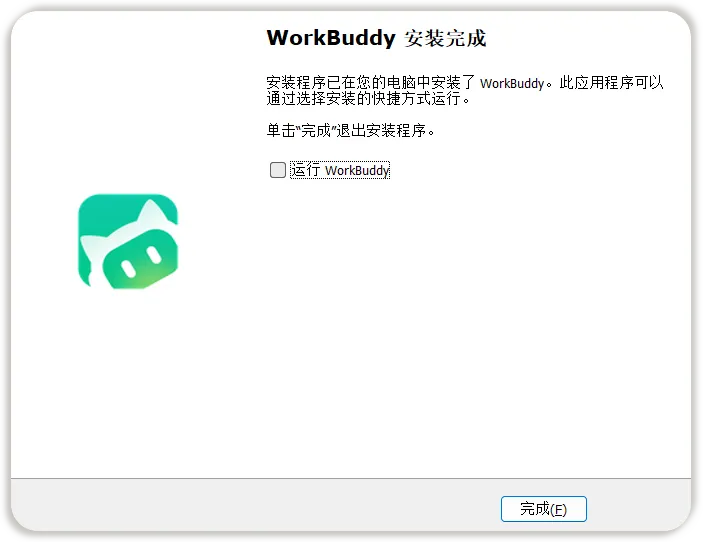
7.WorkBuddy使用主界面。(默认工作空间位于,C:\用户\[你的用户名]。假如我的用户名是OK,相应工作空间位于C:\用户\OK)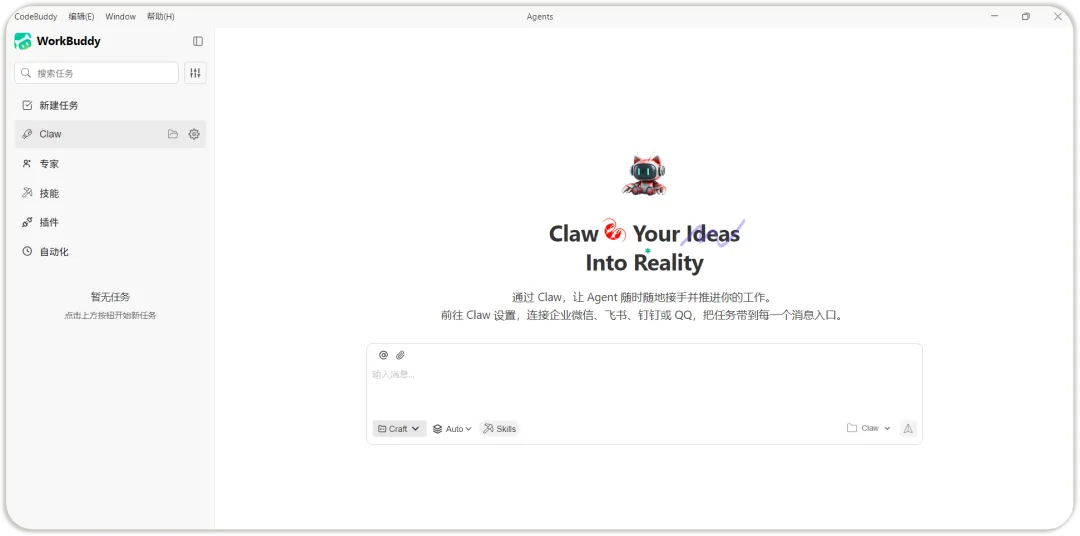
8.如需使用WorkBuddy Claw远程控制功能,请参考以下链接:截至到2026年3月17日,注册可免费获取5600积分(也就是Credits,可以理解为对话所消耗的tokens)
https://www.codebuddy.cn/docs/workbuddy/Claw
举个例子,当你绑定微信之后,会以客服消息提供助手,同时可以通过手机与客服对话实现使用。当然最重要的前提是,本地电脑保持不关机同时WorkBuddy不退出!
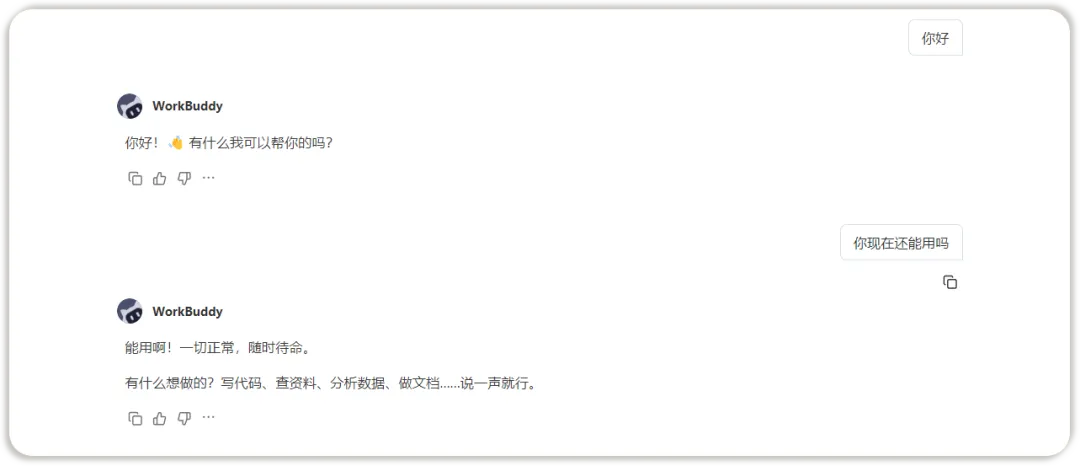
免责声明 |
发表此文章,是为了更好地节省使用该软件"用户"宝贵时间,方便用户快速进行下载使用该软件。值得注意,文章作者(下称"我"或"本人"),非该软件官方开发者/所有者!文中链接来源于网络,图片截图来源于网络/软件内!若损害软件开发者/所有者的合法权益,请联系文章作者(我)进行删除!
本文中所有内容均不代表任何公司/开发者/所有者的最终立场!!
此外,若您选择文章链接进行访问并下载,并在使用该软件时按照文中步骤,因每个人不同的计算机使用场景所造成的可能发生的一切问题,本人皆不承担任何责任!!!
如果您阅读文章结束并依旧进行实践,则视为理解并认可上述内容,所有风险用户自行承担!!!感谢您的理解与配合。
以上便是关于Windows WorkBuddy (Claw) 的安装教程,欢迎在下方留言讨论><