 夜雨聆风
夜雨聆风Windows 系统 Claude Code 保姆级安装教程|零门槛避坑指南✨
Hello 各位开发者小伙伴👋
今天这份分享这份教程,分小段拆解,跟着走一遍,一次成功!
🔧 第一步:前置代理设置(TUN 模式可跳过)
如果你用的是 TUN 模式上网工具,这步直接忽略!
1. 右键开始菜单 → 打开 PowerShell(管理员身份)
2. 复制粘贴这行命令(记得改端口号):
powershell
$env:https_proxy="http://127.0.0.1:7897"
⚠️ 把 7897 换成你自己上网工具的端口(常见 7890、1080 等),不然会连不上网!
🚀 第二步:一键安装 Claude Code
在刚才的 PowerShell 里,直接运行这行命令:
powershell
irm https://claude.ai/install.ps1 | iex
⏳ 耐心等几秒,看到提示 Claude Code successfully installed! ,就代表基础安装完成啦✅
⚙️ 第三步:关键 PATH 配置(必看!)
如果安装后出现「Setup notes」提示(比如提示 C:\Users\XXX\.local\bin 不在 PATH 中 ),别慌👇
1. 复制下面的命令,把路径换成你自己的:
powershell
setx PATH "$env:PATH;C:\Users\Administrator\.local\bin"
👉 路径要和安装提示里的完全一致(每个人用户名不同,别直接抄!)
2. 关闭当前 PowerShell 窗口,重新打开新的(必须重启才生效!)
3. 验证安装:输入
powershell
claude --version
能正常输出版本号,就代表安装彻底成功🎉
💡 第四步:避坑小技巧|常见问题速解
❌ 权限报错 → 右键 PowerShell → 选择「以管理员身份运行」
❌ 网络超时 → 检查代理是否开启,确认端口号和工具一致
❌ 命令找不到 → 核对 PATH 路径,和安装提示的路径一字不差
❌ 配置不生效 → 修改环境变量后,一定要重启终端!
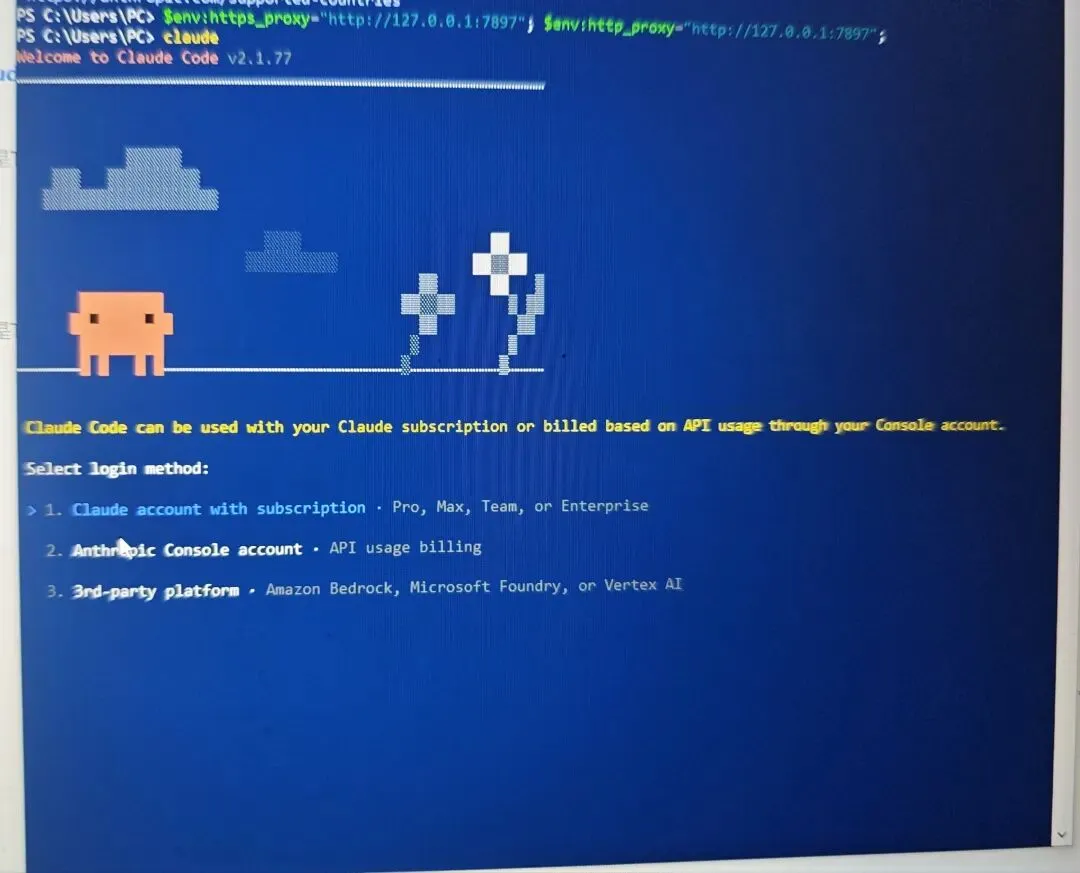
🎯 安装成功后怎么用?
在新打开的 PowerShell 里直接输入:
powershell
claude
启动后配置好 API 密钥,就能让 Claude Code 帮你写代码、查 Bug、做开发辅助,效率直接拉满💻
✨ 最后总结
Windows 装 Claude Code 就 3 步:
设代理 → 一键安装 → 配 PATH
跟着教程走,零门槛搞定,再也不用对着报错头秃啦!
有问题欢迎在评论区留言~ 分享给身边的程序员朋友,一起解锁 AI 编程新体验🚀