 夜雨聆风
夜雨聆风
最近AI圈子里的“养虾”热潮想必你已经有所耳闻。这里的“虾”指的是开源的 OpenClaw——一个能让AI直接操作你电脑的神奇框架。然而,原版OpenClaw配置起来需要敲代码、配环境,对新手不太友好。
好消息是,腾讯电脑管家官方下场,推出了 QClaw。它把复杂的OpenClaw封装成了一个一键安装包,并且原生打通了微信。这意味着,你不用写任何代码,只要跟着下面的步骤,就能拥有一个属于你自己的、可以通过微信远程指挥的AI助手。
⚠️ 温馨提示:QClaw目前处于内测阶段,需要邀请码才能使用。不过申请是免费的,跟着下面的步骤操作即可。

准备工作:内测邀请码申请(耗时约2分钟)
在下载软件之前,需要先获取入场券——内测邀请码。
1. 填写申请问卷:在浏览器中打开申请地址 https://wj.qq.com/s2/26010208/ltnx/ 。这是一份简短的问卷,填写即可提交。
2. 等待短信通知:提交申请后,官方会通过手机短信的方式将邀请码发送给你。这个过程可能需要一些时间(几小时到几天不等)。
3. 收到邀请码:请妥善保存短信中的邀请码,下一步安装时会用到。
---
第一步:下载与安装(耗时约2分钟)
拿到邀请码后,就可以开始安装了。整个过程就像装微信一样简单。
1. 访问官网:打开浏览器,访问QClaw官方网站:https://qclaw.qq.com/ 或 https://claw.guanjia.qq.com/ 。
2. 选择版本下载:根据你的电脑系统,选择对应的版本(Windows 10/11 或 macOS)。网站会自动检测或提供Intel/Apple Silicon芯片的不同选项。
3. 一键安装:下载完成后,双击安装包。
· Windows用户:点击“下一步”直到完成,建议保持默认安装路径。
· Mac用户:将QClaw图标拖拽到“应用程序”文件夹中。
4. 启动软件:安装完成后,从桌面或启动台打开QClaw。
第二步:激活与绑定微信(耗时约1分钟)
这是最关键的一步,它将你的电脑和微信连接起来。
1. 输入邀请码:首次打开QClaw,软件界面会提示你输入邀请码。把之前短信收到的邀请码填入即可激活。
2. 弹出绑定二维码:激活后,QClaw主界面会显示一个二维码。
3. 微信扫码授权:
· 拿出手机,打开微信。
· 扫一扫电脑屏幕上的二维码。
· 点击“确认授权”或“允许登录”。
4. 绑定成功:授权成功后,你的微信会收到名为 “QClaw管家” 的客服消息,这表示你的手机和电脑已经成功“握手”。此时,QClaw的电脑端界面也会显示“已连接”。
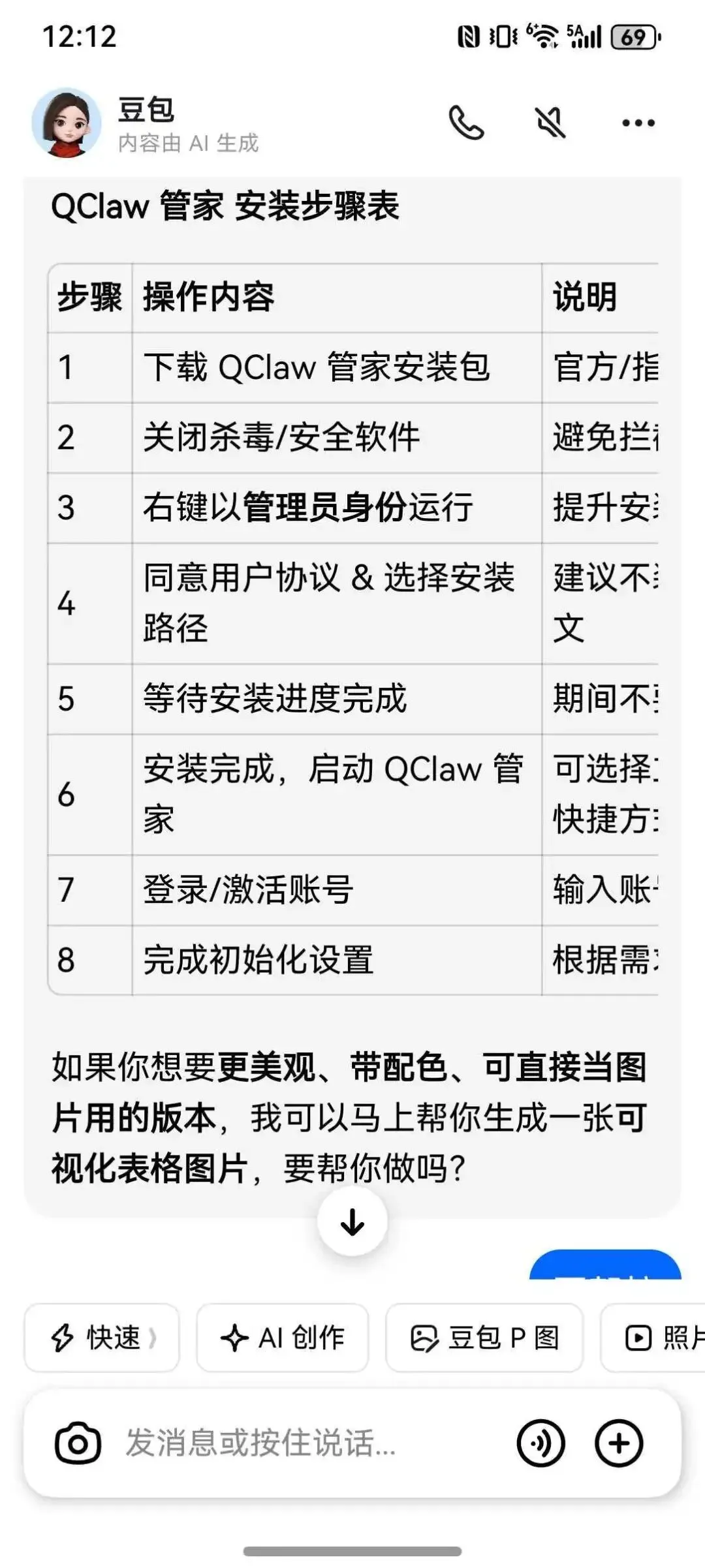
第三步:开始使用与进阶设置
至此,安装已经全部完成。现在你就可以体验微信远程操控电脑的魅力了。
1. 基础聊天模式:
打开微信里那个 “QClaw管家” 的对话框,直接像和朋友聊天一样发消息。例如:
· “帮我查一下明天的天气”
· “分析一下我电脑桌面上都有哪些软件”
· “3分钟后提醒我去接杯水”
指令发出后,只要你电脑处于开机且联网状态,QClaw就会自动执行并把结果通过微信回复给你。
2. 进阶:尝试“灵感广场”与小程序
· 微信小程序:在微信聊天列表下拉,搜索小程序 “QClaw管家”。通过小程序,你可以更方便地查看任务、接收电脑端传回的文件,甚至未来支持语音和图片交互。
· 灵感广场:如果你不知道让AI做什么,或者想安装新“技能”(Skills),可以在QClaw电脑端界面找到“灵感广场”。里面有大量预置好的任务模板(如整理文档、生成图表等),一键点击即可运行,完全不用自己写指令。
3. (可选)切换或自定义模型
QClaw内测期间内置了Kimi、DeepSeek、GLM等国产大模型,并且每天赠送大量免费Token额度,足够日常使用。如果你有特定需求(如使用腾讯混元或其他商业模型),也可以在电脑端的“系统设置”中找到“AI模型配置”,填入对应的API Key进行自定义切换。
总结
QClaw真正实现了 “下载 → 安装 → 绑微信 → 开工” 的极简流程,把原本属于极客的AI自动化工具,变成了人人都能上手的生产力助手。只要电脑开着,即使你在地铁上、在公司里,也能随时让家里的电脑帮你处理文件,或者让办公室的电脑替你整理报表。
现在就申请内测码,开启你的“养虾”之旅吧!如果在安装过程中遇到任何问题(如模型切换、Skills安装等),欢迎留言交流。