夜雨聆风
夜雨聆风创建第二个 Agent 非常简单,核心就是两条命令 + 一个配置文件修改。整个过程大概需要 5 分钟,不需要写代码。
🚀 三步创建第二个 Agent
第一步:创建新 Agent 并分配独立 workspace
打开终端,执行以下命令:
bash
openclaw agents add<agent-id>--workspace<路径>
# 创建一个名为 creative 的 Agent,并指定独立工作区openclaw agents add creative --workspace ~/.openclaw/workspace-creative
这条命令会做三件事:
在系统中注册一个 ID 为
creative的新 Agent在指定路径创建专属 workspace 目录
自动生成
SOUL.md、USER.md、TOOLS.md等核心配置文件
第二步:查看 Agent 列表确认创建成功
bash
# 列出所有 Agentopenclaw agents list你应该能看到类似输出:
main(默认 Agent)
creative(刚创建的新 Agent)
每个 Agent 都拥有独立的 workspace,这意味着它们的记忆、性格、工具权限完全隔离,互不干扰。
第三步:配置路由规则(关键步骤)
要让别人知道哪个会话该找哪个 Agent,需要修改网关配置文件:
bash
# 编辑主配置文件nano ~/.openclaw/openclaw.json
找到bindings节点,按以下格式添加路由规则:
json
{"gateway":{"bindings":[// 默认 Agent 处理所有未匹配的请求{"agentId":"main","match":{"channel":"any"}},// 为 creative Agent 绑定特定渠道{"agentId":"creative","match":{"channel":"discord","peer":{"kind":"channel","id":"12312312312312312"// 替换为你的频道ID}}}]}}
路由规则配置要点:
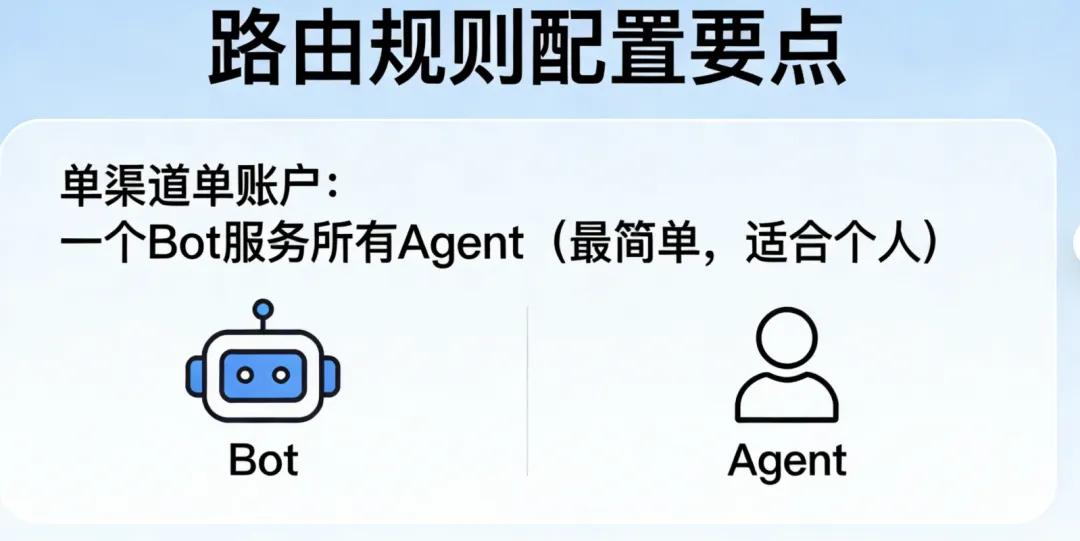
单渠道单账户:一个 Bot 服务所有 Agent(最简单,适合个人)
含义:你只创建了一个Bot 账号(比如一个企业微信机器人),但你有多个Agent(比如
writer、coder、ops)。通过路由规则,根据消息的发送者或所在群组,把这个单一 Bot 收到的消息分发给不同的 Agent。适用场景:个人使用,你一个人想在不同的场景下调用不同的 Agent。
{
"agents": {
"list": [
{ "id": "work", "workspace": "~/.openclaw/workspace-work" },
{ "id": "personal", "workspace": "~/.openclaw/workspace-personal" }
]
},
"channels": {
"wecom": {
"accounts": {
"default": { "botId": "单一机器人ID", "secret": "xxx" }
}
}
},
"bindings": [
{
"agentId": "work",
"match": { "channel": "wecom", "peer": { "id": "工作群ID" } }
},
{
"agentId": "personal",
"match": { "channel": "wecom", "peer": { "id": "你的个人微信ID" } }
}
]
}
单渠道多账户:多个 Bot 对应多个 Agent(角色清晰,适合小团队)
含义:你创建了多个Bot 账号(比如两个企业微信机器人:
助手A和助手B),每个 Bot 账号绑定一个专属的 Agent。这样,用户主动选择找哪个 Bot,就相当于选择了哪个 Agent。适用场景:小团队或分工明确的场景,比如团队里有“项目经理Bot”和“开发Bot”,成员根据需求找对应的Bot。
{
"agents": {
"list": [
{ "id": "pm", "workspace": "~/.openclaw/workspace-pm" },
{ "id": "dev", "workspace": "~/.openclaw/workspace-dev" }
]
},
"channels": {
"wecom": {
"accounts": {
"pm_bot": { "botId": "项目经理Bot的ID", "secret": "xxx" },
"dev_bot": { "botId": "开发Bot的ID", "secret": "xxx" }
}
}
},
"bindings": [
{
"agentId": "pm",
"match": { "channel": "wecom", "accountId": "pm_bot" }
},
{
"agentId": "dev",
"match": { "channel": "wecom", "accountId": "dev_bot" }
}
]
}
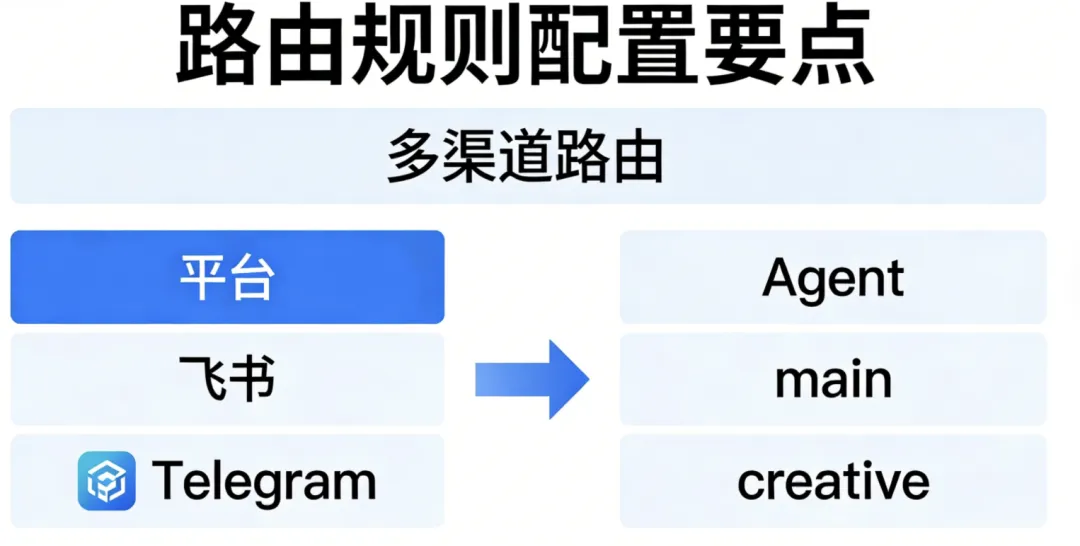
多渠道路由:不同平台对应不同 Agent(如飞书→main,Telegram→creative)
含义:你在多个平台(如企业微信、飞书、Discord)上都接入了 OpenClaw,但希望不同平台的消息由不同的 Agent 处理。比如,工作相关的飞书消息交给
workAgent,闲聊的微信消息交给personalAgent。适用场景:你同时在多个平台使用 AI 助手,希望每个平台有专属的角色定位。
{
"agents": {
"list": [
{ "id": "work", "workspace": "~/.openclaw/workspace-work" },
{ "id": "personal", "workspace": "~/.openclaw/workspace-personal" }
]
},
"bindings": [
{
"agentId": "work",
"match": { "channel": "feishu" } // 飞书来的消息 → work Agent
},
{
"agentId": "personal",
"match": { "channel": "wechat" } // 微信来的消息 → personal Agent
}
]
}
配置完成后,重启网关使配置生效:
bash
openclaw gateway restart📁 新 Agent 的 workspace 长什么样?
创建成功后,进入~/.openclaw/workspace-creative/查看,你会看到这些核心文件:
text
.├── AGENTS.md # 多智能体路由表├── BOOTSTRAP.md # 初始化向导(⚠️不要手动创建或修改)├── HEARTBEAT.md # 主动任务清单├── IDENTITY.md # 身份面板├── SOUL.md # 性格定义文件├── TOOLS.md # 工具使用说明书└── USER.md # 你的偏好记录每个文件的作用和默认 Agent 完全一样,你可以按需修改:
SOUL.md:定义这个新 Agent 的性格(比如 "你是创意助手,擅长头脑风暴")USER.md:记录用户偏好TOOLS.md:配置可用的技能
🎯 接下来可以做什么?
创建好第二个 Agent 后,你可以:
在 Web 界面切换 Agent:打开控制台
http://127.0.0.1:18789,在界面右上角选择 creative 进行对话命令行直接调用:
openclaw tui --agent creative配置不同模型:为 creative 绑定另一个大模型(比如创意类用更强的模型,简单任务用经济型模型)
⚠️ 避坑指南
不要手动创建 BOOTSTRAP.md:这个文件是 Agent 初始化时自动生成的,手动创建会导致 bootstrapping 状态卡住
不要复用 Agent 目录:不同 Agent 必须用不同的 workspace 路径,否则会导致认证失败
路由规则优先级:带具体频道 ID 的规则要放在通用规则前面,避免匹配错误
你现在可以根据需求修改 creative 的SOUL.md和TOOLS.md,让它变成你想要的那个“数字员工”