 夜雨聆风
夜雨聆风| 更新内容 |
AutoCAD 2027:重新定义您的创作、协作与交付方式
AutoCAD 2027 提供互联的智能设计体验,帮助您更快行动,自信协作,专注于最重要的工作。该版本帮助您和团队维护绘图标准,减少修复几何问题的时间,并在共享DWG文件上协作,避免传统文件锁定的冲突。借助Autodesk AI驱动的指导、自动化几何清理以及通过Forma Data Management实现的云连接工作流程,AutoCAD 2027帮助您更轻松地协调变更,推动项目推进。
真正的协作设计体验
随着项目变得越来越复杂,团队更加分散,协作不能成为事后考虑的事。AutoCAD 2027 提供了在桌面、网页和移动端安全并行协作的新方式。
自 AutoCAD 2027 起,Forma Data Management Essentials 现已随独立 AutoCAD 订阅一同提供,为 AutoCAD 用户带来了显著的附加价值。随着这次发布,Forma 不再是未来的愿景:它已经存在于你和团队每天使用的 AutoCAD 功能中。
在AutoCAD中,Forma数据管理基础支持在共享项目环境中进行必要的协作,团队可以查看和标记2D和3D模型,跟踪问题,应用文件夹级权限,并共享文件,并以受控访问和清晰的版本可视化方式共享文件。这会将基于云的 DWG 存储、版本历史和访问控制直接带入你已经熟悉的 AutoCAD 工作流程中。
无论你是绘图员、设计师、建筑师、工程师还是CAD经理,它都非常适合中小型建筑与工程公司、土木设计事务所、专业顾问以及需要更结构化协作和改善项目间信息交流的不断壮大团队。
连接参考文献与连接支持文件
本版本通过更深的云连接,管理参考文献和支持文件变得更加简单和可靠。
连接的参考文献保留了 Xref 完整性给存储在 Forma Data Management 中的图纸。当被引用的文件被移动或重命名时,AutoCAD 会检测到变更,并直接从 Xref 调色板中建议自动修复。只需一次点击,所有引用都可以恢复。
连接支持文件为CAD管理者提供对云管理支持文件的集中控制,现已增强支持工具面板和CUI自定义,实现了更大的灵活性。借助项目感知工具板和CUI,每张图纸会自动加载合适的资源,提升团队间的一致性和可扩展性。在 Forma 数据管理中,支持文件可以通过项目内的 .autodesk.support 文件夹直接通过一个新的“管理支持文件”按钮来管理,该按钮会启动配置对话框。
画得更干净,工作流程更快
AutoCAD 2027 继续专注于日常生产力,帮助你减少解决问题的时间,更多时间用于设计。
通过几何清理自动发现并修复错误
几何清理自动识别常见几何问题,如间隙、过冲、欠进和角度错位,并建议针对性修正。通过简化错误检测和纠正,该工具减少了手动清理,提升了绘图质量,并使文件在后续工作流程中更加可靠。
性能与可视化改进
对图形系统框架(GSF)的支持扩展提升了AutoCAD三维工作流程的性能和可靠性。凭借更流畅的导航、更广泛的3D覆盖,以及对逼真视觉风格、材质和光影的支持,AutoCAD 2027提供了更一致且响应更灵敏的3D可视化。
| 安装说明 |
| 安装步骤 |
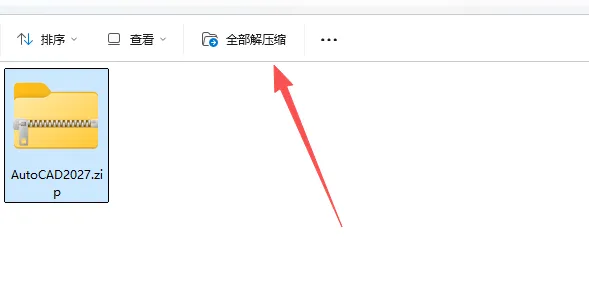
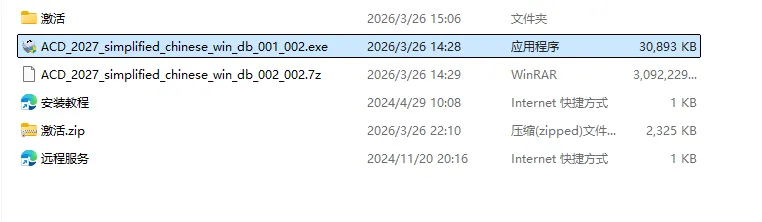
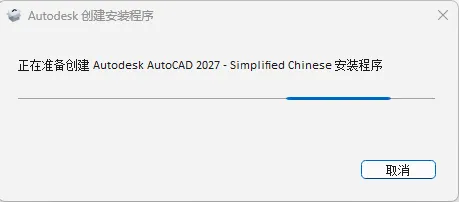
3、Autodesk 创建安装程序,等待创建提取完成
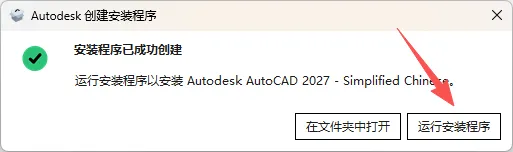
4、然后点击运行安装程序(如果运行后没有打开就到C:\Autodesk\WI\ACD_2027_simplified_chinese_win_db_002_002\image 选择Setup再次运行安装)
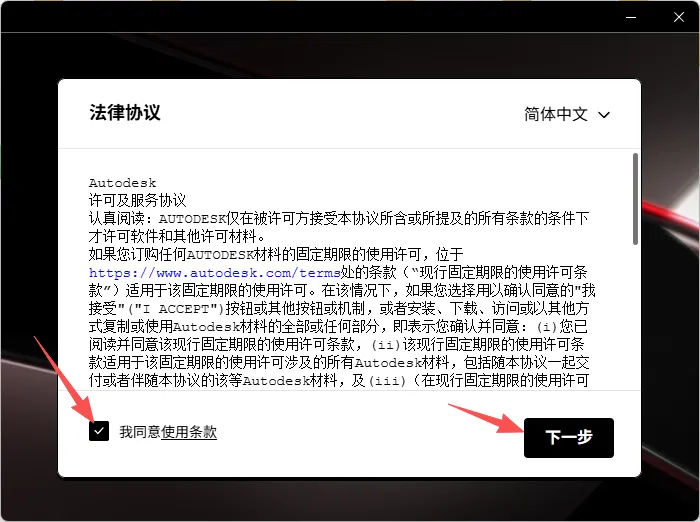
5、软件安装许可同意勾选,然后点击下一步
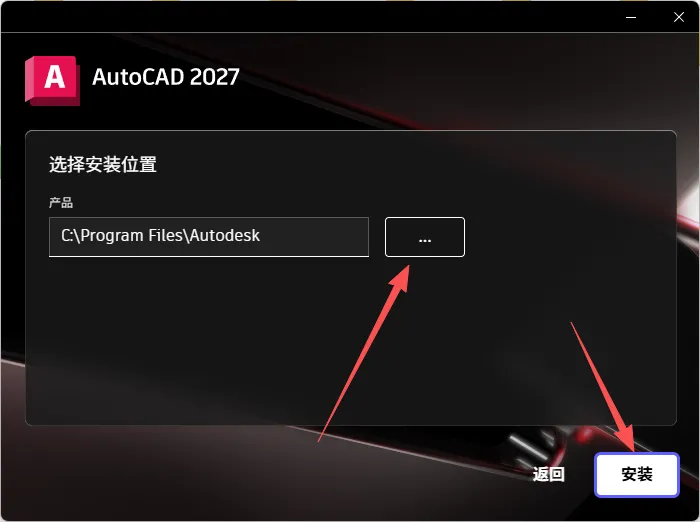
6、不更改安装位置直接点击安装,选择安装位置,点击【…】进去更改(*注意:更改位置不能带中文或特殊符号),然后点击安装
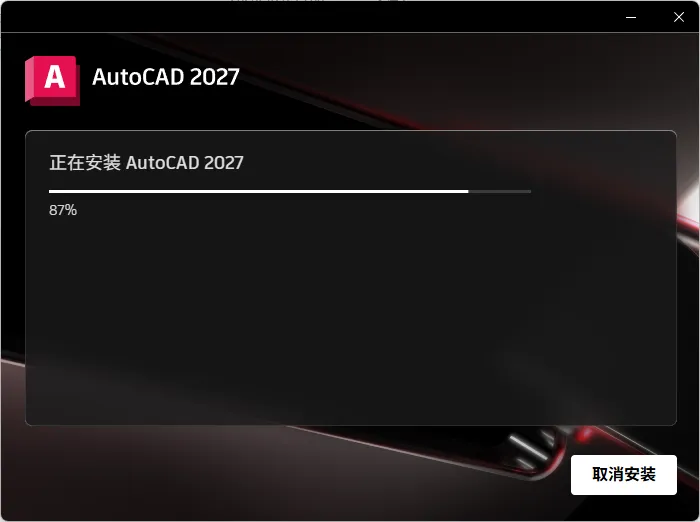
7、正在安装 AutoCAD 2027
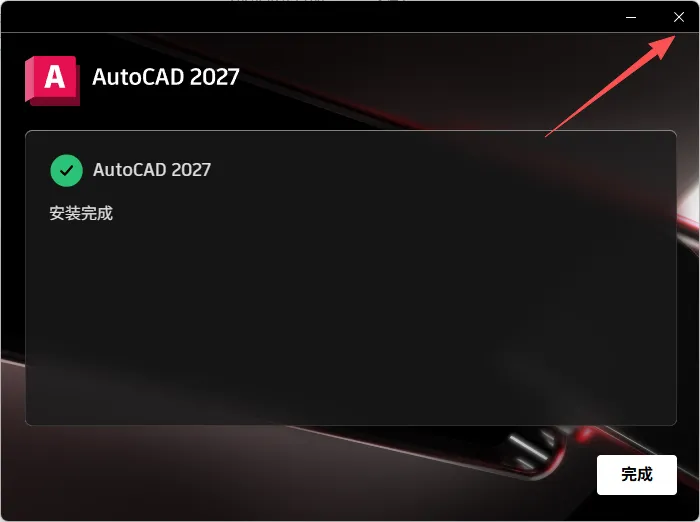
8、安装 AutoCAD 2027完成,点击X关闭,不要点击开始
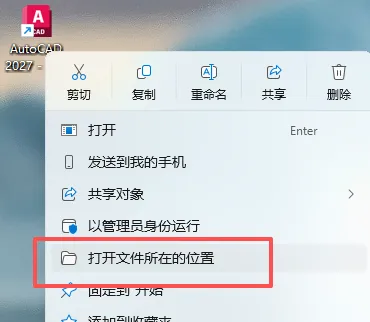
9、在电脑桌面找到AutoCAD 2027,鼠标右键打开文件所在的位置进入
10、回到安装包内,打开激活文件夹
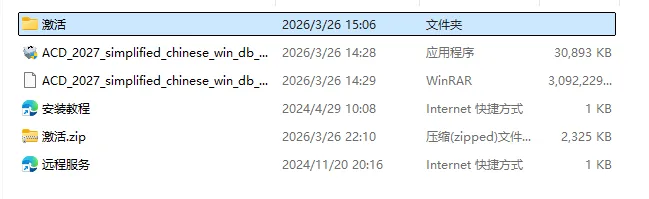
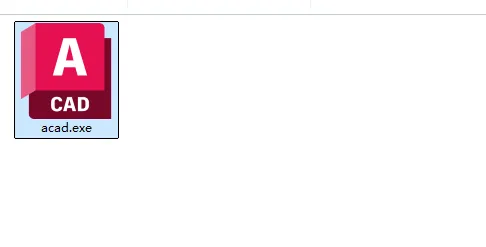
11、复制解压后安装包内的acad.exe
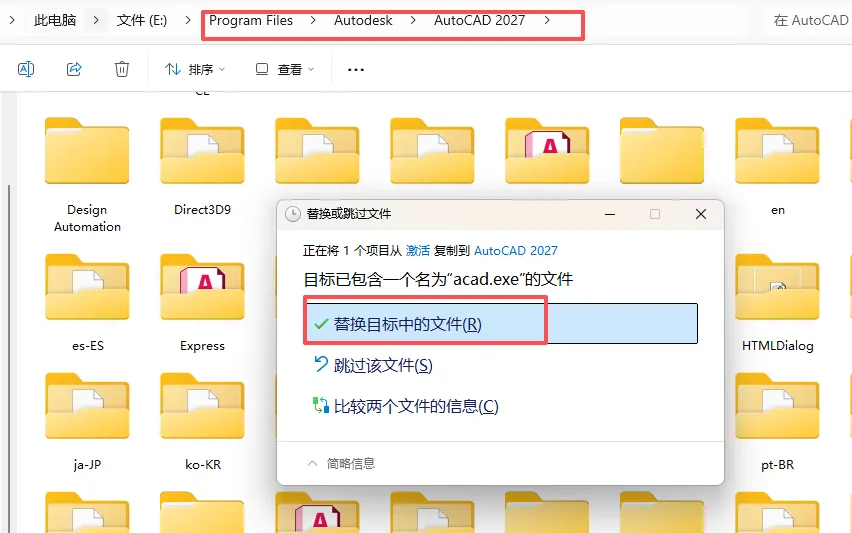
12、将复制的acad.exe粘贴到刚才打开的软件安装目录位置替换即可
13、在桌面启动AutoCAD 2027 - 简体中文 (Simplified Chinese)

14、打开软件,正在加载软件中

15、进入软件后就可以开始使用了
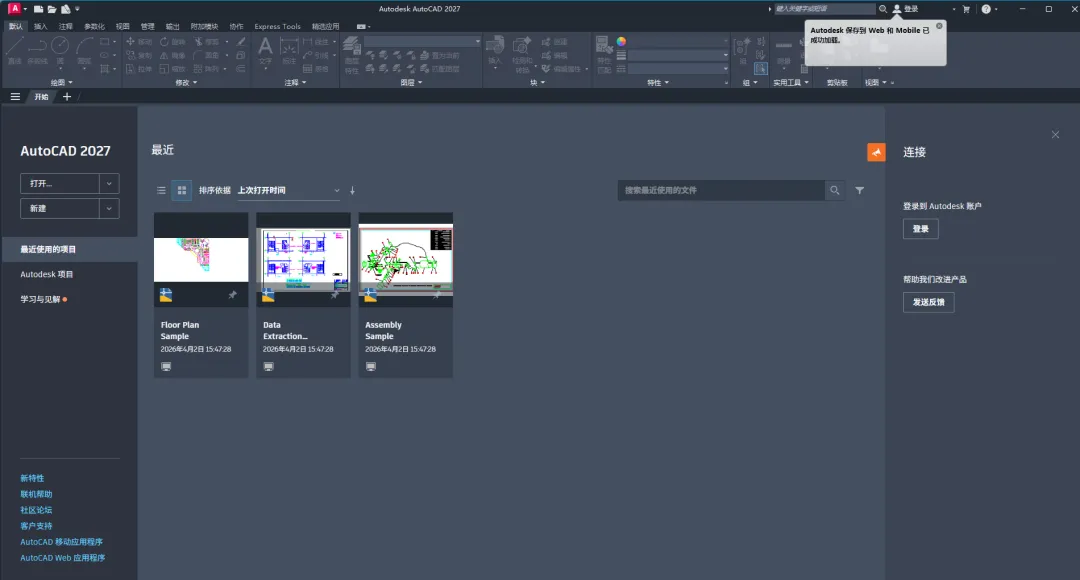
安装完成
↓↓↓左下角点击 阅读原文 获取安装包 |