 夜雨聆风
夜雨聆风↑阅读之前记得关注+星标⭐️,😄 每天才能第一时间接收到更新。
大家好,我是赛博大宋,也可以称呼我大宋老师,嘻嘻~
Hermes Agent 安装教程:从命令行到 Tg 配对,一次装通
这次我把原文那条安装链路重新完整过了一遍,也把原来的 16 张步骤图重新核对了一次。结论很直接:Hermes Agent 真正容易卡人的,不是安装命令本身,而是 Quick setup、Telegram 配对顺序,还有装完以后很多人忘了跑 doctor。
所以这篇我不再只给压缩版摘要,而是把真正能照着走的步骤、关键命令、易错点和截图都补齐。你只要按顺序做,基本就能把 Hermes / Agent / 安装教程 / Telegram / BotFather / OpenClaw 这一整条链路跑通。
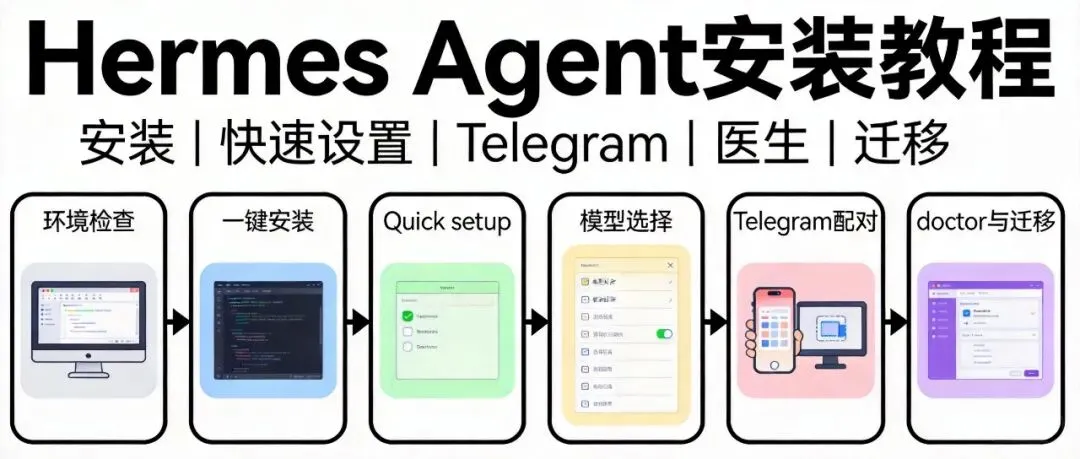
先记一句总纲:先检查环境,再安装,再跑 Quick setup,再配 Telegram,最后用 hermes doctor 收尾。
一、先判断自己适不适合现在就装
Hermes 更适合下面这几类人:
• 本来就习惯命令行工作流 • 想让 Agent 有更强的长期记忆和自我改进能力 • 手里已经有 Claude、OpenAI、Codex 这类模型环境 • 愿意自己折腾一下安装和消息接入
如果你已经深度在用 OpenClaw,也没必要把两者理解成“二选一”。更实际的理解是:Hermes 适合先装起来体验它的记忆系统和 Skill 沉淀,OpenClaw 继续干你现在已经跑熟的主力工作流。
另外 Hermes 也提供了从 OpenClaw 迁移的命令,后面真想把习惯带过去,也不是一切从零开始。
二、安装前先把前提条件确认掉
先看环境。根据当前官网 Quickstart,优先支持:
• Linux • macOS • WSL2
Windows 原生先别硬撞,这样更稳。
另一个很容易被忽略的是 Git。安装前先在终端里跑一下:
git version如果这条命令都不通,后面大概率还会继续卡,因为 Hermes 安装过程会拉依赖、克隆仓库,并准备全局命令。
真正开始安装时,终端直接执行:
curl -fsSL https://raw.githubusercontent.com/NousResearch/hermes-agent/main/scripts/install.sh | bash这一步不要心急。它会一起处理 Python、Node.js、ffmpeg 之类的依赖,也会把 hermes 命令装到全局。网络慢的话,等久一点是正常的。
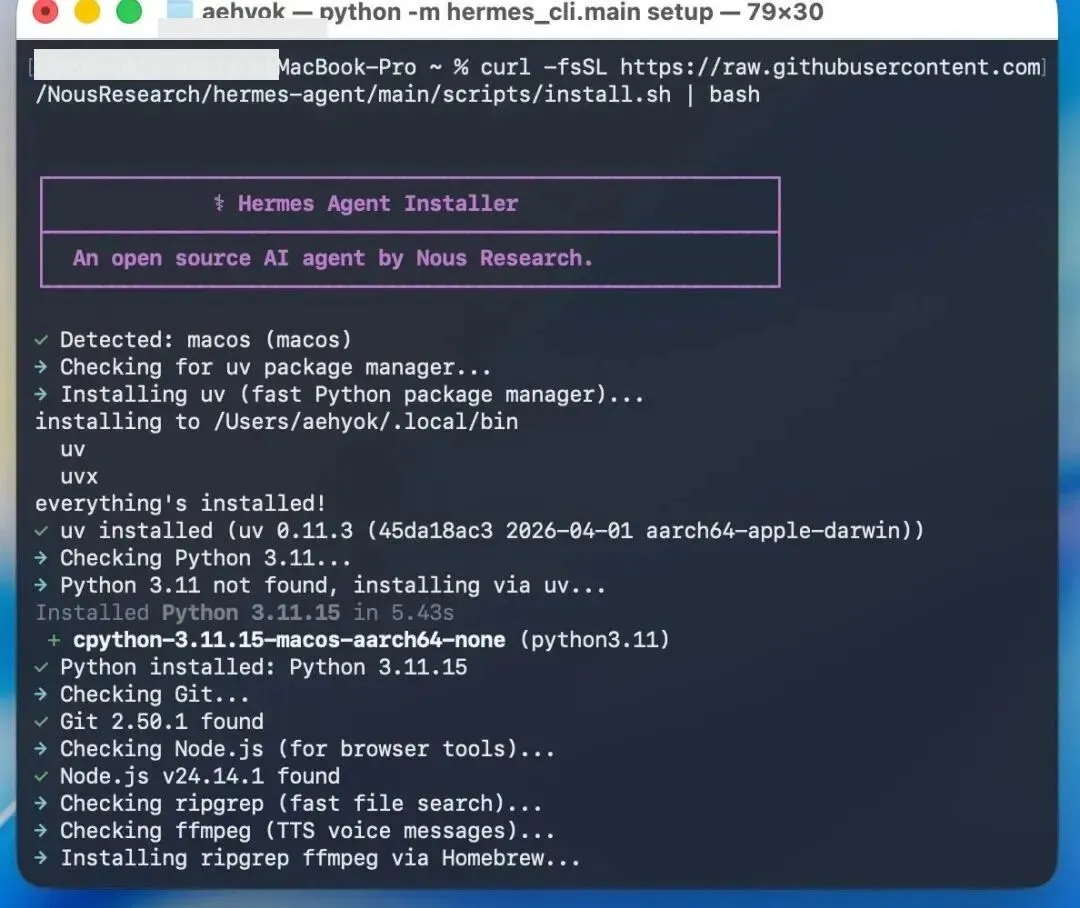
三、安装跑完后,会先进入设置阶段
装完以后不会立刻结束,Hermes 会继续进入初始化设置流程。这个阶段很多人以为“已经差不多好了”,结果后面配置又乱掉。
你会先看到安装完成后的过渡界面,这一步不用慌,继续往下走就行。
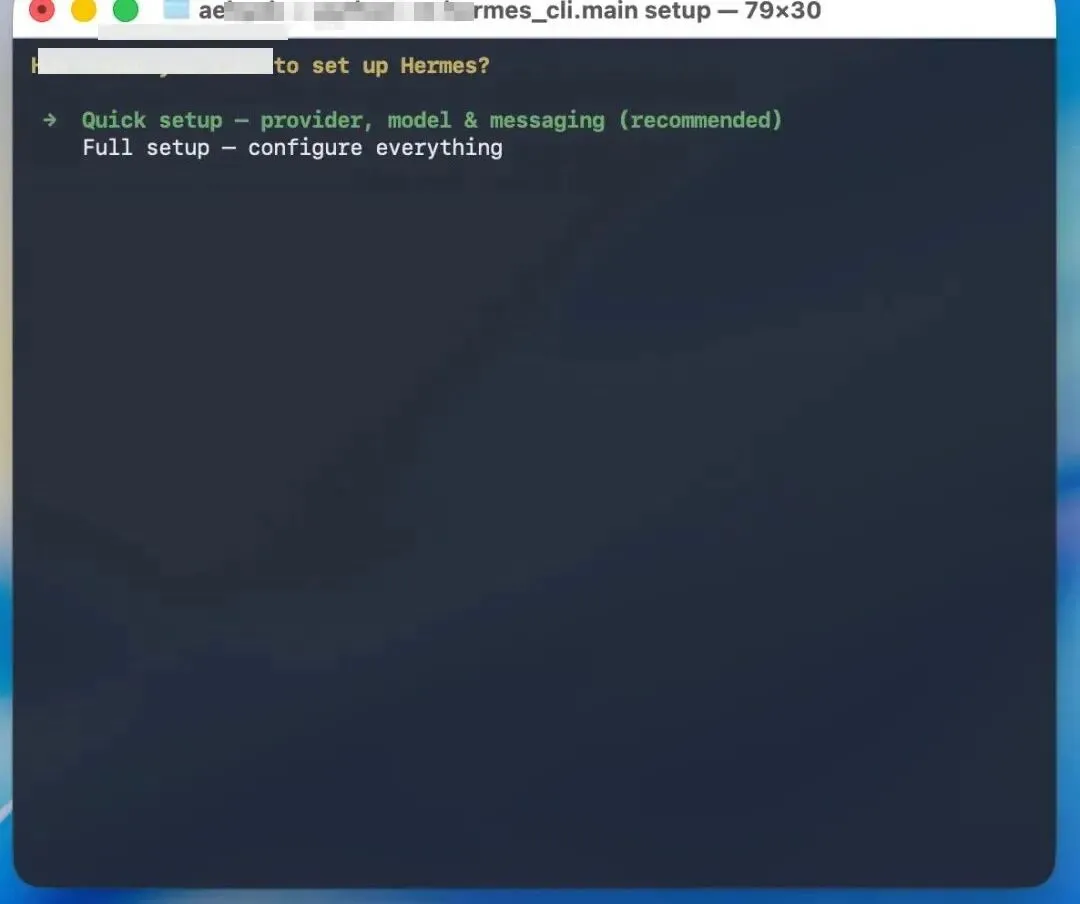
接着它会给你一个入口,让你进入 Quick setup。
我的建议很明确:第一次安装别跳过 Quick setup。 因为这一段会把模型、消息接入、基础工作链路一次串起来,你不用回头再补一堆零碎配置。
四、Quick setup 里先把模型选好
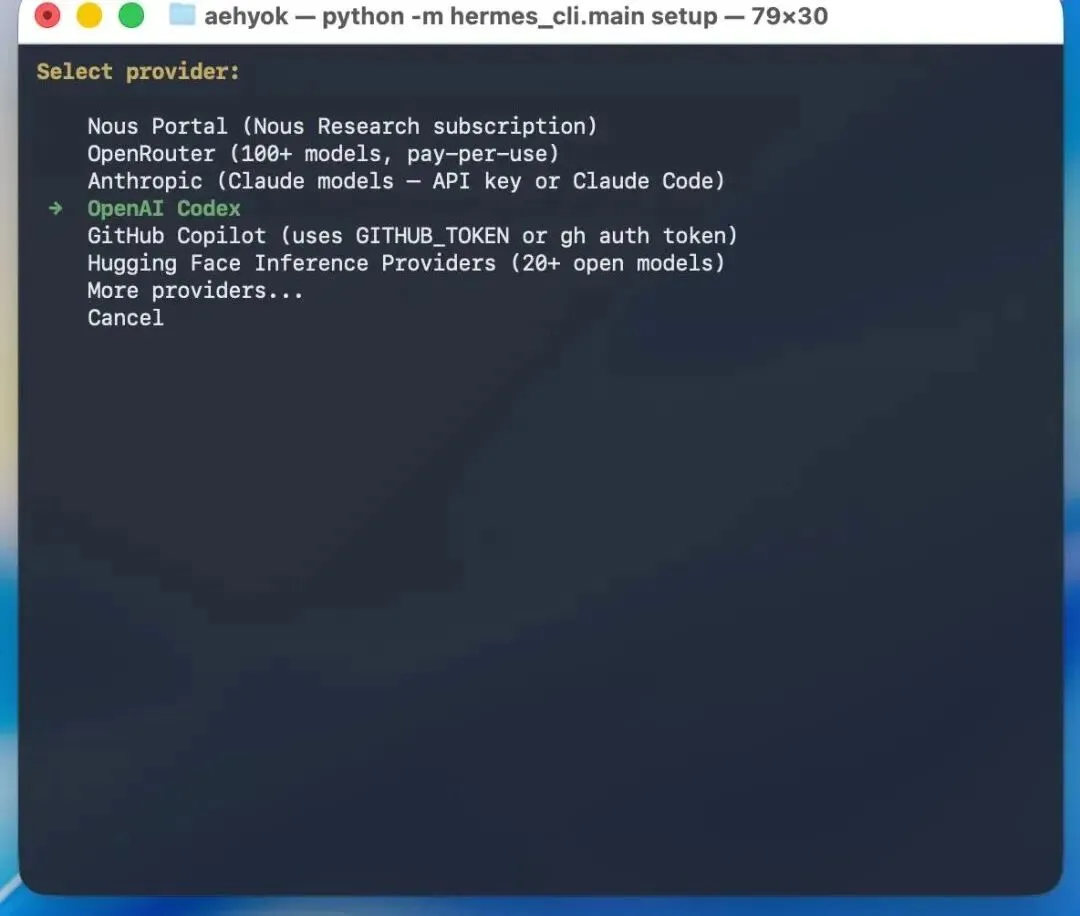
走到这里时,重点其实就两件事:
1. 先选模型 2. 再决定要不要现在就接消息渠道
如果你本机已经有现成授权,Hermes 在某些模型选项上会直接复用已有配置,这一点确实方便。比如你已经在本机用过 OpenAI Codex,它有时会自动读取已有授权,不需要你重新折腾一遍。
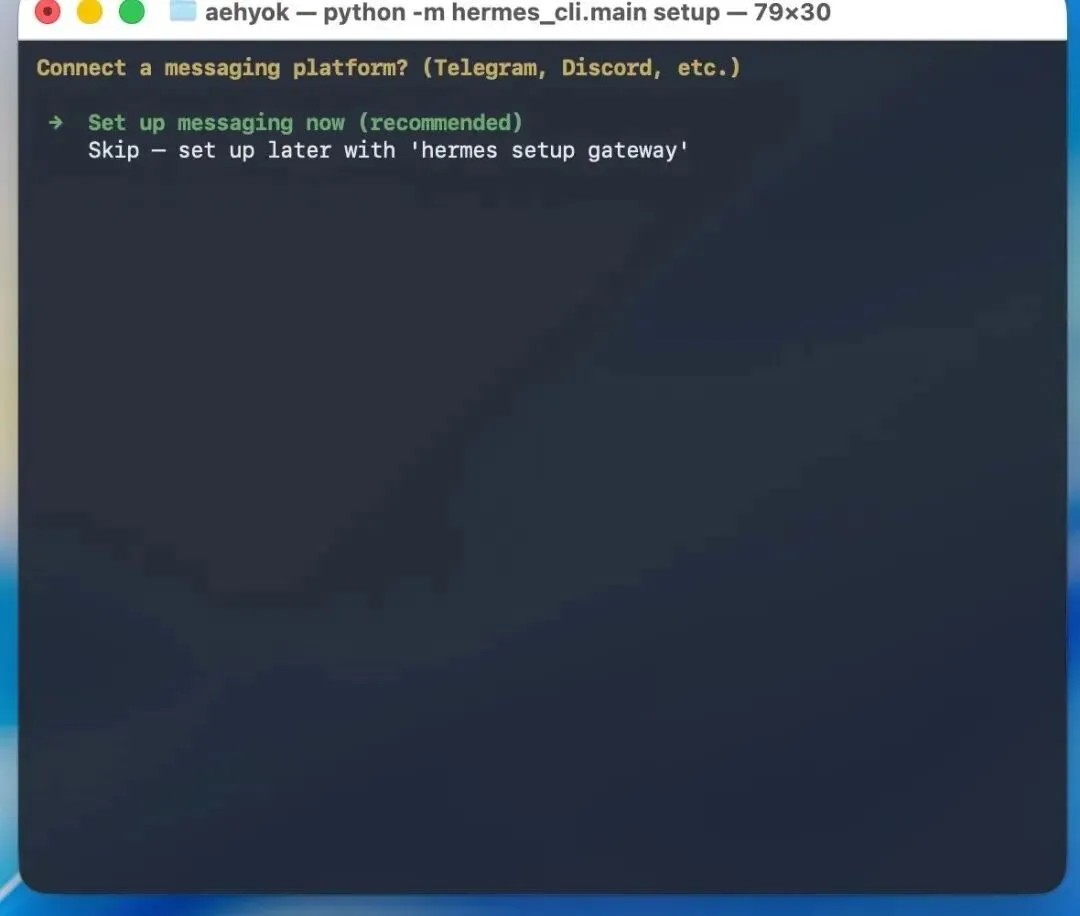
这一步怎么选更稳?我的建议是:
• 已经长期在用 Claude,就优先选 Claude • 已经有 OpenAI / Codex 环境,就直接复用现成那套 • 如果只是先体验流程,选最容易装通的一路,不要在这里死磕“理论最优”
说白了,先让 Hermes 能启动、能聊天、能接消息,比你一开始就把模型抠到极致更重要。
如果你在这里选择先跳过消息接入,后面也没关系。只要终端里直接输入:
hermes能进入命令行聊天界面,就说明基础安装已经通了。
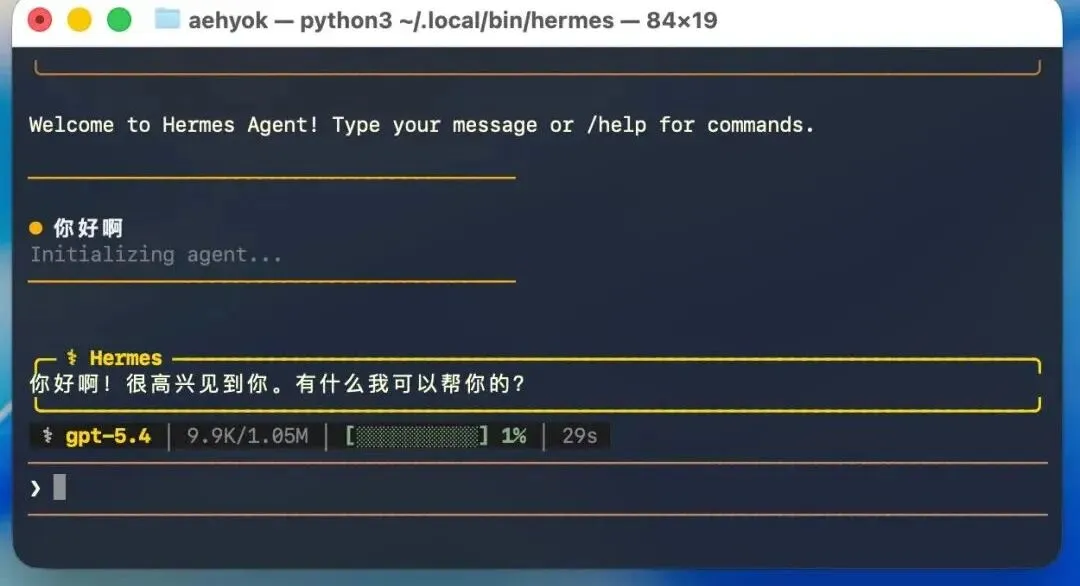
五、如果后面想补消息接入,可以重新进 gateway setup
有些人第一次安装时只想先把 CLI 跑起来,不一定要当场就接 Telegram。那也没关系,后面你可以再补。
最直接的方式,就是重新运行:
hermes gateway setup这样它会再次带你进入聊天机器人配置流程。
六、要接消息渠道的话,优先配 Telegram
如果你在 Quick setup 里选择的是 Set up messaging now,那最容易上手的通常还是 Telegram。
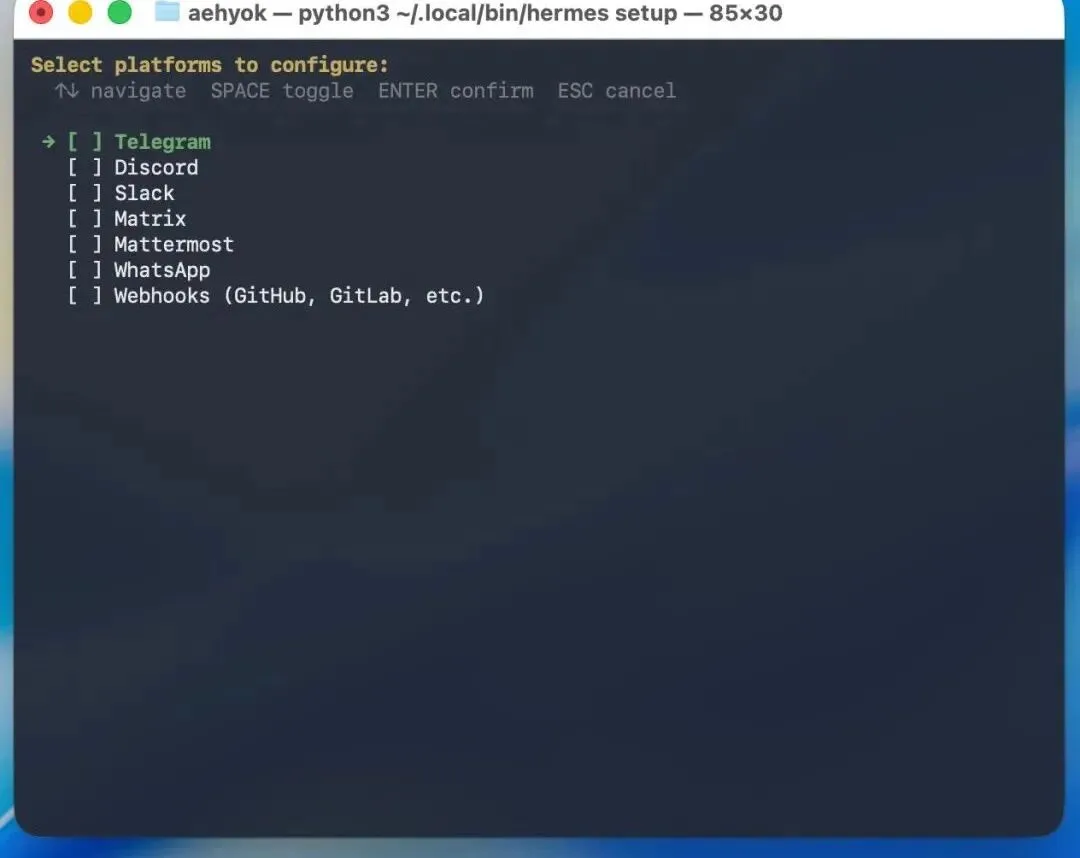
我建议你按固定顺序来,不要来回乱切:
1. 先去 Telegram 找 BotFather 2. 创建 bot,拿到 Bot token 3. 回终端填 token 和 user id4. 执行配对命令 5. 回 Telegram 打开机器人开始聊天
Hermes 在界面里其实已经把 Telegram 配置思路提示得比较清楚了,按图里的顺序走最省事。
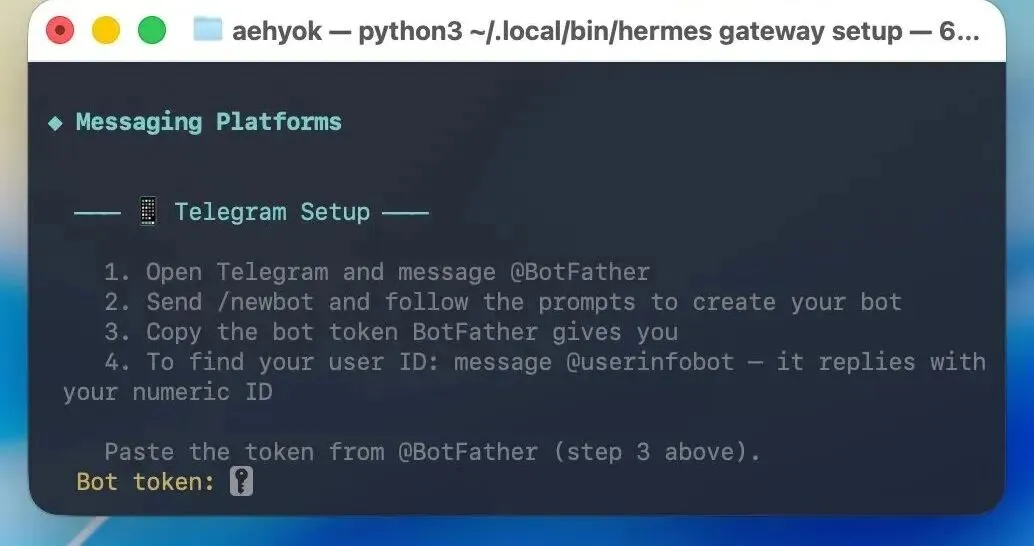
七、去 BotFather 创建机器人
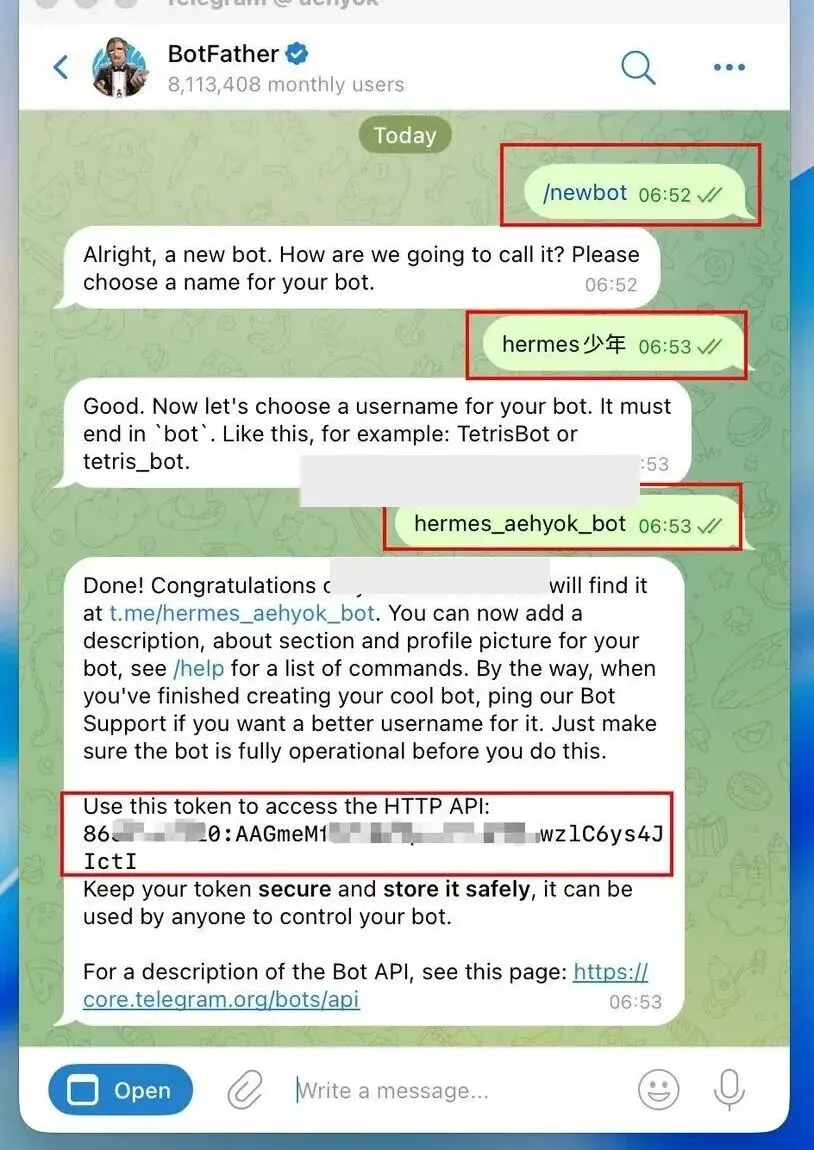
先在 Telegram 里搜索 BotFather,然后输入:
/newbot接着按提示设置名字和用户名。完成以后,BotFather 会给你一串 HTTP API / Bot token。
这个 token 后面要回填到 Hermes 的终端配置里,所以先复制好。
八、回终端填 token 和 user id
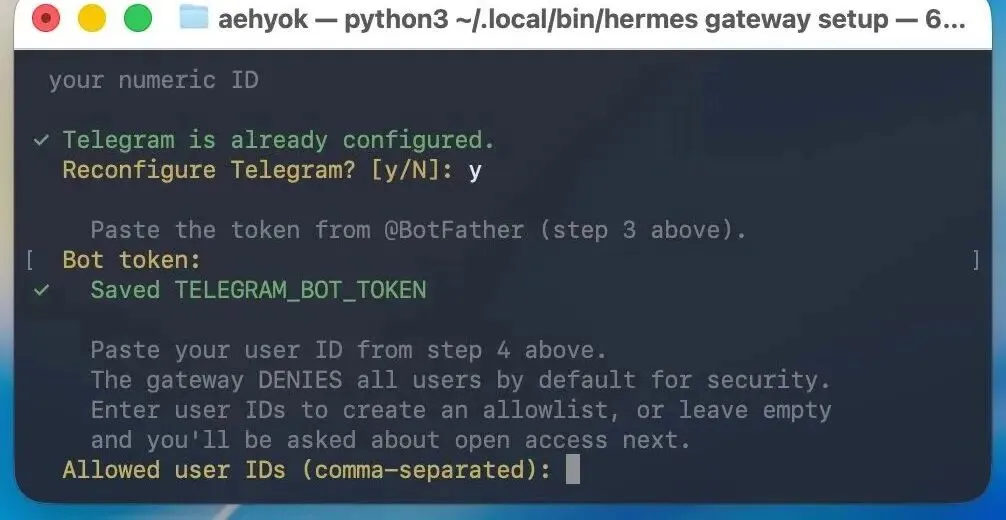
回到 Hermes 的配置流程后,它会让你继续输入相关信息。
这里有两个新手很容易被卡住的小点:
1)粘贴 token 时看不到字符
这不是没粘上,而是终端做了隐藏输入。直接粘贴后回车就行。
2)user id 别填错
如果你之前配过 OpenClaw,这一步你会比较熟。简单说,就是把 Telegram 账户对应的 id 也填进去,让 Hermes 知道它后面要和谁进行配对。
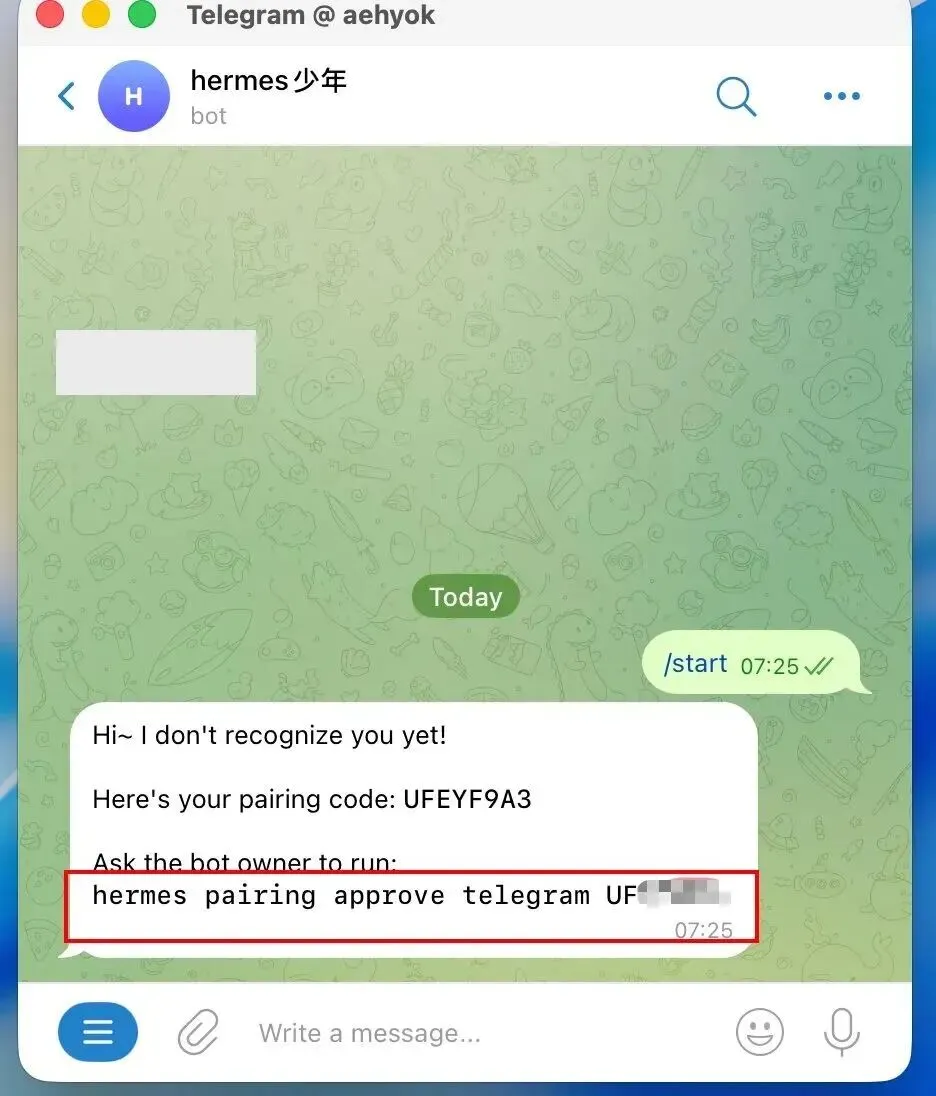
九、接下来就是配对命令
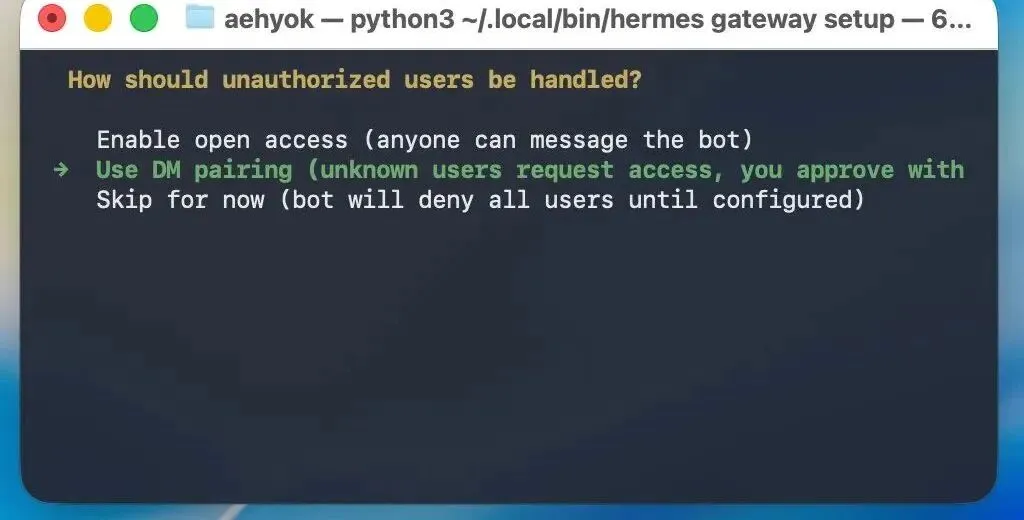
当终端里给出配对提示后,不要漏掉这一步。很多人前面都装通了,最后就卡在“明明配了 Telegram,为什么还不能聊”。问题往往就出在这里。
你会先看到配对前的提示界面:
然后根据提示,回到 Telegram 里点击它给出的链接,跳转到对应机器人。
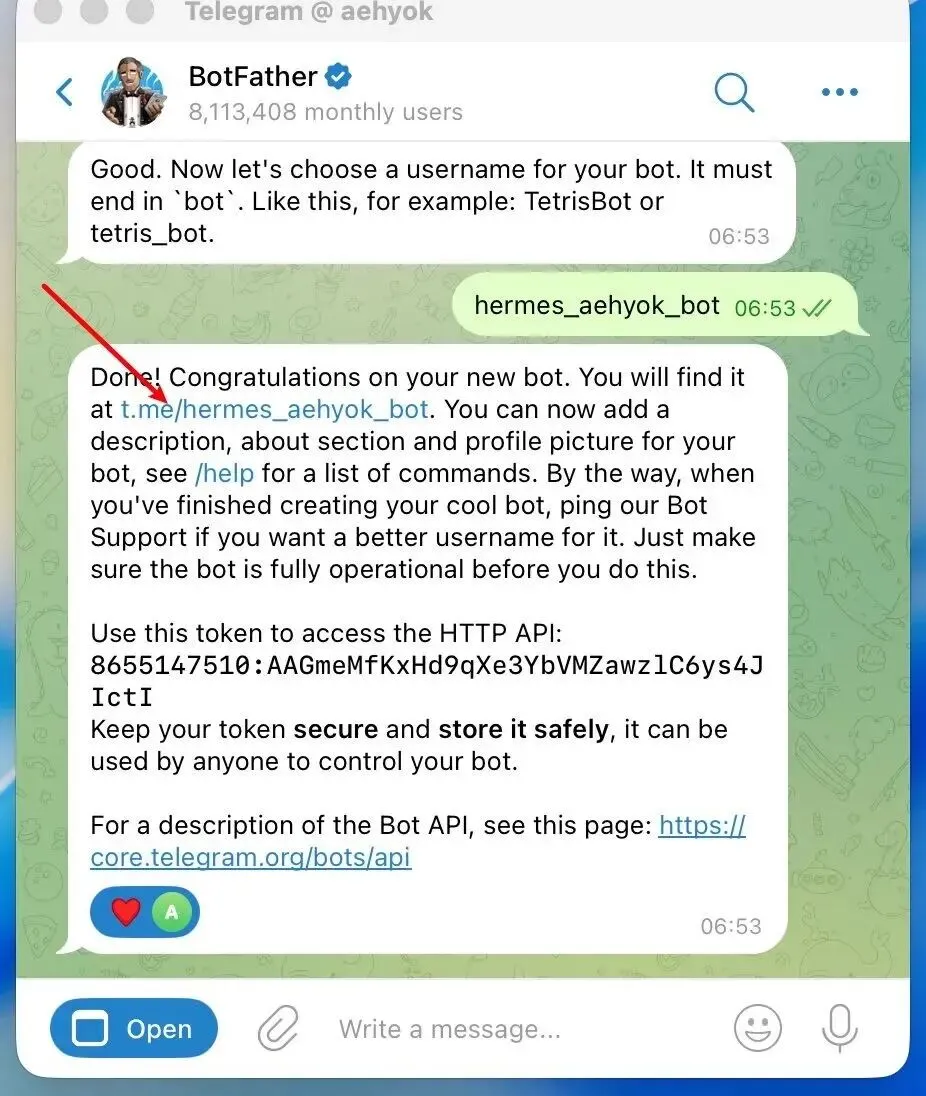
再把那条配对命令复制回终端执行。执行完以后,基本就能直接开始用了。
十、配完以后,应该能直接在终端或消息端开始使用
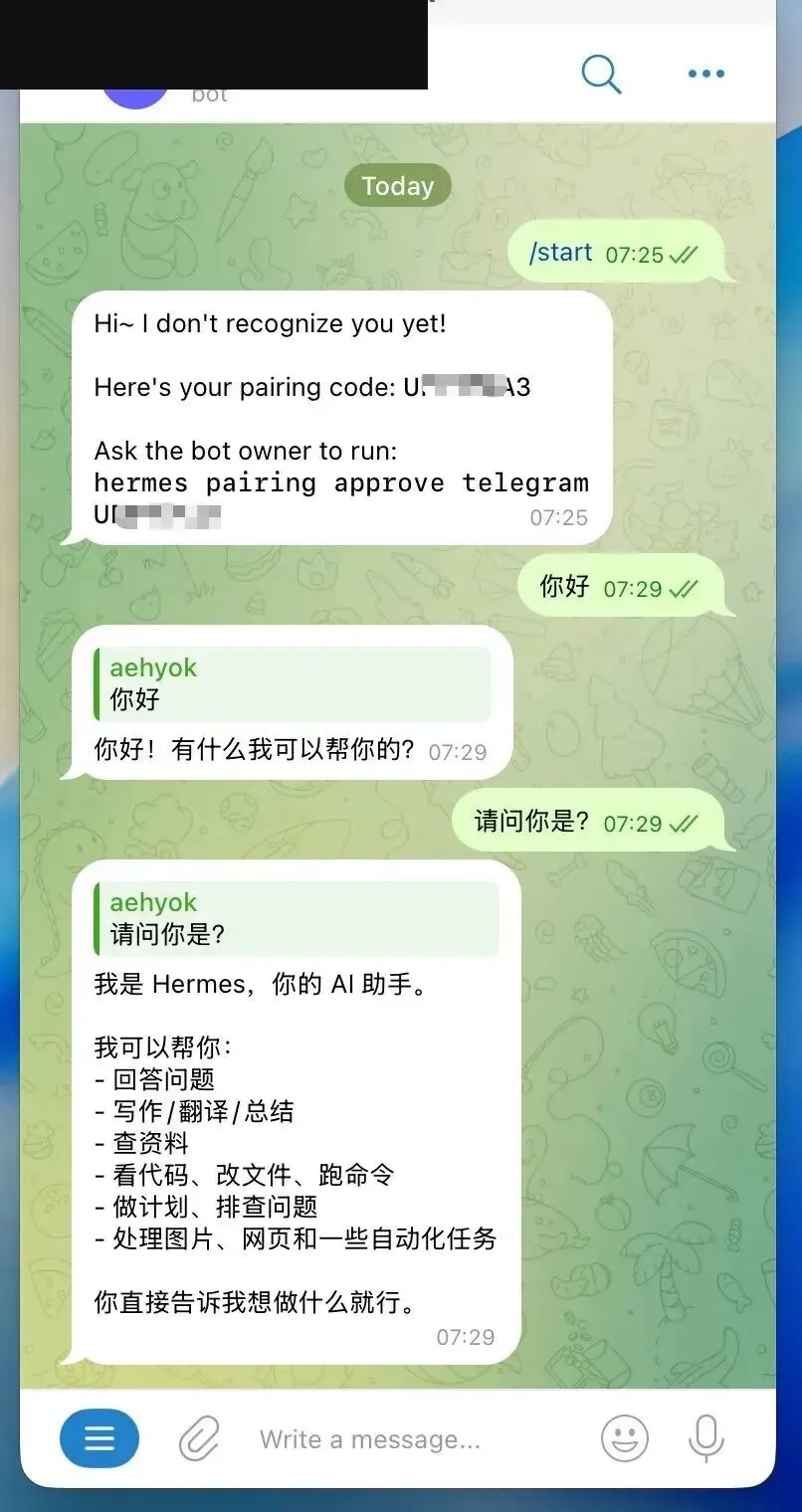
如果你前面走的是最短链路,那到这里其实已经算“装通”了。
• 终端里输入 hermes,能进入命令行聊天• Telegram 里能找到自己的机器人,并完成配对 • 后续就能直接开始对话
这也是为什么我一直强调顺序别乱:环境、安装、模型、Telegram、配对,这几步只要顺着来,成功率会高很多。
十一、其他消息渠道也能配,但第一次别贪多
原文里也提到了,除了 Telegram,其他聊天机器人接入方式整体和 OpenClaw 的思路差不多,像飞书、企业微信、钉钉这些后面也都能再配。
但如果你只是第一次安装,我更建议你先把一条最短链路打通,再考虑扩展。Telegram 是最适合拿来做第一次验证的。
十二、命令行帮助也值得看一眼
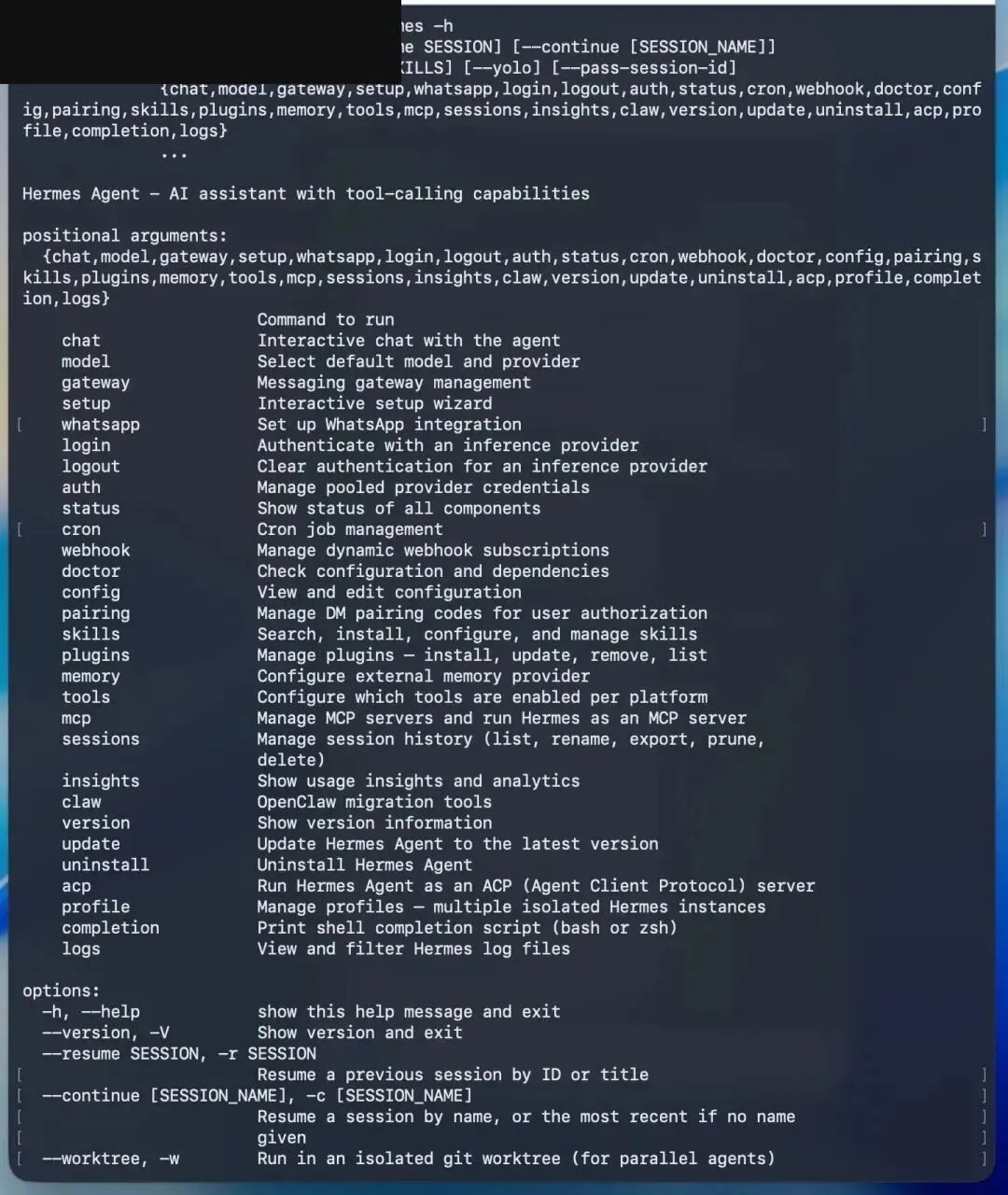
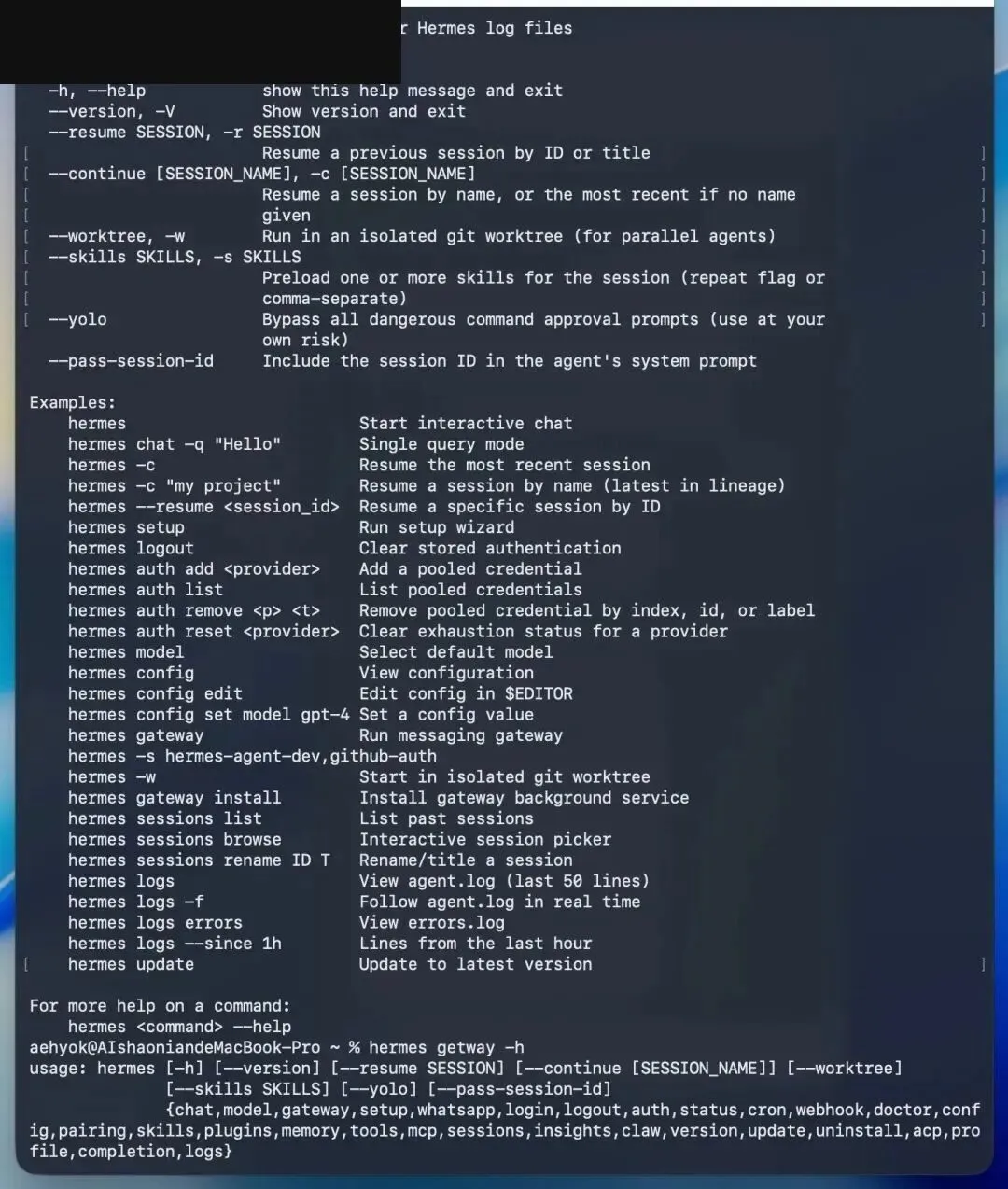
如果你装完以后想快速看看 Hermes 还有哪些命令,直接跑:
hermes -h它会把当前可用的命令入口列出来。对于第一次接触 Hermes 的人来说,这一步很值,因为你能马上对它的 CLI 结构有个大概印象。
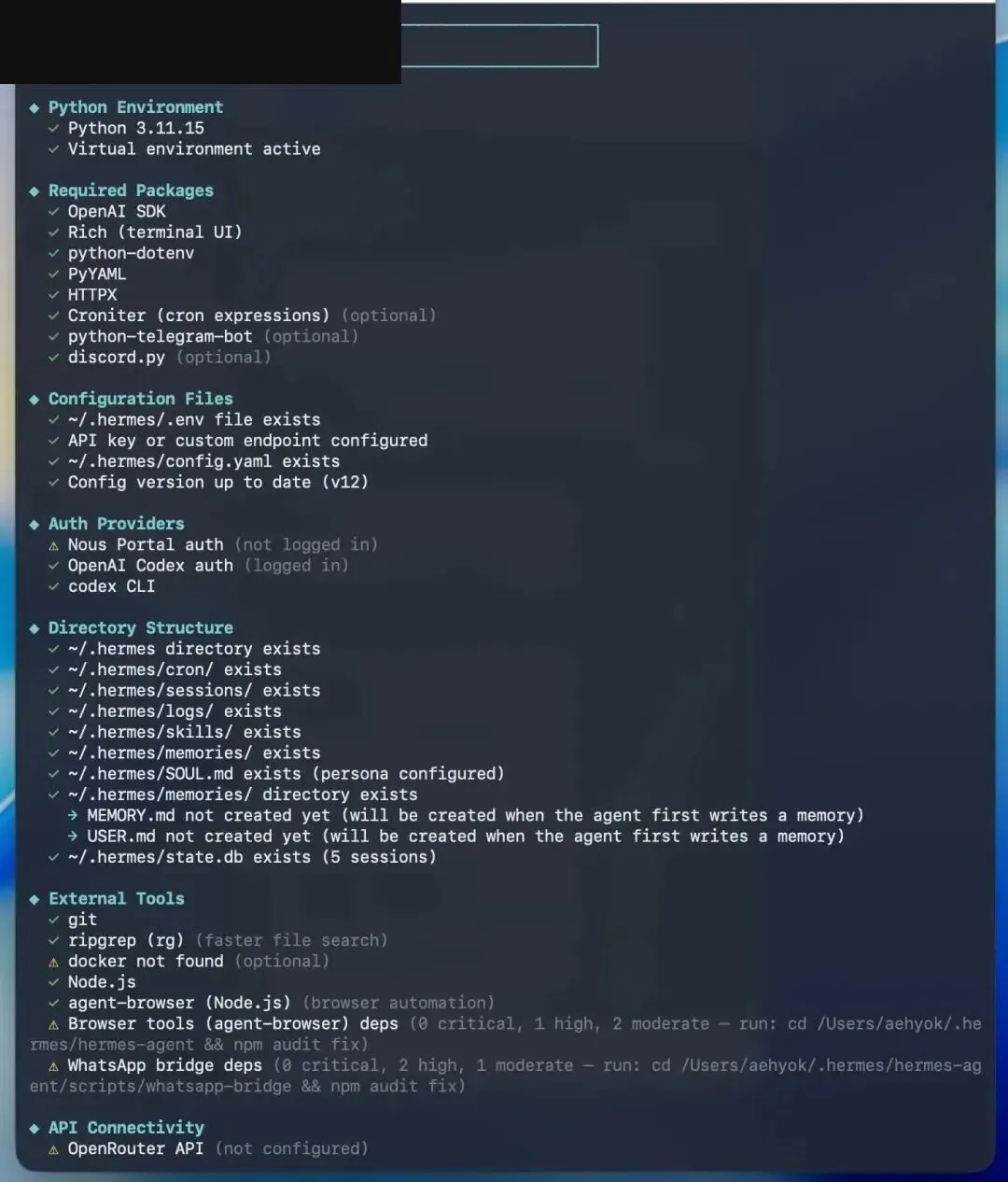
十三、真正别省掉的是 doctor
很多人装到能启动就收工了,但我更建议你马上再补一个动作:
hermes doctor它的价值特别直接:帮你快速检查当前环境有没有明显缺项,比如命令有没有装好、依赖是不是齐、关键配置有没有漏。
如果你准备长期把 Hermes 当成 Agent 用,而不是只试一次,这一步最好别省。能在这里先发现问题,总比后面真接任务时再掉链子强。
十四、如果你已经在用 OpenClaw,这条迁移命令也值得记住
Hermes 对老用户比较友好的一点,是支持从 OpenClaw 迁移一部分已有配置和工作方式。
后面如果你真想把一些记忆、Skill 或习惯带过去,可以再研究这条命令:
hermes claw migrate它不是今天这篇安装教程的必做项,但对于已经在 OpenClaw 上积累了一段时间的人来说,确实是很实用的补充信息。
十五、最后给你一份最省事的安装顺序
如果你只想照着抄一遍,那就按这个顺序走:
1. 先在终端里确认 git version2. 执行安装脚本,把 Hermes 和依赖装起来 3. 跑 Quick setup 4. 先把模型选好 5. 需要消息接入的话,优先配 Telegram 6. 去 BotFather 建机器人,拿到 token 7. 回终端填 token 和 user id8. 执行配对命令 9. 最后跑 hermes doctor
这条链路跑完,Hermes Agent 基本就已经进入可用状态了。
最后一句
现在回头看,这套 Hermes Agent 安装教程 真正容易让人翻车的,无非就是三件事:
• 环境没先检查 • Telegram 配对顺序乱了 • 装完没跑 doctor
把这三个坑避开,第一次上手的成功率会高很多。
这篇到这里,已经把 Hermes / Agent / 安装教程 / Tg / BotFather / OpenClaw 这几个关键词真正对应的操作链路补齐了。你接下来如果还想继续往下折腾,下一步更值得看的,就是它的记忆系统、Skill 沉淀和长期使用体验。
能看到这里的都是凤毛麟角的存在!如果觉得不错,随手点个赞、在看、转发三连吧~如果想第一时间收到推送,也可以给我个星标⭐️谢谢你耐心看完我的文章~
会持续日更,聚焦AI、OpenClaw,Codex、AIGC、从龙虾塘到科技前沿,提供硬核干货与跨界视角。
欢迎加我微信"PPT69999"共同探讨!
"专属免费互助社群与知识库持续更新",关注我,即刻入局,解锁AI跨界生存指南~