夜雨聆风
夜雨聆风做科研、写论文,最怕遇到什么?
不是文献读不完,而是数据跑不出来。尤其是涉及中介效应、调节效应这类分析,很多同学在SPSS里折腾半天,步骤繁琐不说,还容易出错。
其实,这个问题有一个非常成熟的解决方案,就是PROCESS插件。它专门用来做中介和调节效应分析,能帮你把复杂的分析流程简化成几步操作。
今天这篇文章,就把PROCESS v4.2 for SPSS的安装方法完整梳理一遍。无论你用的是新版SPSS还是老版本,都能按步骤搞定。
一、准备工作:确认你的SPSS版本
PROCESS插件适用于SPSS 19及以上版本。
如果你使用的是SPSS 18或更早的版本,建议先升级软件,否则无法完成安装。
二、PROCESS v4.2安装包获取方式
本次分享的安装包为官方最新版本PROCESS v4.2,适用于SPSS。
扫码添加小助手,即可免费获取安装包
没有隐藏任务,不需要转发朋友圈
添加后直接发送

三、正式安装步骤
安装前,请先解压下载好的安装包。
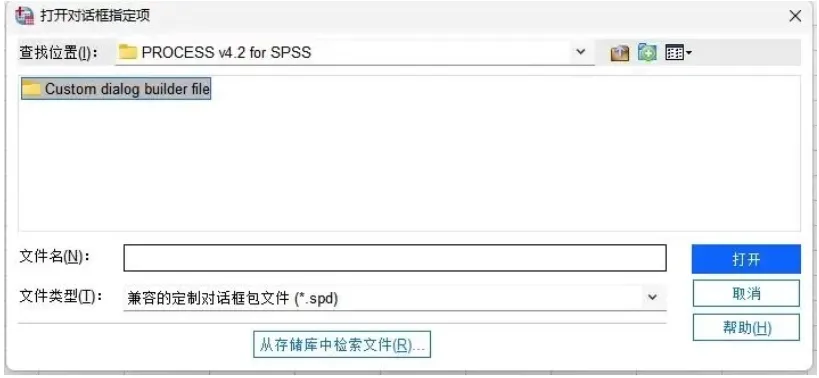
在解压后的文件夹中,找到名为PROCESS v4.2 for SPSS的文件夹,双击进入。
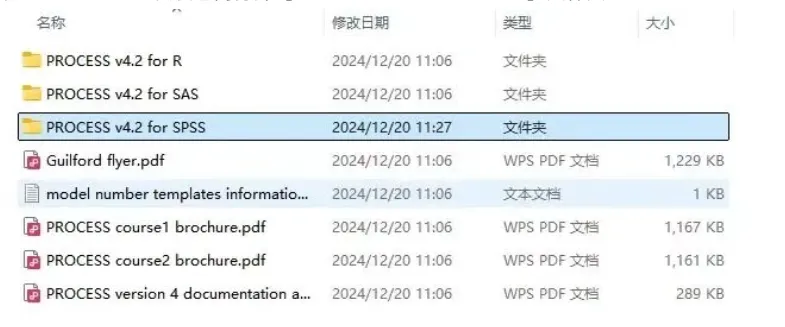
接着打开Custom dialog builder file文件夹。
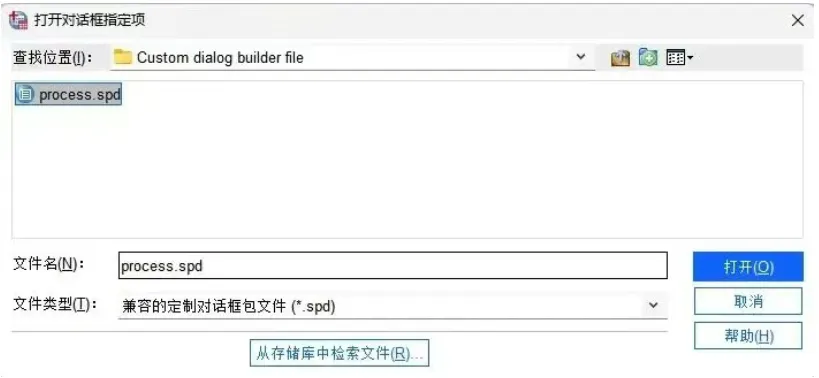
在这个文件夹里,你会看到一个名为process.spd的文件。双击这个文件,正常情况下插件就会自动开始安装。

四、如果双击报错怎么办
部分用户在双击process.spd时会遇到报错提示。
这时不需要慌张,只需要改用手动导入的方式即可。
手动导入的具体步骤,取决于你使用的SPSS版本。
情况一:SPSS版本为24到26
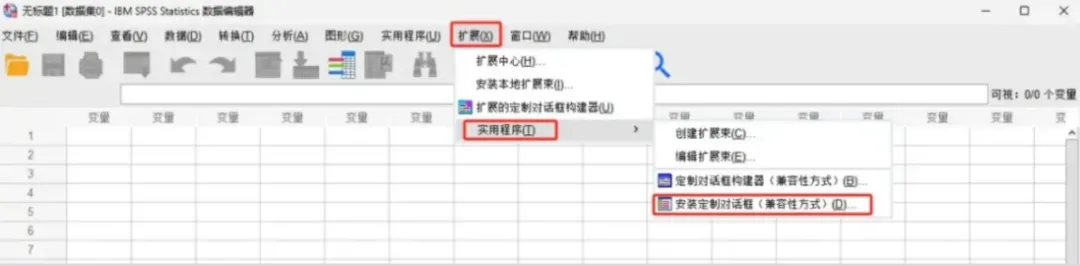
打开SPSS软件,在顶部菜单栏找到扩展(Extensions),依次点击实用程序(Utilities)、安装定制对话框(Install Custom Dialog)。
系统会自动定位到插件文件夹。选中对应文件夹,点击打开。
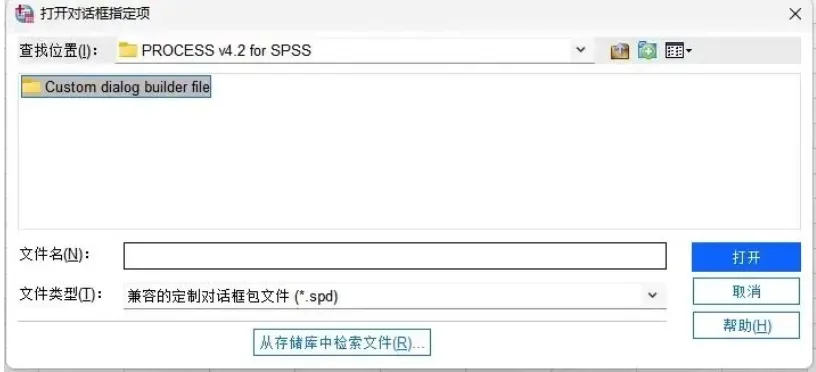
在文件夹中找到process.spd文件,选中它,再次点击打开。
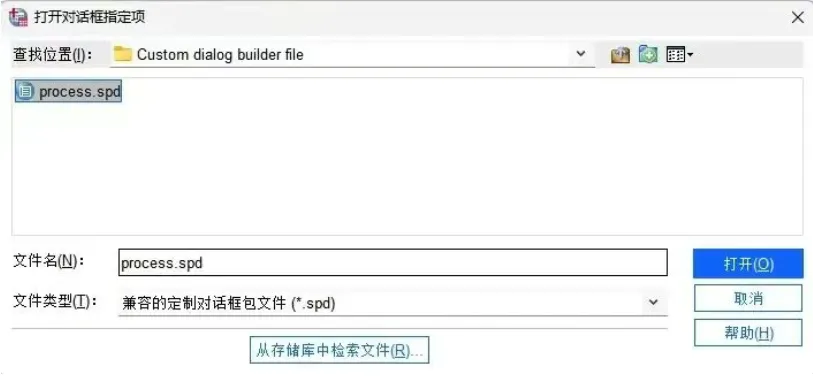
此时会弹出一个确认窗口,点击确定,插件即安装完成。
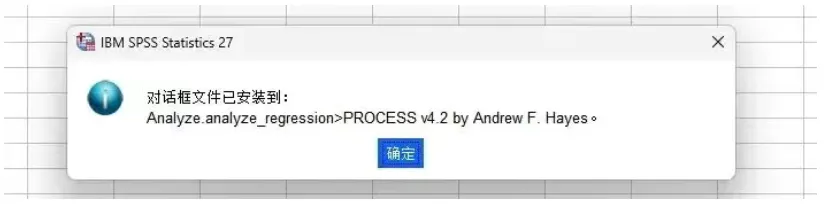
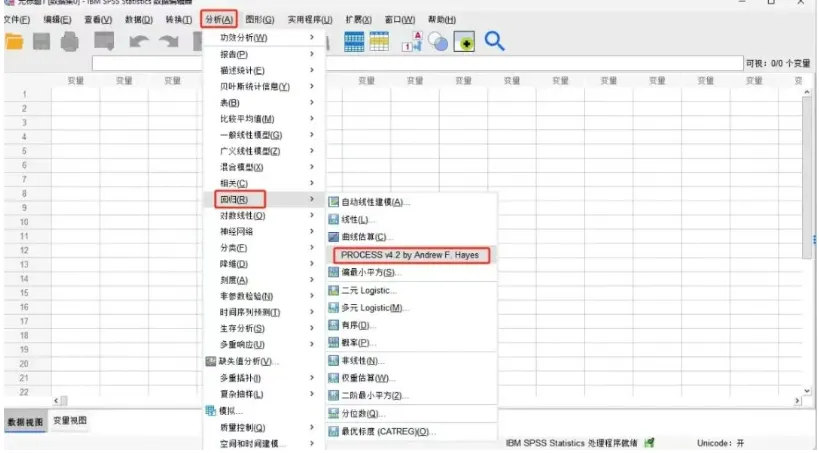
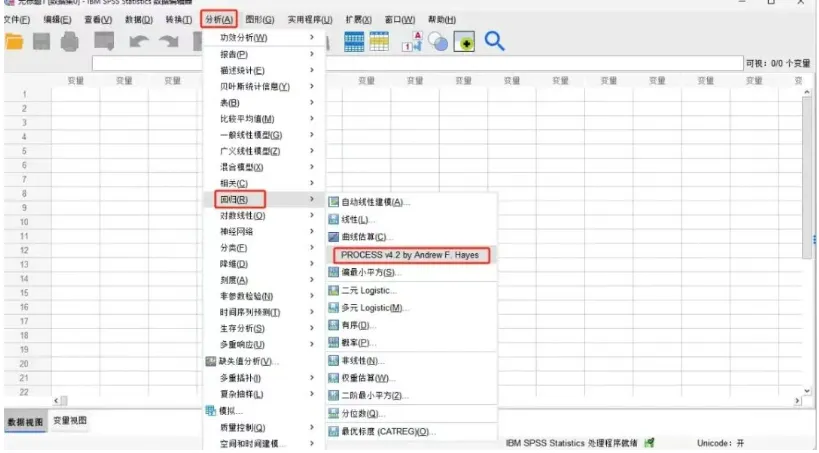
安装成功后,你可以在SPSS的菜单栏中找到分析(Analyze),进入回归(Regression),在子菜单中就能看到PROCESS的入口。
点击进入,如果可以正常设置参数,说明安装已成功。
情况二:SPSS版本为18到23
打开SPSS软件,在顶部菜单栏找到实用程序(Utilities),依次点击定制对话框(Custom Dialogs)、安装定制对话框(Install Custom Dialog)。
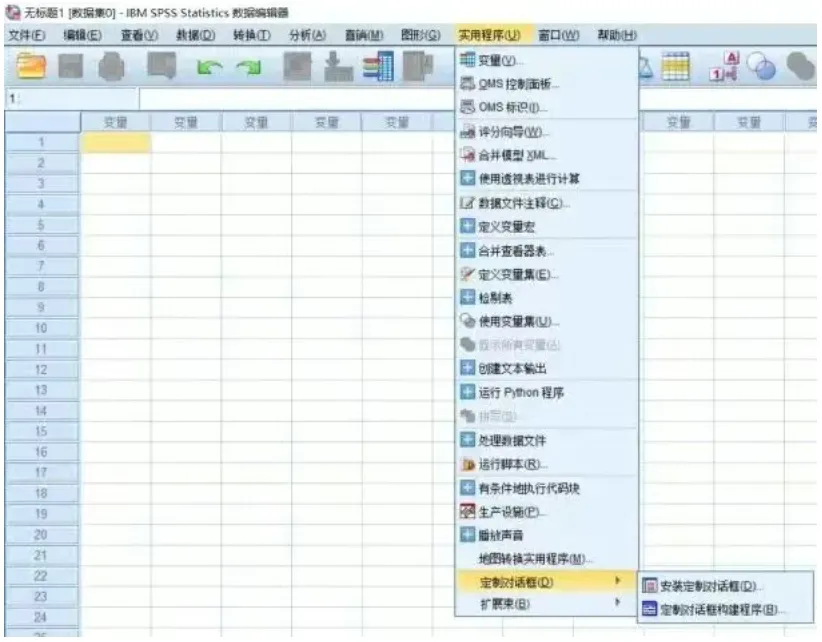
后续操作与情况一完全一致:找到process.spd文件,选中并打开,点击确定即可完成安装。
安装完成后,同样在分析、回归菜单下找到PROCESS,验证是否可用。
常见注意事项
整个安装过程中,有几个细节需要留意:
第一,确保SPSS安装在英文路径下。如果安装路径包含中文字符,可能会导致插件无法正常加载。
第二,如果安装后菜单栏没有出现PROCESS选项,可以尝试重启SPSS软件。有时插件加载需要重新启动才能生效。
第三,PROCESS v4.2仅支持SPSS 19及以上版本。如果你的版本过低,建议先升级SPSS再尝试安装。
最后
PROCESS插件是目前做中介效应和调节效应分析最方便的工具之一。安装过程其实并不复杂,按照上述步骤操作,大部分人都能在几分钟内完成。如果你的SPSS版本较新,直接双击安装;如果遇到报错或版本较旧,用手动导入的方式也能顺利搞定。
工具准备就绪之后,分析效率会明显提升。希望这篇教程能帮你省下摸索的时间,把精力更多放在研究本身。
另外,如果你在论文选题、学术写作、期刊筛选、格式校对、发表检索等环节遇到困难,我们也有全流程一对一论文辅导服务。适配本硕博、职称评审、毕业论文、科研提升等场景,包含选题、开题、文献综述、研究方法、数据分析、论文写作与修改等全模块支持。资深专家全程跟进,签署保密协议,不做论文代写,严格遵守学术道德。有需要的读者也可以扫码了解。
扫码添加学术顾问

获取你的专属发表方案