夜雨聆风
夜雨聆风
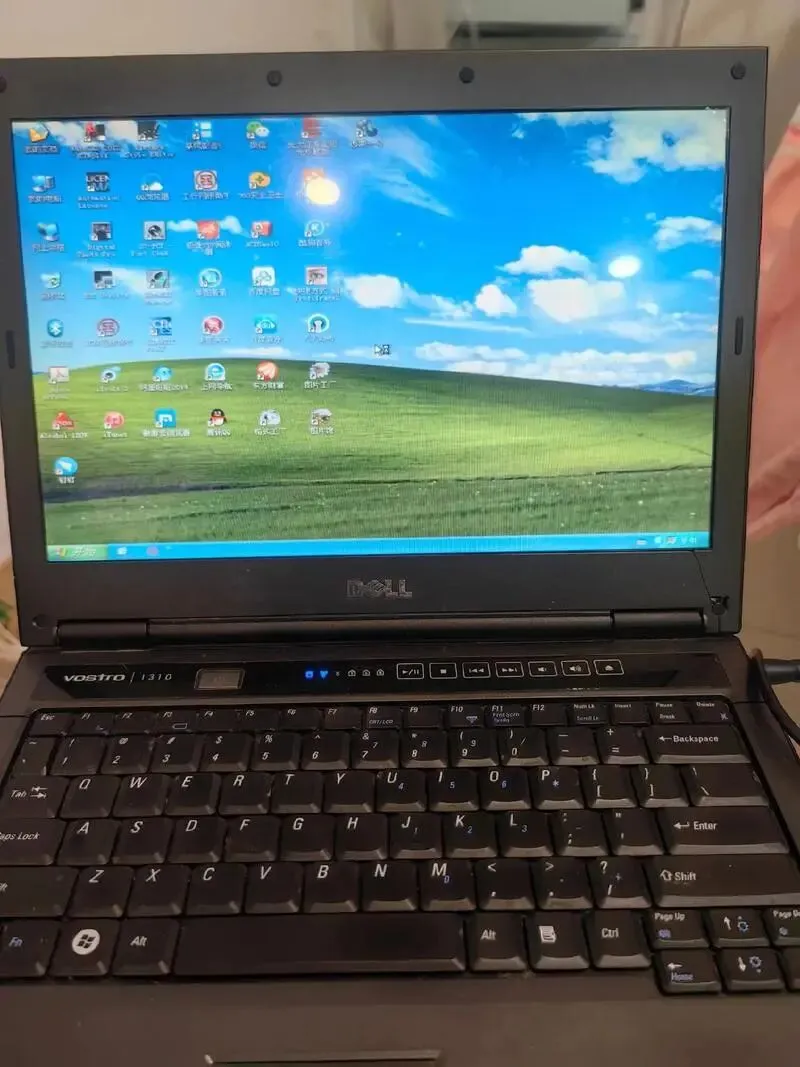
家人们谁懂啊😭!家里那台2010年的老电脑,开机要5分钟,打开个Word都卡到转圈,扔了可惜、用着闹心,本来都准备当废品处理了,结果被我挖到一个宝藏系统——Win10 22H2专业版(史上最小Win10)!
安装完直接原地复活!占用空间才4GB,内存只占1GB,进程48、句柄23428,比我手机还省资源!2010年的老爷机流畅跑办公、甚至轻度玩游戏,高性能电脑装了更是性能拉满,新老设备通吃,妥妥的老电脑福音!
今天就给大家出一篇手把手、保姆级安装教程,全程口语化,一步不跳,哪怕你是连U盘都不会插的纯小白,跟着走也能顺利安装,再也不用求别人、花冤枉钱找维修店!
先上重点预告:本文包含「系统核心优势」「最低配置要求」「两个版本区别」「免费下载地址」「全程安装步骤」「避坑注意事项」,干货拉满,建议先收藏+转发,防止安装到一半找不到!
一、先搞懂:这系统为啥能救老电脑?(必看!)
很多老电脑卡顿,不是硬件彻底坏了,而是原装系统太臃肿,各种冗余程序、无用插件占满内存和磁盘,就像一辆小排量汽车拉了一车砖,能不卡吗?
而这款Win10 22H2专业版,主打一个「极致精简」,但又不丢核心功能,优势直接拉满,尤其适合老电脑:
空间占用极小:安装完成仅占4GB,比普通Win10省80%空间,老电脑的小硬盘也能轻松容纳
内存占用超低:开机后内存仅占1GB,进程48、句柄23428,后台无多余程序,告别卡顿
新老通吃:2010年及以后的老电脑能流畅运行,高性能电脑装了能拉满性能,不浪费配置
兼顾办公+游戏:预装微软运行库,不用额外安装,办公(Word、Excel、PS)不卡,轻度游戏(LOL、CF)也能hold住
稳定不翻车:精简不阉割核心功能,无捆绑软件、无弹窗,长期用也不会出现蓝屏、死机
简单说:老电脑装它,从“废品”变“生产力工具”;新电脑装它,从“流畅”变“飞一般流畅”!
二、必看!安装前的2个关键:最低配置+版本区别
别盲目安装!先看看你的电脑能不能装,再选对版本,避免白忙活,小白直接对照看就好,不用懂专业术语~
1. 最低配置要求(老电脑也能达标!)
这款系统对配置要求极低,2010年以后的电脑基本都能满足,低于这个配置的,建议直接淘汰(真的救不回来了):
硬件类型 | 最低配置 | 推荐配置(更流畅) |
|---|---|---|
CPU(处理器) | 1GHz及以上(不管是Intel还是AMD,只要能开机就满足) | 2GHz及以上 |
内存(RAM) | 2GB(32位)/4GB(64位)(老电脑最常见的配置) | 4GB及以上(多开软件不卡顿) |
硬盘空间 | 至少16GB(32位)/20GB(64位)(系统仅占4GB,留足余量) | 32GB及以上(建议用固态硬盘,速度翻倍) |
显卡(图形卡) | 支持DirectX 9及以上,带WDDM 1.0驱动(老电脑集成显卡就够) | 独立显卡(轻度游戏更流畅) |
其他 | U盘(8GB及以上)、能正常上网(下载系统)、鼠标键盘 | U盘(16GB)、固态硬盘 |
划重点:2010年左右的老电脑,大多是2GB/4GB内存、500GB硬盘,完全能满足最低配置,放心装!如果提示内存不足,可参考文末避坑技巧解决~
2. 系统内置两个版本,怎么选?(小白必看,不踩坑)
这款Win10 22H2专业版,内置两个版本(32位和64位),不用额外下载,安装时直接选,很多小白分不清,其实很简单,对照下面选就好,错不了:
版本类型 | 适合电脑 | 核心特点 | 小白选择建议 |
|---|---|---|---|
32位版本 | 内存≤4GB的老电脑(比如2GB、4GB内存) | 占用空间更小(略低于4GB),对配置要求更低,适合极致老电脑 | 内存4GB及以下,直接选32位 |
64位版本 | 内存≥4GB的电脑(比如4GB、8GB、16GB内存) | 支持更大内存,运行更流畅,能带动更复杂的软件(如PS、轻度游戏) | 内存4GB以上,选64位(哪怕是老电脑,4GB内存也建议选64位) |
举个例子:你家老电脑是2012年买的,2GB内存,选32位;如果是4GB内存,选64位,后续想加内存也不用重新装系统,一步到位!
三、核心福利:系统免费下载地址(无捆绑,直接下)
很多小白找系统下载地址,要么被捆绑软件坑,要么下载到盗版系统,蓝屏、弹窗不断,今天直接给大家上纯净无捆绑、免费可用的下载地址,复制链接到浏览器就能下载,速度拉满!
⚠️ 重要提醒:下载时请复制完整链接,不要点击陌生广告,避免下载到恶意软件;建议用迅雷、浏览器自带下载工具,速度更快,下载完成后记得校验文件完整性(避免镜像损坏)。
系统下载地址(复制到浏览器打开):
https://www.microsoft.com/zh-cn/software-download/windows10
下载说明:文件大小约3.8GB,下载完成后是ISO镜像文件(不用解压,后续制作U盘启动盘会用到),下载时间根据网速而定,耐心等待即可,下载完成后别删除,存到电脑桌面,方便后续操作。
四、保姆级安装步骤(小白全程跟,零失败)
重点来了!全程分4步:制作U盘启动盘 → 设置电脑从U盘启动 → 安装系统 → 初始化设置,每一步都配操作说明,哪怕你第一次装系统,也能轻松搞定,建议边看边操作,别跳步!
准备工具:8GB及以上U盘(提前备份U盘中的重要文件,制作启动盘会格式化U盘,里面的东西会全部消失!)、下载好的Win10 22H2 ISO镜像文件、需要安装系统的电脑。
第一步:制作U盘启动盘(最关键,小白别慌)
U盘启动盘是安装系统的“钥匙”,用这个方法制作,简单快捷,不用懂代码,全程傻瓜式操作:
1.下载制作工具:复制链接到浏览器下载Rufus工具(绿色版,无需安装,直接打开):https://ms.hljp.edu.cn/xdjyzx/info/1115/1876.htm(正版软件平台地址,点击Rufus即可跳转下载)
插入U盘:将准备好的U盘插入能正常上网的电脑(不是要装系统的老电脑),等待电脑识别。
打开Rufus工具:右键点击下载好的Rufus文件,选择“以管理员身份运行”(一定要选这个,不然会失败)。
设置工具参数(全程默认,只改1个地方):
①设备:自动识别插入的U盘(如果插了多个U盘,一定要选对,别选错格式化错U盘)
②引导类型选择:不用改,自动识别
③选择:点击“选择”按钮,找到之前下载好的Win10 22H2 ISO镜像文件(存到桌面的,直接找桌面即可)
④分区类型、目标系统类型:全部默认,不用动
开始制作:点击“开始”按钮,会弹出警告“将清除U盘所有数据”,确认U盘已备份后,点击“确认”,开始制作。
等待完成:制作过程需要5-10分钟(根据U盘速度而定),不要拔掉U盘,不要关闭工具,直到提示“准备就绪”,U盘启动盘就制作完成了!
第二步:设置电脑从U盘启动(老电脑必看,不同品牌快捷键不同)
制作好U盘启动盘后,就可以在要装系统的老电脑上操作了,这一步的核心是让电脑优先读取U盘里的系统文件,步骤如下:
插入U盘:将制作好的U盘启动盘,插入要安装系统的老电脑(如果老电脑有多个USB接口,尽量插后面的接口,避免接触不良)。
重启电脑:打开电脑,或者重启电脑(如果电脑已经开机,直接重启即可)。
快速按启动快捷键:电脑开机/重启后,立即快速、连续按下启动快捷键(不同品牌电脑快捷键不同,记好下面的,别乱按),直到弹出启动项选择界面。 ⚠️ 提醒:一定要快!开机后立即按,慢了就会进入原来的系统,只能重新重启再试一次。
①笔记本:联想/戴尔/神舟 → F12;惠普 → F9;华硕 → ESC;微星 → F11
②台式机:华硕 → F8;技嘉/微星 → F12;英特尔 → F12;七彩虹 → ESC/F11
选择U盘启动:弹出启动项界面后,用键盘上下键,选择带有“USB”“UEFI”或者U盘品牌名的选项(比如“USB HDD”),按回车键确认,电脑就会从U盘启动,进入安装界面。
第三步:安装系统(全程傻瓜式,不用手动设置)
进入安装界面后,全程跟着提示走,小白不用懂任何专业操作,每一步都给大家标清楚,别慌:
进入安装界面:从U盘启动后,会自动进入Win10安装界面,语言、时间、键盘布局都保持默认(中文简体),点击“下一步”。
点击“现在安装”:不用犹豫,直接点击,进入下一步。
跳过产品密钥:弹出“激活Windows”界面,选择“我没有产品密钥”(安装完成后可以后续激活,不影响使用,老电脑不用纠结密钥),点击“下一步”。
选择系统版本:这里会显示两个版本(32位和64位),根据之前说的,对照自己电脑的内存选择(内存≤4GB选32位,≥4GB选64位),选中后点击“下一步”。
接受许可条款:勾选“我接受许可条款”,点击“下一步”。
选择安装类型(重点!别选错):选择“自定义:仅安装Windows(高级)”(这个是纯净安装,会清空系统盘数据,避免和旧系统冲突,小白必选这个)。
磁盘分区(最关键,别删错盘!): ⚠️ 重要提醒:删除分区会清空所有数据,一定要提前备份桌面、我的文档里的重要文件(比如照片、文档),一旦删除无法恢复!
①如果是老电脑,想彻底清空原来的系统,选中“驱动器0 分区1”(一般是C盘,容量最大的那个),点击“删除”,然后依次删除所有分区(删除后会显示“未分配的空间”)。
②选中“未分配的空间”,点击“新建”,系统会自动划分引导分区,主分区(系统盘)大小建议设置100GB及以上(只装系统的话,40GB就够,但留足余量,后续装软件不卡),点击“应用”→“确定”。
③选中新建好的系统分区(带有“系统”标识的那个分区),点击“下一步”,系统开始自动安装。
等待安装完成:系统会自动复制文件、安装驱动,期间电脑会自动重启2-3次,第一次重启黑屏时,立即拔掉U盘(避免重复进入U盘启动界面),不用手动操作,耐心等待即可,全程10-15分钟。
第四步:初始化设置(跳过微软账号,小白必看)
系统安装完成后,会进入初始化设置界面,这一步可以跳过微软账号,创建本地账户,避免强制联网,操作更简单:
区域和语言:默认“中国”“微软拼音”,点击“下一步”。
跳过联网:进入网络连接界面,选择“我没有Internet连接”→“继续执行有限设置”(关键步骤,跳过联网,不用注册微软账号)。
创建本地账户:设置用户名(比如“Admin”“小白”,随便填),可以设置密码(也可以留空,后续再设),点击“下一步”。
跳过隐私设置:所有隐私选项都可以取消勾选(后续可以在系统里调整),点击“接受”。
完成设置:等待系统完成初始化,大概1-2分钟,就会进入Win10桌面,桌面只有一个回收站图标,纯净无捆绑,安装成功!
五、安装必看!避坑注意事项(小白别踩雷,否则白忙活)
很多小白安装失败,不是步骤错了,而是忽略了这些细节,一定要逐条看完,避免白忙活!
必备份数据:安装前,一定要备份系统盘(C盘)里的重要文件(桌面、我的文档、照片、工作文件),因为安装时会清空C盘,一旦删除无法恢复!
U盘别乱拔:制作启动盘、安装系统时,不要随便拔掉U盘,否则会导致制作失败、系统安装中断,轻则重新来,重则损坏电脑硬件。
版本别选错:一定要根据自己电脑的内存选择32位或64位,内存4GB及以下选32位,4GB以上选64位,选错会导致系统卡顿、无法正常使用。
避免内存不足:如果安装时提示“内存不足”,大概率是物理内存小于4GB且未启用虚拟内存,可在BIOS中启用最大内存支持,或手动创建1GB虚拟内存(具体方法可私信我获取)。
安装后必做:安装完成后,先检查驱动(右键“此电脑”→“管理”→“设备管理器”,没有黄色感叹号就说明驱动正常),如果有黄色感叹号,下载驱动精灵更新驱动即可。
系统激活:安装完成后,系统是未激活状态,不影响办公、上网,只是桌面右下角会有“未激活”水印,想要激活的,可私信我获取免费激活方法,不用花钱买密钥。
禁止装捆绑软件:安装完成后,不要随便下载陌生软件,尤其是弹窗广告里的软件,避免让系统变臃肿,再次卡顿。
六、最后总结(小白必看)
这款Win10 22H2专业版,真的是老电脑的“救命稻草”,2010年的老爷机装完也能丝滑运行,空间占用小、内存消耗低,兼顾办公和轻度游戏,新老电脑都适配。
全程安装步骤,小白跟着走,零失败、零门槛,不用求别人、不用花冤枉钱,自己就能搞定!
如果安装过程中遇到问题(比如启动快捷键找不到、提示内存不足、安装失败),直接在评论区交流。
最后,麻烦大家点赞+收藏+转发,分享给身边有老电脑的朋友,让更多人摆脱卡顿烦恼,拯救家里的“老爷机”!
关注我,后续分享更多电脑技巧、系统优化、软件干货,小白也能轻松玩转电脑,再也不用被卡顿折磨!
END
往期精选
◆开源高手私藏的 10 个 GitHub 高星开源项目。附项目地址
◆电脑如何安装“鸿蒙PC版”操作系统KaihongOS 5.0 X86,附下载链接
◆腾讯QClaw保姆级安装教程,通过手机微信遥控电脑上的QClaw帮你干活
◆4GB内存的老电脑又来一福音:2026年3月KaihongOS 5.0(X86)桌面版免费安装,附安装指南
◆让吃灰的老旧电脑不卡顿:轻量系统Anduin OS是首选,附安装指南及下载地址
◆六十多个豆包指令(提示词模版),复制即用,让你秒变高手,收藏
◆OpenClaw 安装 + 接入QQ 保姆级教程!附上门卸载服务
◆Windows 电脑装机必备软件清单【附下载】,请收藏选择