 夜雨聆风
夜雨聆风
结论:微信本身并没有直接开放“全自动定时发送”的功能,但是通过系统工具、快捷指令、企业微信等手段,可以实现接近“定时发消息”的效果,在安卓、苹果、电脑三端都可以找到相应的方案。
不过里面有些方法很方便,有些方法风险很大,不能只看“能不能用”,还要先看“安全不安全”。
安卓端:系统自动化最实用
安卓用户想要实现定时发送的话,最常用的方法就是利用系统自带的自动化工具。
智慧助手场景任务
很多安卓手机都有类似于“场景”、“自动化”的功能。
大致步骤如下:
进入设置 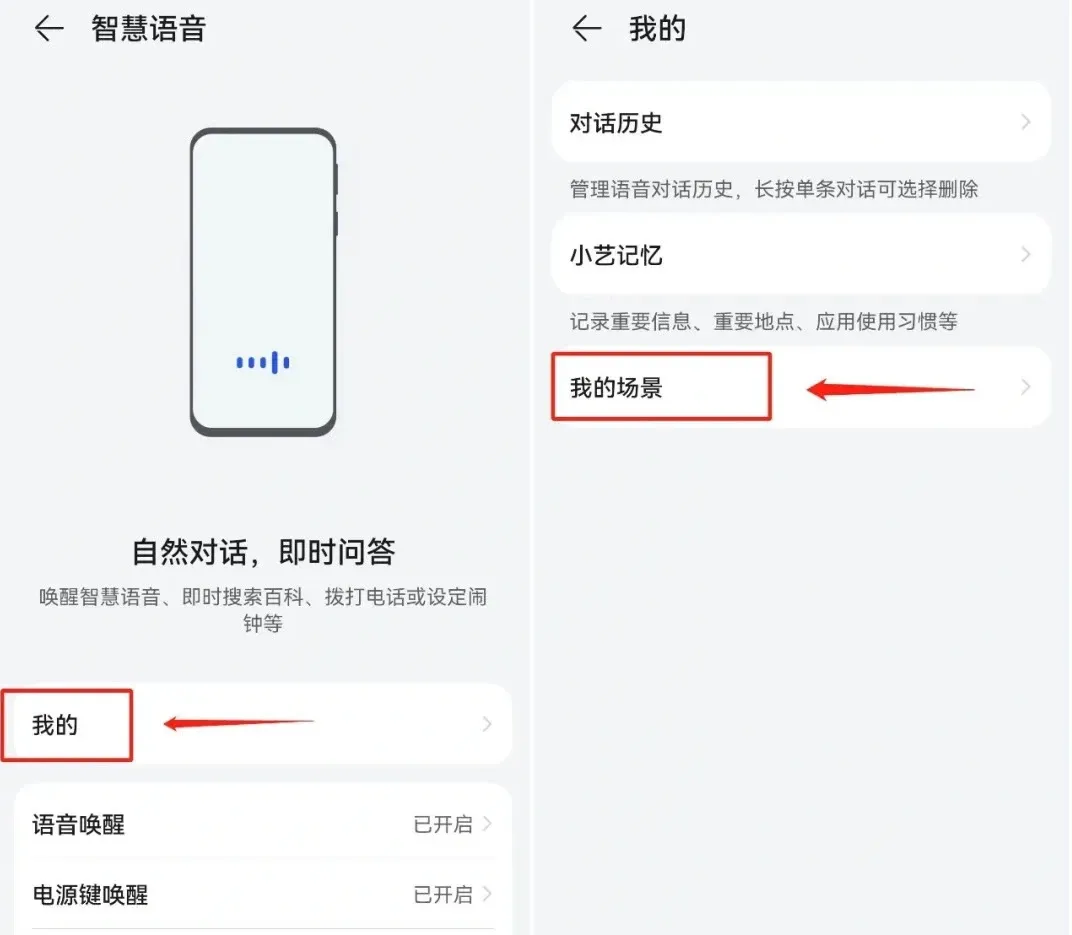
找到智慧助手 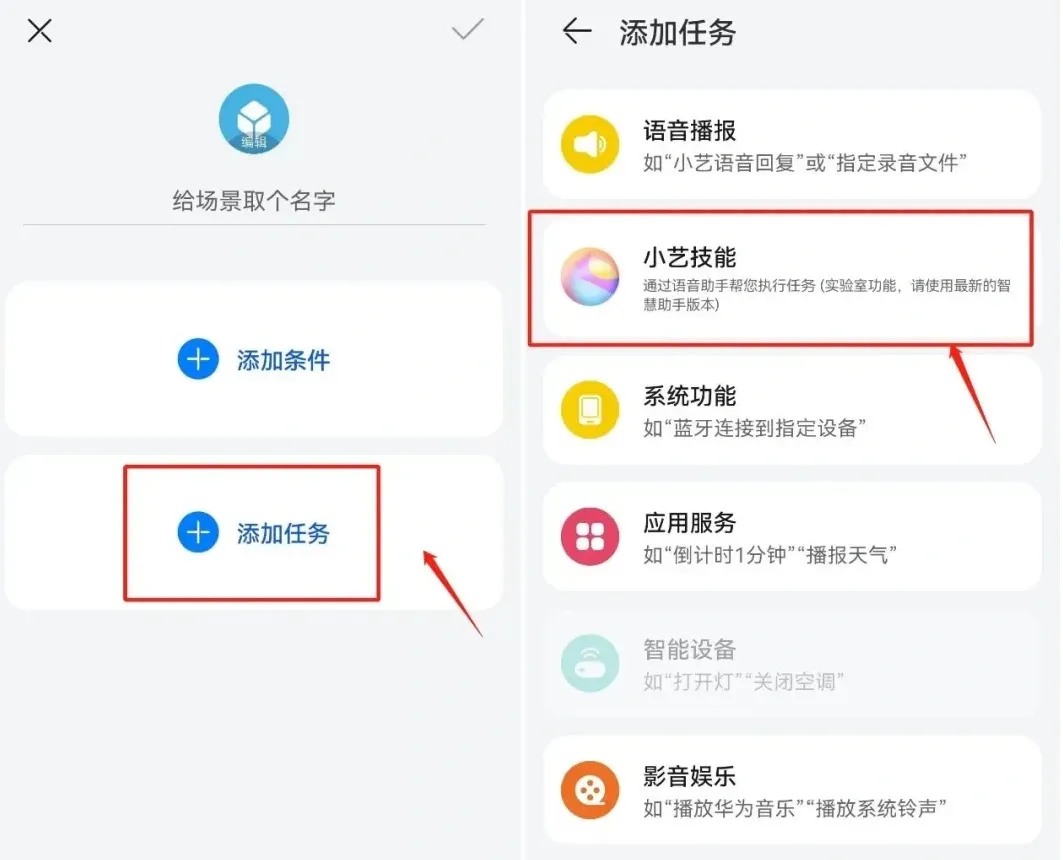
进入场景/自动化 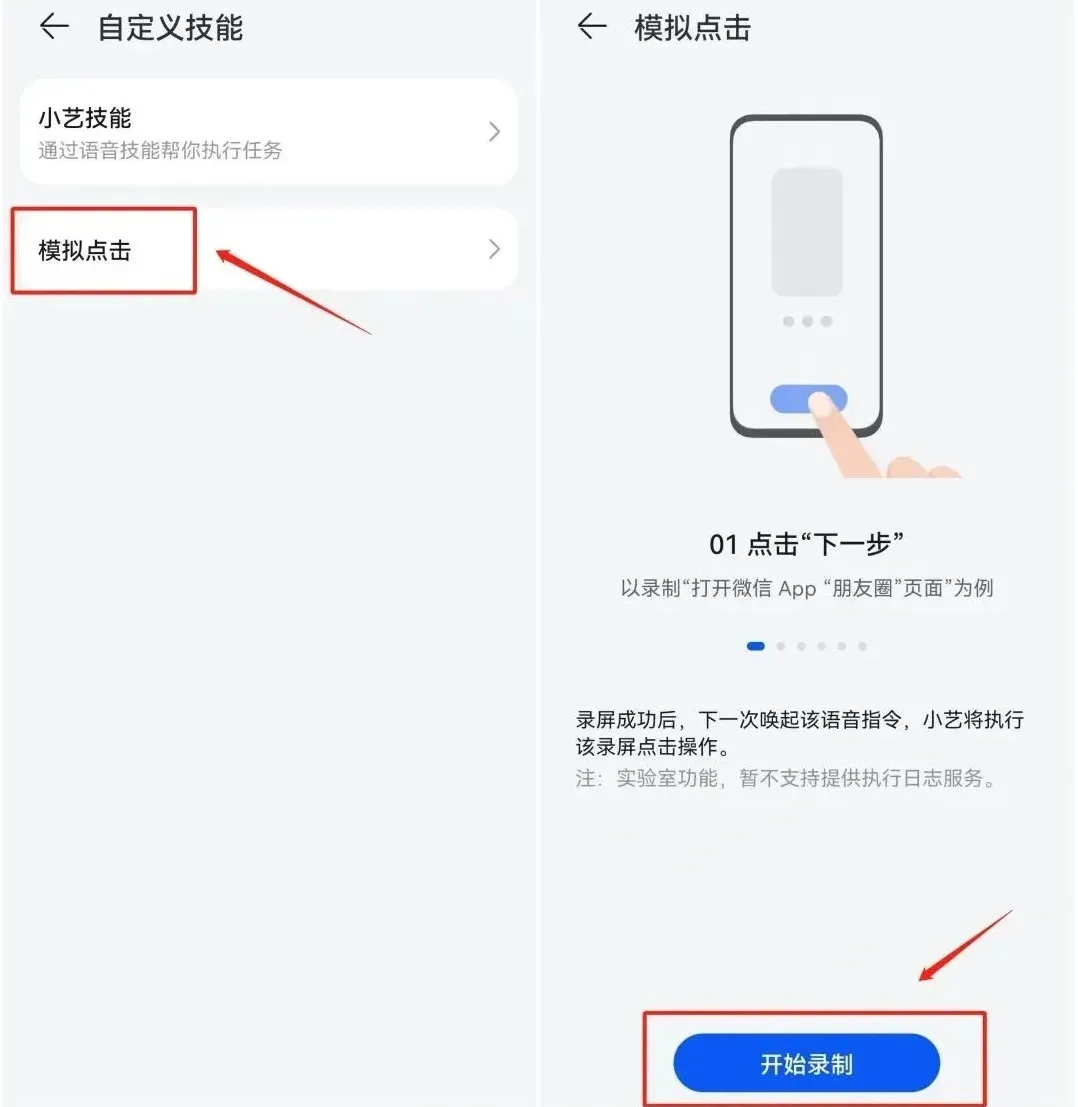
新建任务 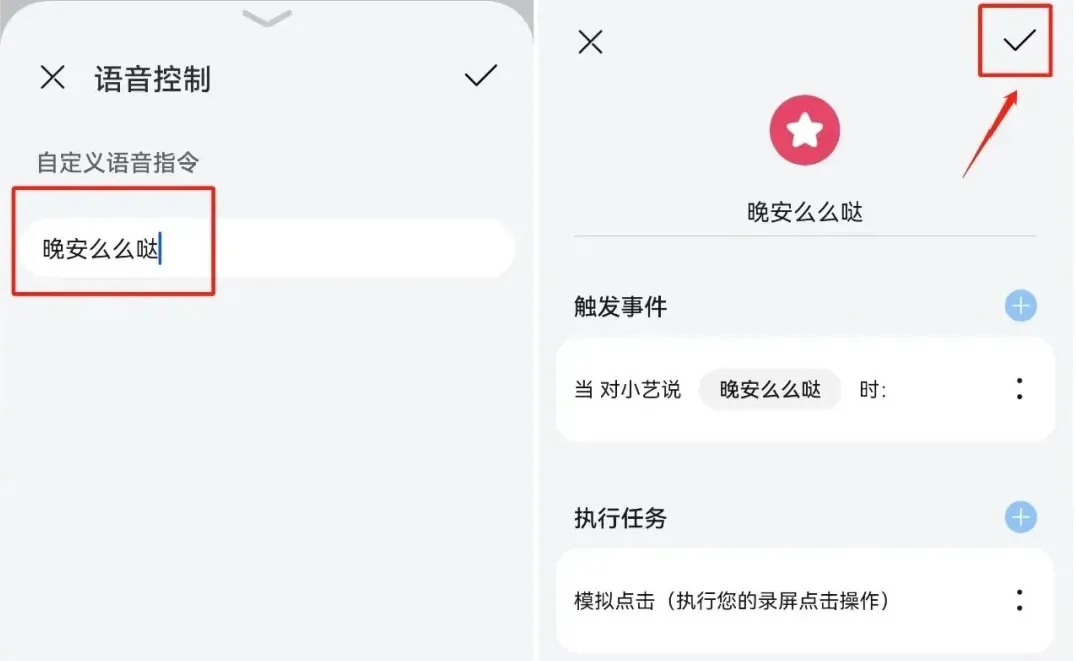
设置触发时间 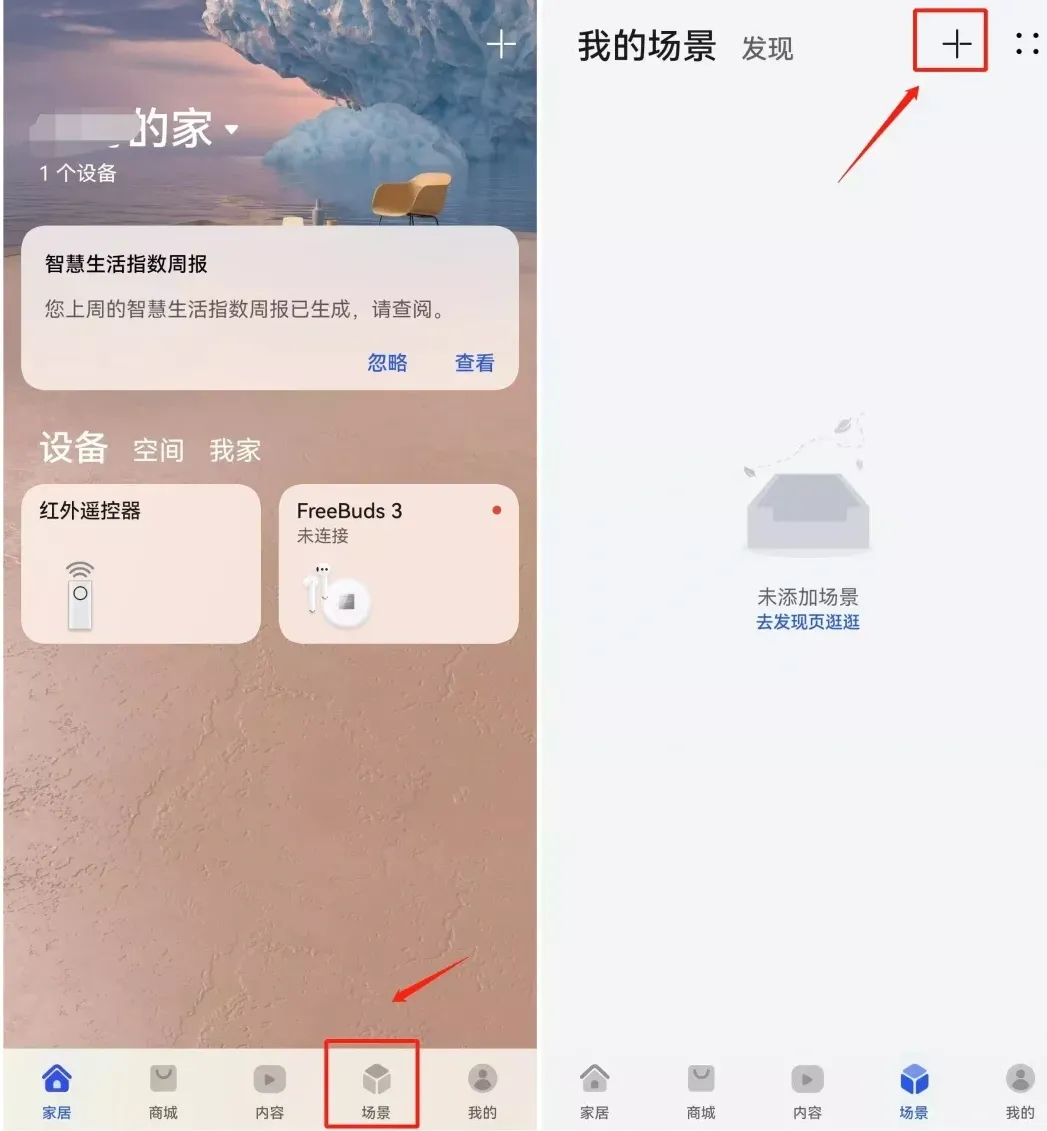
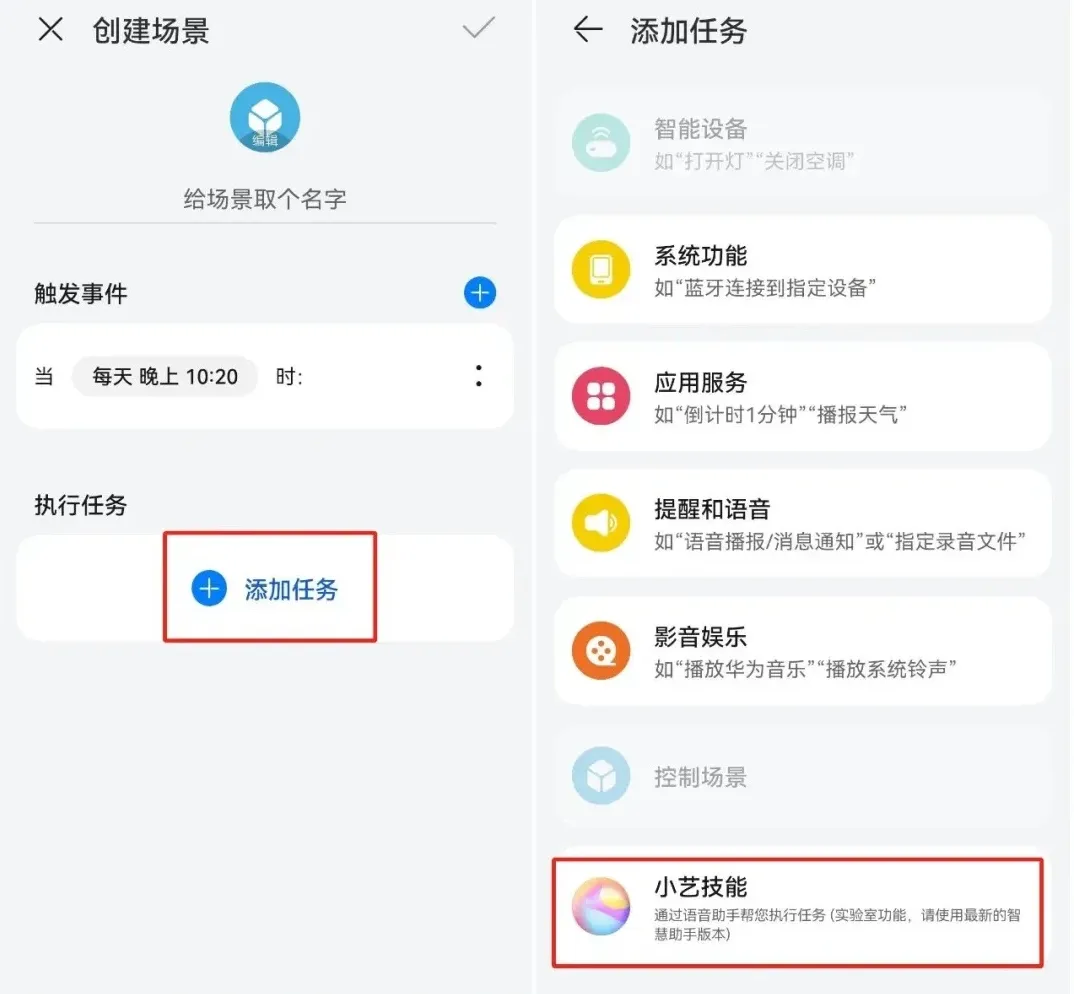
录制操作:打开微信→找到联系人→粘贴内容→发送 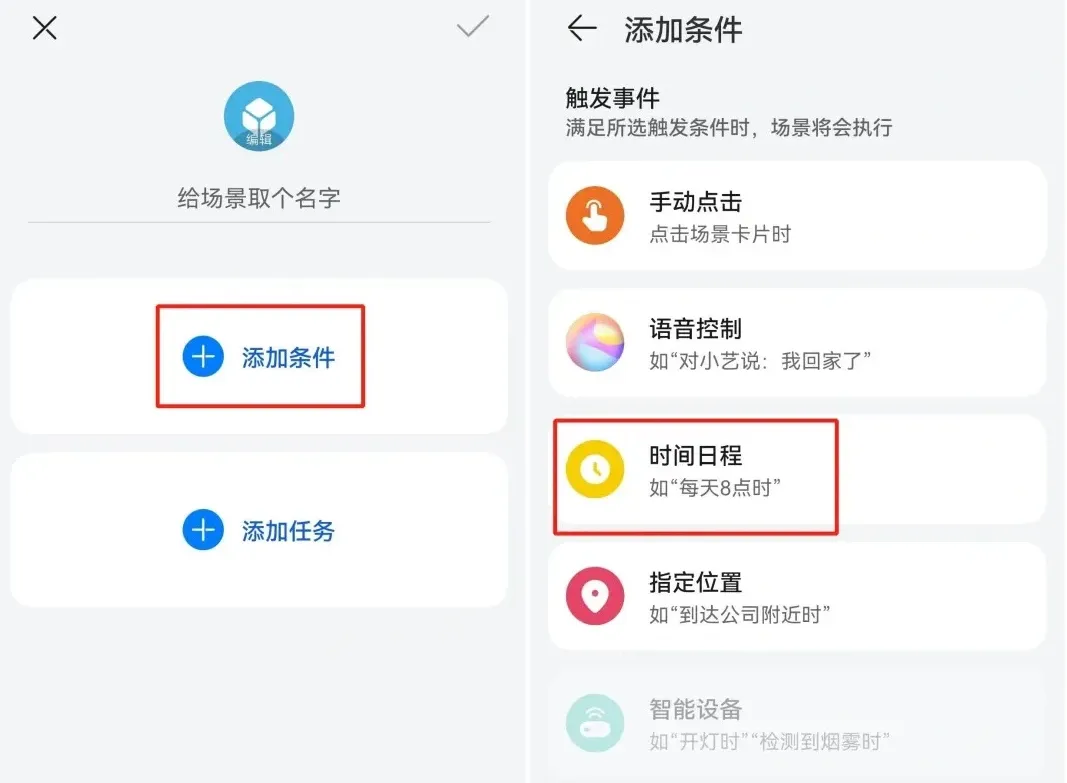
设置好之后,到了时间系统就会自动运行。
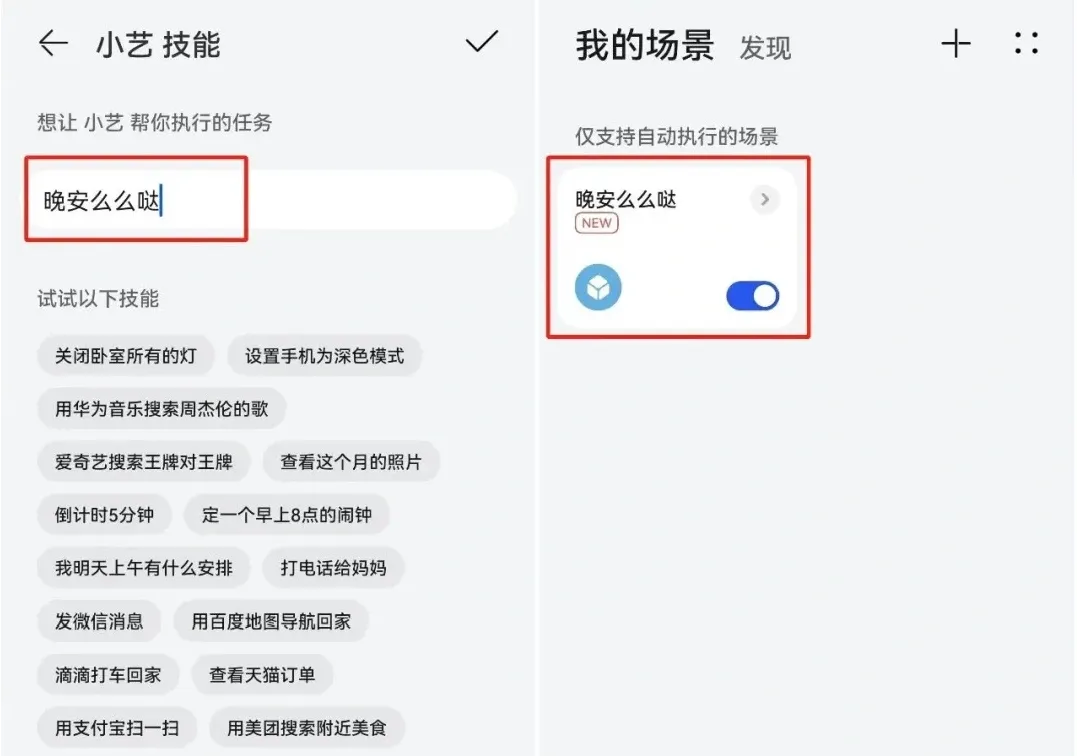
Taske果你平时喜欢折腾的话,Tasker 这种工具也可以用。
它可以做更复杂的定时逻辑,例如:
工作日发送 节假日不发 某个时间段的自动提醒
但是该方法权限较高,部分机型需要Root,后台稳定性也不稳定。
一句话:安卓端可以玩,但是越自动化,门槛和风险就越高。
苹果端:快捷指令很重要
iPhone用户想要实现类似的功能,最常用的方法就是使用快捷指令。
快捷键自动化
iOS 18 及以上版本的操作思路是:
打开快捷指令 进入“自动化” 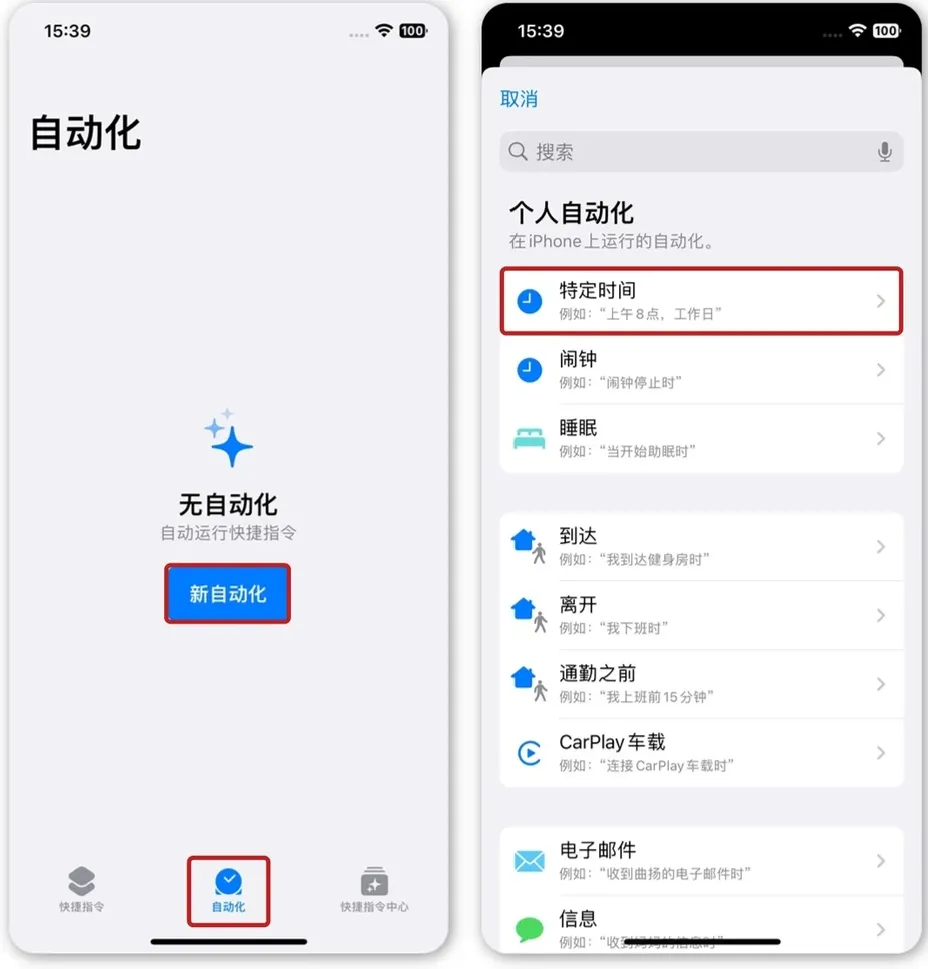
创建个人自动化的系统 选择一个特定的时间段 添加“微信发送信息”动作 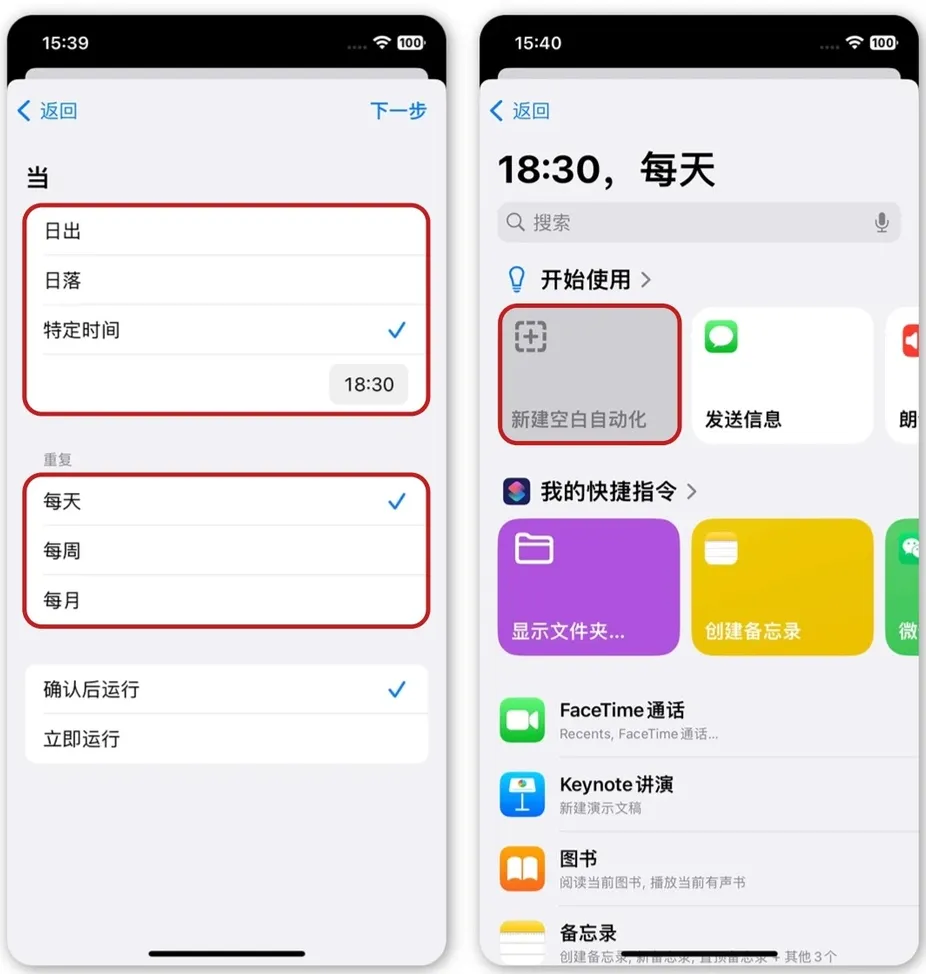
设置联系人、内容 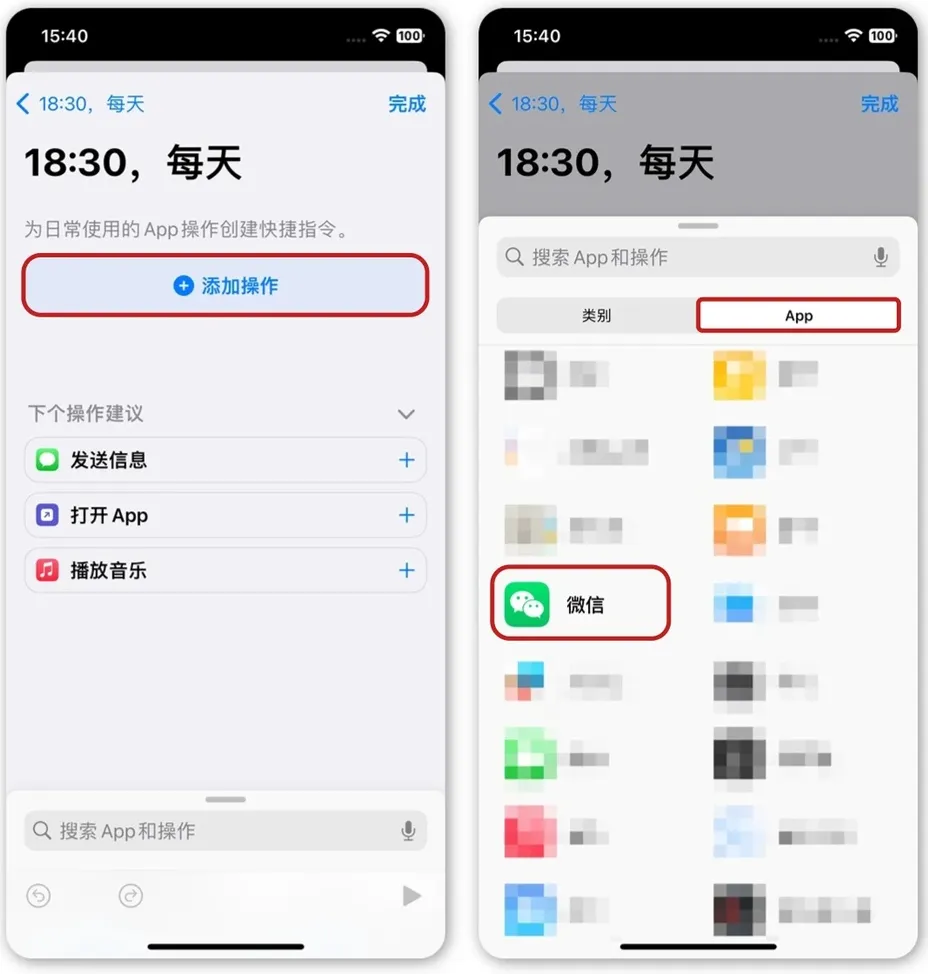
取消“运行前询问” 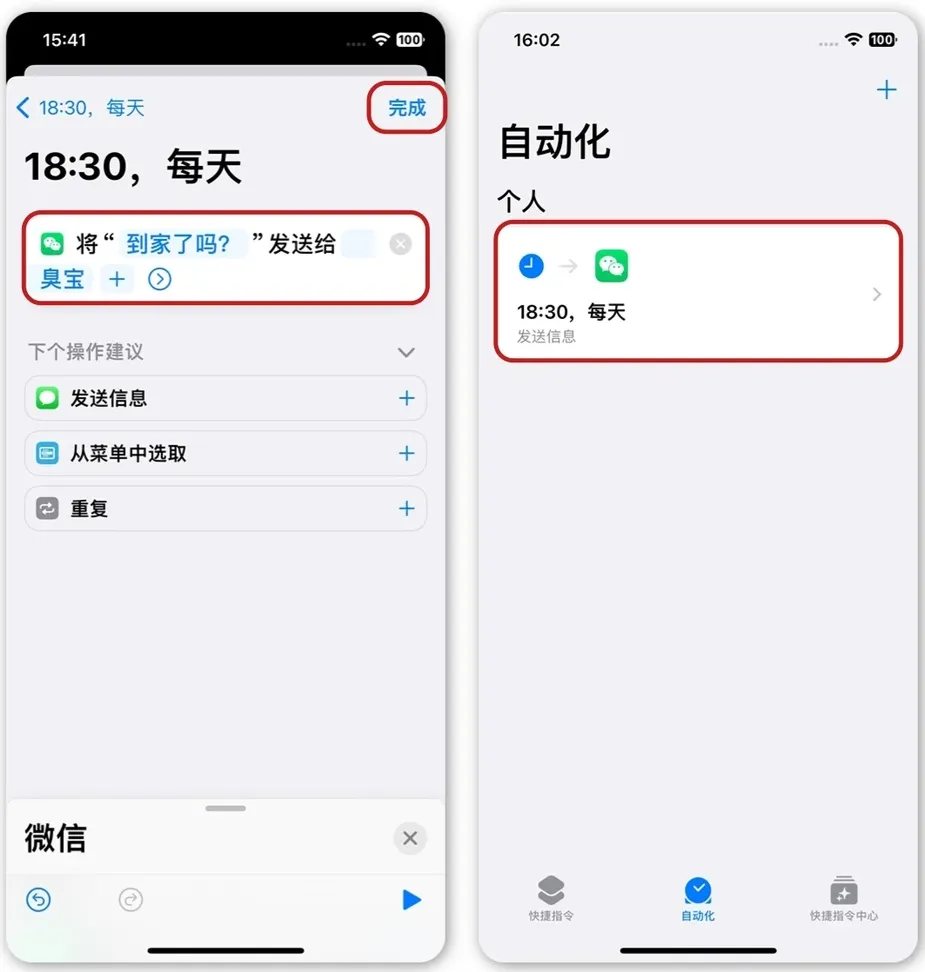
到点之后就可以自动执行发送动作。
不过苹果这套机制限制比较多,实际效果和系统版本、机型有关,不一定每个人都能一次成功。
2. 收藏并提醒自己
如果你不想折腾太多的话,也可以用一种比较稳的方法:
把消息的内容先保存到收藏中 再设置提醒 到了时间后手动打开发送
虽然不是真正的全自动,但是稳定的,不容易出问题。
电脑端:企业微信更加合规
如果你的工作、社群、客户沟通等场景中,电脑端最推荐的并不是“硬改微信”,而是用企业微信。
企业微信定时群发
操作大致如下:
使用企业微信电脑版登陆 找到客户的联系方式 打开群发助手 选择客户或者标签 编辑内容 设置发送时间 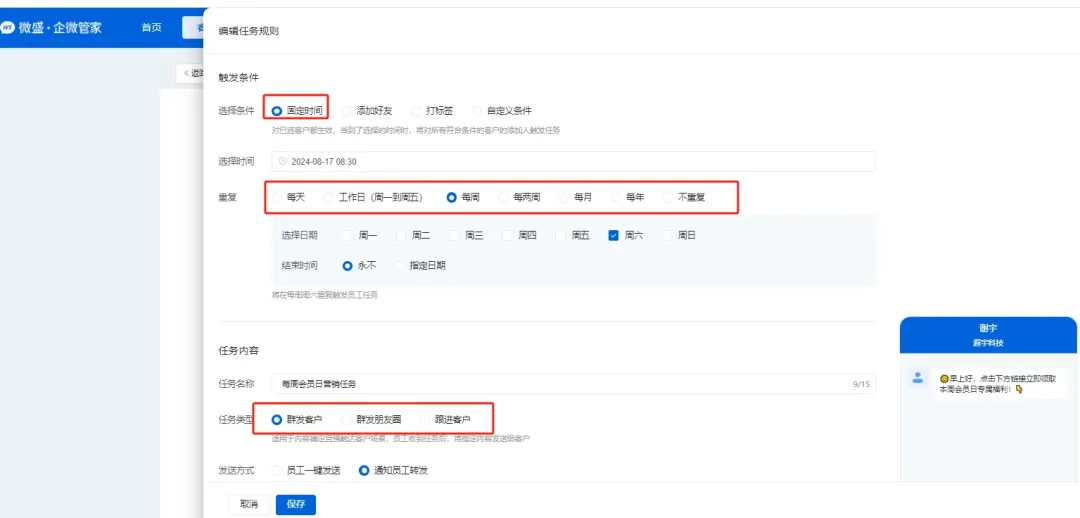
该方式最大的优点就是合规、稳定、适合批量场景。
不建议随便用第三方工具
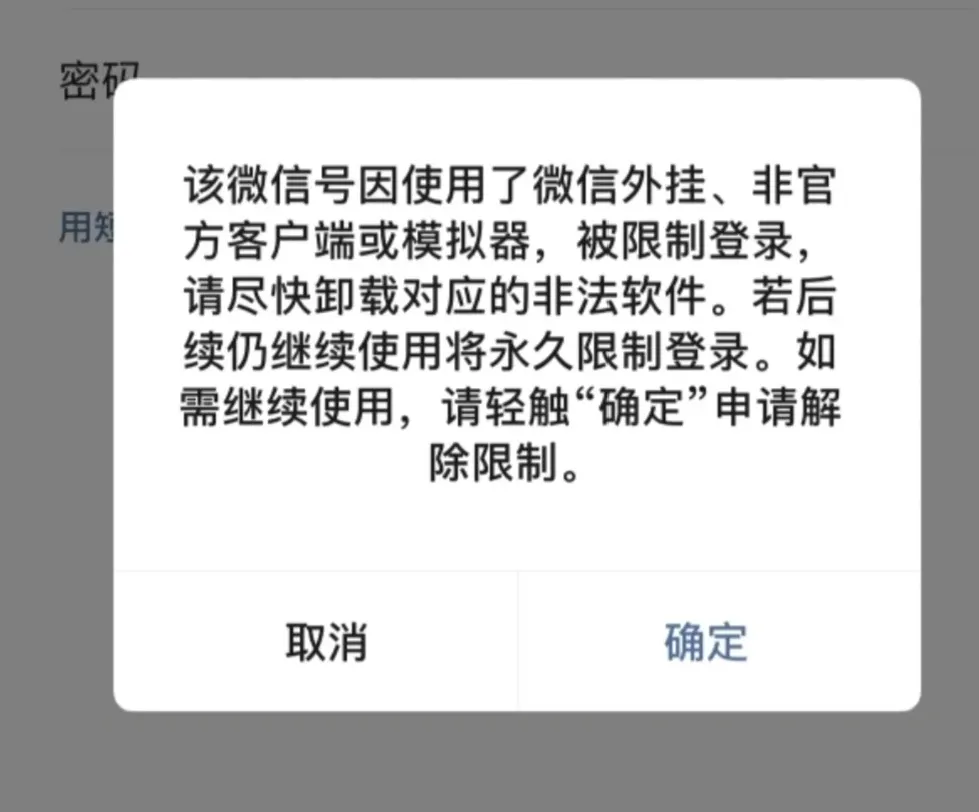
网上有一些第三方定时发送工具,看起来很方便,但是风险还是很大的。
有些工具需要注入到微信进程里,或者用脚本来控制电脑端的微信,这样的操作很容易触发风控,严重的还会被封号。
所以除非特别懂技术,否则真的不建议碰。
风险提示:不要只看能不能发,还要看会不会出事
这部分很重要。
1. 账号安全
第三方自动化工具,如果使用不当,轻则异常提醒,重则封号。
近几年来,微信对于自动化的控制一直都很严格。
2. 内容符合规范
不要用定时发送消息的方式来群发广告、验证码、敏感信息。
发的次数太多,也容易被系统判定为异常。
3. 隐私问题
使用第三方工具的时候要注意好账号密码、聊天记录等隐私数据。
能用明文存储的就不要存了。
总结一下
现在所谓的“微信能定时发消息”,其实就是:
安卓:依靠系统自动化工具 苹果:使用快捷指令 电脑:用企业微信比较稳当 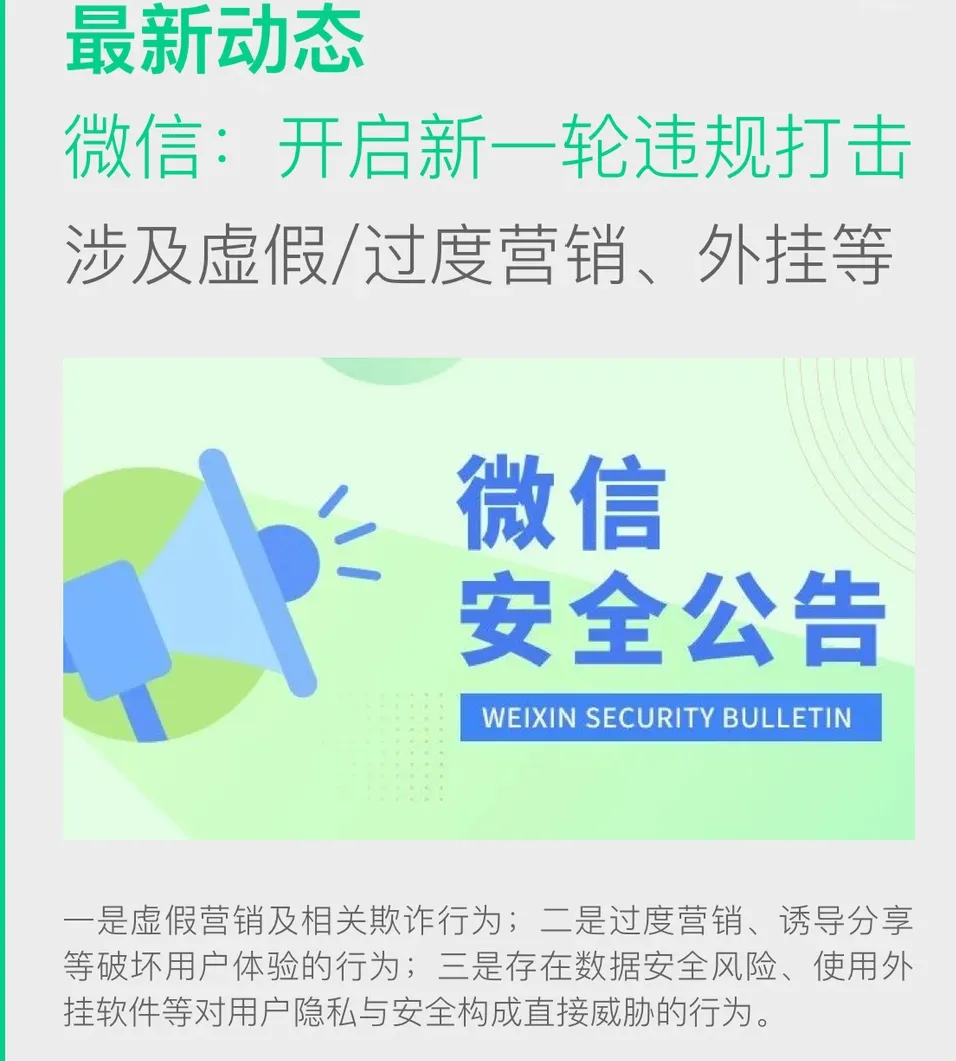
它并不是微信官方直接开放的全自动功能,但是已经可以实现接近定时发送的效果。
如果你只是偶尔使用的话,建议先选择系统自带的功能或者企业微信。如果你打算长期批量使用的话,一定要考虑好账号安全以及合规的问题。