 夜雨聆风
夜雨聆风关键词:Codex安装包、Codex下载、Windows安装Codex、微软商店无法下载应用、GPT Codex 安装教程
前言
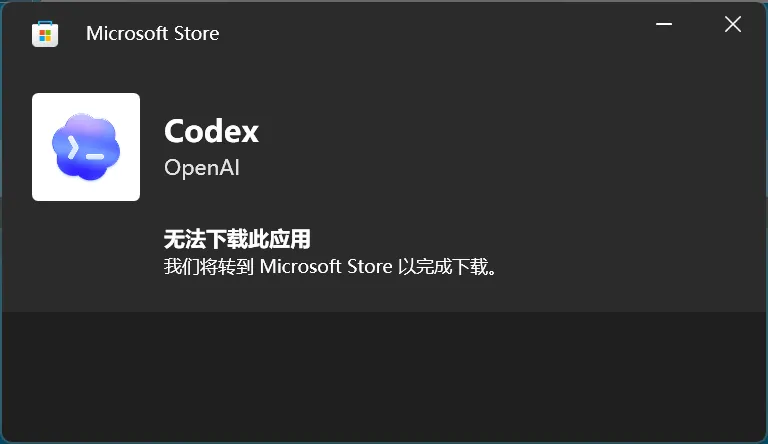
最近在折腾 GPT 官方推出的 Codex,准备在 Windows 电脑上体验一下本地客户端。 结果第一步就被卡住:微软商店无法下载,直接提示应用不可用。
折腾了一圈后,我用另一台能正常访问微软商店的电脑把安装包拷贝出来,最终成功安装。为了节省大家时间,这里把完整过程记录下来,并把安装包分享出来,方便有需要的人自行使用。
Codex Windows 安装包下载
安装包已整理好,可直接下载使用:
👉 下载地址https://pan.quark.cn/s/c1674162f4f9
下载后解压即可看到完整安装文件。
遇到的问题
在 GPT 官网下载 Codex 时,Windows 版本会跳转到 Microsoft Store。 但很多人会遇到以下情况:
打不开微软商店 商店无法登录 提示“此应用在你的地区不可用” 点击安装无反应
本质原因很简单: Codex Windows 客户端 只提供微软商店分发,没有直接的 exe 安装包。
这就导致很多开发者卡在第一步。
解决思路
既然微软商店能安装,说明本质上 本地一定存在安装包。
思路非常直接:
在能正常下载的电脑安装 Codex 从系统中提取安装包 拷贝到目标电脑安装
我已经帮大家完成了这一步。
Codex Windows 安装包下载
安装包已整理好,可直接下载使用:
👉 下载地址https://pan.quark.cn/s/c1674162f4f9
下载后解压即可看到完整安装文件。
Windows 安装步骤
第一步:运行安装包
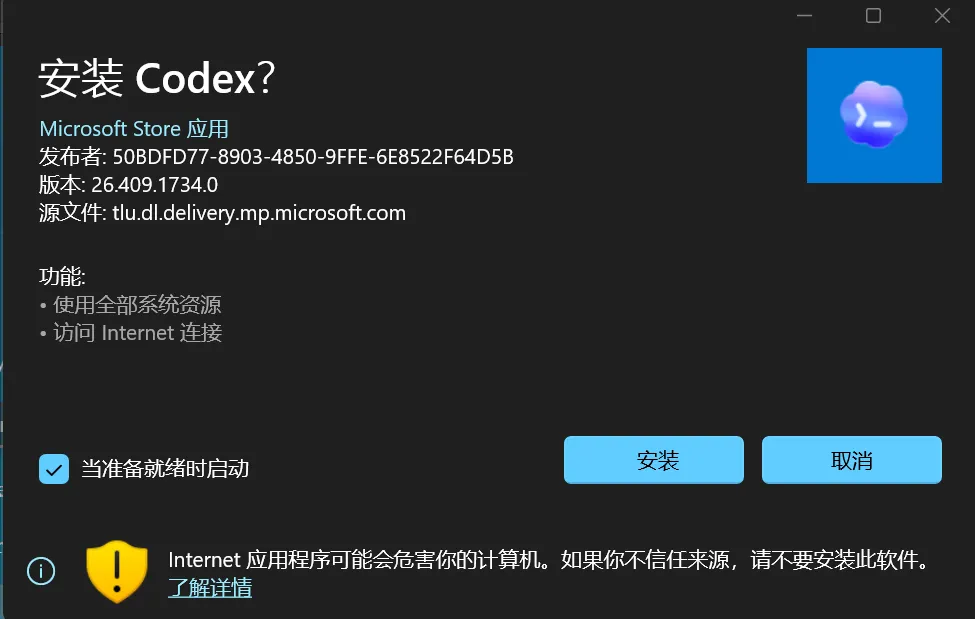
第三步:运行 Codex
打开主程序:
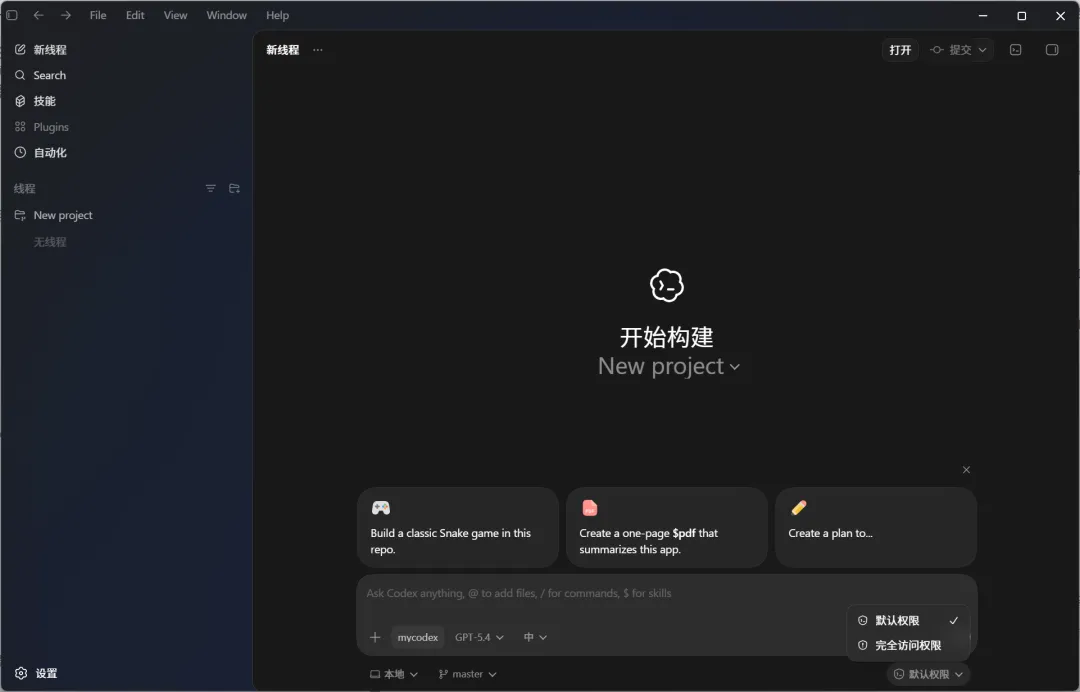
双击即可启动。
首次启动需要登录 GPT 账号。
成功运行效果
启动后即可看到 Codex 主界面,可以直接进行:
AI 编程 项目生成 代码解释 自动补全
体验和官方商店安装版一致。
常见问题
Q1:是否需要微软商店?
不需要。该安装包已脱离商店,可直接运行。
Q2:是否会自动更新?
不会自动更新,需要后续手动更新版本。
Q3:是否和官方版本一致?
来源于微软商店安装文件,功能一致。
总结
这次折腾的核心结论:
微软商店只是分发渠道,并不是必须环境。 通过提取安装文件,Windows 依然可以正常使用 Codex。
如果你也被微软商店卡住,这个方法可以直接解决问题。
后续如果 Codex 有大版本更新,我会再同步新的安装包与安装方法。