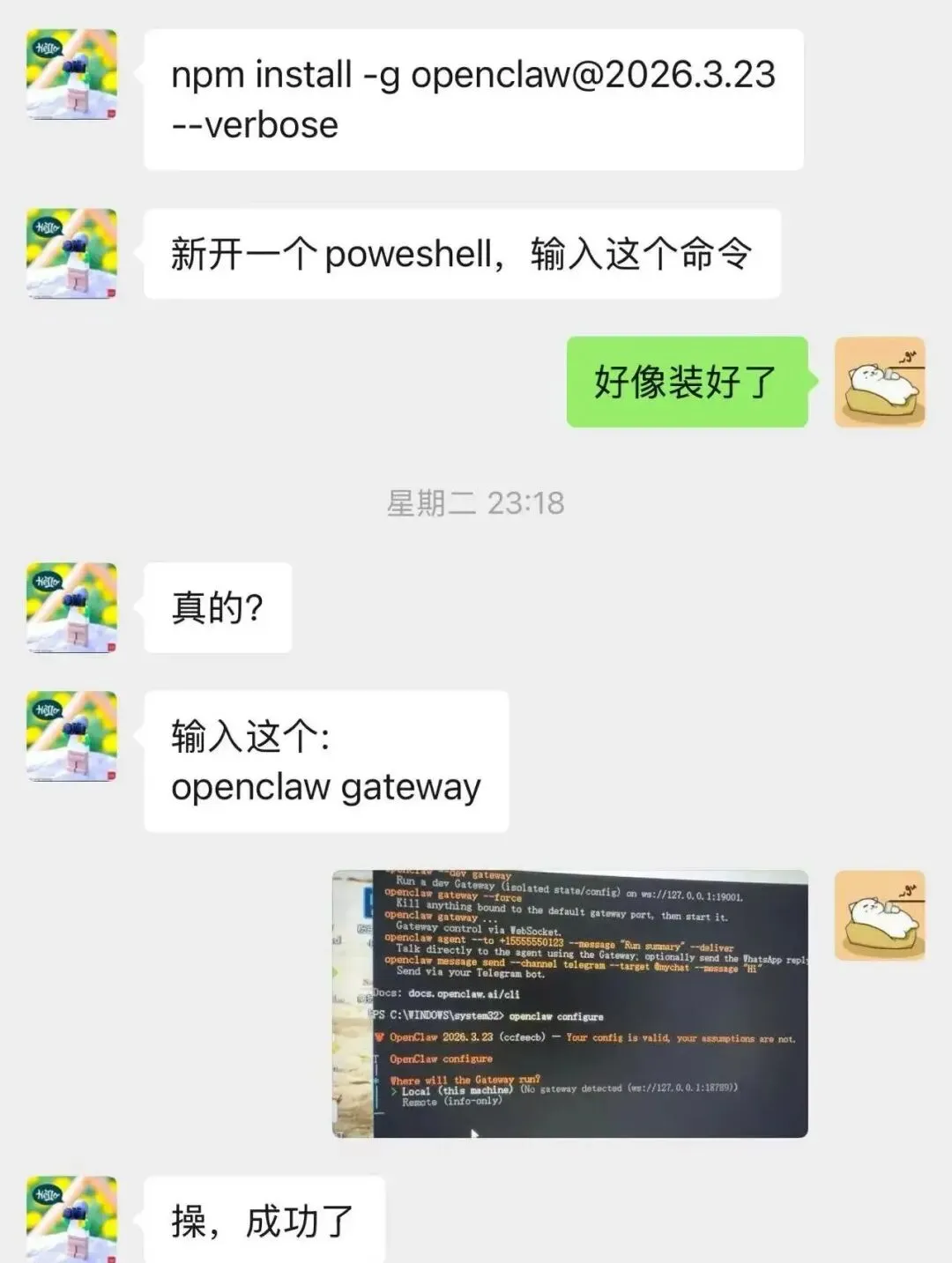
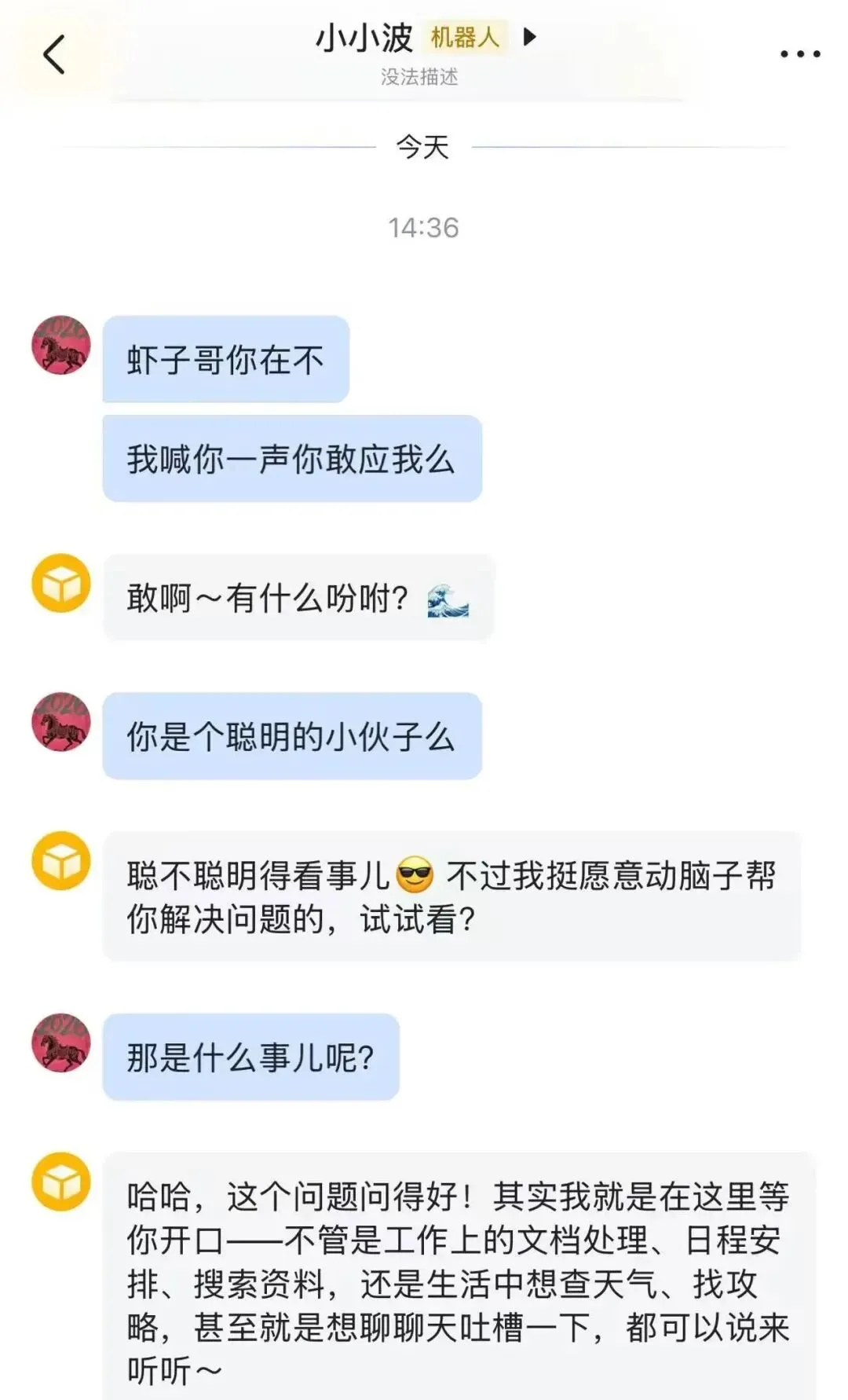
踩遍所有坑!OpenClaw(小龙虾)Windows 完整安装经验,新手也能一次成功踩遍所有坑!OpenClaw(小龙虾)Windows 完整安装经验,新手也能一次成功周末,两个小伙伴都来问我,你安装上小龙虾了吗?我说最近太忙了,还没时间来认识他呢?小伙伴说5分钟就可以了,我远程帮你部署一下就行。于是就有了下面发生的事情。最近上手了 OpenClaw(俗称“小龙虾”),一款 DeepSeek 驱动的 Local Agent 基础设施,原生支持国产大模型,还能保障本地数据安全,对于经常需要用到 AI 助手的小伙伴来说,简直是宝藏工具。但安装过程却没想象中顺利,从脚本卡死、文件报错到令牌失效,踩了无数坑,耗时近2小时才彻底搞定。整理了这份全程实操经验,把重点步骤、报错解决方法一一拆解,新手跟着做,不用再走弯路,全程连贯不卡顿!先说明我的设备环境:Windows 系统,提前没有安装过 OpenClaw 相关组件,全程用 PowerShell 操作,最终成功启动并正常使用,以下是完整安装历程和重点步骤,建议收藏备用。一、前期准备:环境检查(重中之重,避免后续报错)OpenClaw 对环境有明确要求,尤其是 Node.js 版本,提前检查并确认,能省去很多麻烦。这一步我一开始忽略了,后续出现了不少隐性报错,大家一定要重视。1. 打开 PowerShell(普通模式即可,无需管理员),先依次安装 Node.js和 Git(其实整个过程都在问豆包下一步怎么做)然后运行以下3条命令,检查核心环境:① 检查 Node.js 版本(要求 v22.14+ 或 v24+,推荐 v24): node -v我运行后显示 v24.14.1,完全符合要求,这是后续安装成功的基础。如果版本过低,需先卸载旧版本,去 Node.js 官网下载 v24 版本安装,安装后重启 PowerShell 再检查。② 检查 npm 版本(只要显示数字即正常): npm -v我的显示 11.11.0,正常可用,无需额外操作。③ 检查 Git 版本(安装过程中需要克隆代码,必须有 Git): git --version如果提示“找不到命令”,需先去 Git 官网下载 Windows 版本,安装后重启 PowerShell 即可。2. 环境确认无误后,先修复 PowerShell 权限(避免后续运行脚本被拦截),复制运行: Set-ExecutionPolicy -Scope CurrentUser RemoteSigned -Force运行后无报错,权限修复完成,进入正式安装环节。二、正式安装:避坑核心步骤(重点写报错解决)这部分是最容易踩坑的地方,我先后尝试了自动脚本安装、源码编译、全局安装三种方式,最终找到最稳定的方法,全程拆解如下,重点报错和解决方法标红提醒。手动安装(依赖成功,启动失败,避坑关键)手动安装能避开自动脚本的坑,重点是跳过卡死脚本,步骤如下:豆包给了两个版本我选择安装,都不太容易成功,最后选择了好朋友发来的神秘代码:npm install -g openclaw@2026.3.23 一次成功了!这就成功了!还是不难的,后面好朋友帮我接入了大模型,让我自己摸索一下怎么玩这个小龙虾。最简单的方法就是问豆包了,有不明白的地方就问豆包!后面我接上了飞书上面的机器人,用来与我的小龙虾沟通,还不错,挺好玩的。OpenClaw 作为一款国产原生支持的 Local Agent 工具,功能强大且注重数据安全,安装完成后,无论是日常办公还是 AI 辅助,都能带来很大便利。按照这份经验,新手也能一次成功,避开所有坑,快去试试吧!有大哥教教我怎么养小虾子么?
 夜雨聆风
夜雨聆风