 夜雨聆风
夜雨聆风电脑越用越卡?一键清理系统缓存(BAT脚本+图文步骤,小白也能会)
不知道大家有没有这种感受:电脑用久了,开机变慢、打开软件卡顿,甚至切换窗口都有延迟,明明没装多少软件,却总提示C盘空间不足。
其实大部分时候,不是电脑硬件不行了,而是系统缓存、临时文件越积越多,占用了大量磁盘空间和运行内存。今天就分享一个小白也能轻松操作的一键清理方法,不用装任何清理软件,一个BAT脚本就能搞定,安全无风险,亲测有效!
先说明:这个方法适用于所有Windows系统(Win10/Win11通用),只清理系统缓存和临时文件,绝对不会删除你的个人文档、照片、软件,放心操作~
一、核心工具:系统缓存清理BAT脚本(直接复制可用)
批处理(.bat)是Windows自带的命令行工具,我们可以通过提前编写好的脚本,让电脑自动执行清理操作,不用手动输入复杂命令,一键到位。
复制下面全部代码(不要漏一行),后续我们会一步步教你如何保存成可运行的BAT文件:
batch@echo offecho 正在清理系统缓存,请稍候...echo.REM 停止Windows更新服务(防止文件占用,清理完成后会重启)net stop wuauservnet stop bitsREM 清理用户临时文件(平时软件运行产生的临时垃圾)del /f /s /q "%temp%\*"REM 清理系统临时文件(系统运行产生的缓存)del /f /s /q "C:\Windows\Temp\*"REM 清理Windows更新缓存(更新残留,占用空间大)rd /s /q "C:\Windows\SoftwareDistribution\Download"md "C:\Windows\SoftwareDistribution\Download"REM 清理缩略图缓存(图片、视频预览缓存,删了会重新生成)del /f /s /q "%localappdata%\Microsoft\Windows\Explorer\thumbcache_*.db"REM 清理DNS缓存(解决网页加载慢、域名解析异常)ipconfig /flushdnsREM 重启之前停止的服务,不影响系统正常运行net start wuauservnet start bitsecho.echo 系统缓存清理完成!pauseexit |
提示:脚本里的“REM”后面都是注释,不会执行,主要是方便大家看懂每一步在做什么,复制时不用删除注释。 |
二、详细操作步骤(图文对照,小白零门槛)
总共6步,每一步都有明确说明,跟着做就能完成,全程不超过5分钟:
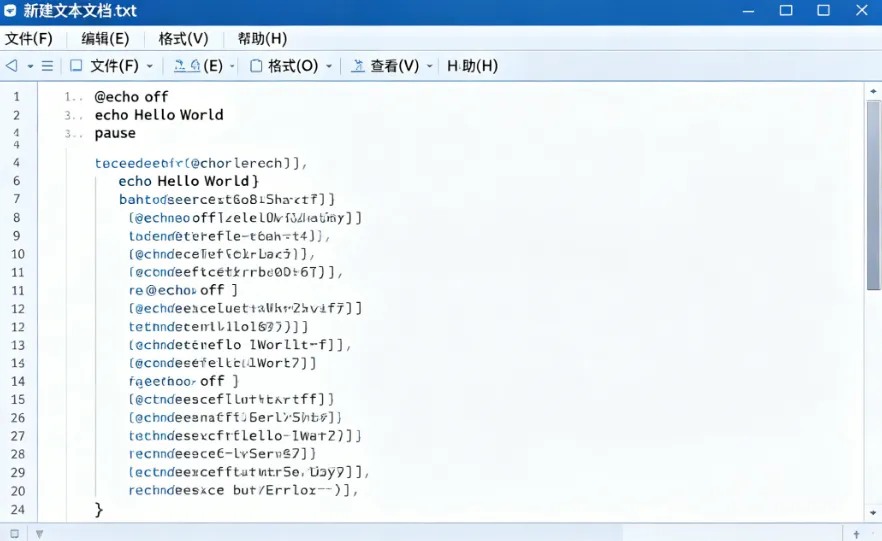
步骤1:新建文本文档
在电脑桌面空白处,右键点击→ 选择「新建」→ 点击「文本文档」,新建一个记事本文件(默认名称是“新建文本文档.txt”,不用修改名称,后续会改)。
步骤2:粘贴脚本代码
双击打开新建的文本文档,把上面的BAT脚本代码全部复制,粘贴到记事本里,粘贴完成后,保存并关闭记事本(快捷键Ctrl+S保存)。
步骤3:将文本文档改为BAT文件
右键点击刚才保存的文本文档→ 选择「重命名」,把文件名改成「CleanCache.bat」(重点:后缀名必须是.bat,不是.txt)。
这里要注意:如果你的电脑看不到文件后缀名(比如只显示“CleanCache”,不显示“.txt”),需要先开启后缀名显示:
打开「此电脑」→ 点击顶部「查看」→ 勾选「文件扩展名」,这样就能看到所有文件的后缀名,再修改就不会出错了。
修改完成后,文件图标会变成“齿轮”样式,说明BAT文件创建成功。
步骤4:以管理员身份运行
这一步很重要!右键点击「CleanCache.bat」文件 → 选择「以管理员身份运行」,如果弹出“用户账户控制”提示,点击「是」即可(只有管理员权限,才能清理系统级别的缓存)。
步骤5:等待自动清理
运行后会弹出一个黑色的命令行窗口,窗口里会显示“正在清理系统缓存,请稍候...”,此时不要关闭窗口,电脑会自动执行每一步清理操作,全程大概1-3分钟(根据缓存多少而定)。
步骤6:清理完成,关闭窗口
当窗口显示“系统缓存清理完成!”时,说明清理已经全部完成,按任意键就能关闭窗口,此时电脑的缓存已经清理干净啦。
三、清理范围说明(放心,不删重要文件)
很多小白担心误删文件,这里明确说明一下,这个脚本只清理以下5类系统缓存,全程安全无风险:
•✅ 用户临时文件(%temp%):软件运行时产生的临时垃圾,比如浏览器缓存、办公软件临时文件,删了不影响软件使用。
•✅ 系统临时文件(C:\Windows\Temp):系统运行产生的缓存,占用C盘空间,清理后系统会重新生成。
•✅ Windows更新缓存:系统更新后残留的安装包、更新文件,占用空间较大,清理后不影响后续更新。
•✅ 缩略图缓存:图片、视频的预览缓存,删了之后,下次打开文件夹会重新生成预览,不影响文件本身。
•✅ DNS缓存:网页域名解析缓存,清理后能解决部分网页加载慢、打不开的问题。
❌ 不清理:个人文档、照片、视频、音乐、已安装的软件、桌面文件,全程不会触碰你的个人数据。
四、补充注意事项(避坑指南)
1.运行脚本时,尽量关闭所有正在运行的软件(尤其是浏览器、办公软件),避免文件占用,导致清理不彻底。
2.必须以管理员身份运行,否则会提示“权限不足”,无法清理系统缓存。
3.脚本运行过程中,黑色窗口不要手动关闭,否则会中断清理,导致部分缓存清理失败。
4.建议每1-2个月清理一次,尤其是C盘空间不足、电脑卡顿的时候,清理后能明显感觉到电脑变流畅。
5.如果运行后提示“找不到文件”,大概率是后缀名没改对,重新检查文件名,确保是「CleanCache.bat」(不是CleanCache.bat.txt)。
五、进阶优化(可选,适合想更省心的朋友)
如果觉得每次右键运行麻烦,可以把BAT文件发送到桌面快捷方式,下次直接双击快捷方式(记得还是要以管理员身份运行)。
另外,我还整理了一个「美化版BAT脚本」,带有绿色进度条,能自动判断是否以管理员身份运行,不用手动选择,需要的朋友可以评论区扣“美化版”,我直接发你。
最后总结一下:这个方法不用装任何清理软件,避免了软件捆绑、广告弹窗,而且是Windows自带的批处理,安全又高效,小白也能轻松操作。
如果你的电脑也存在卡顿、C盘空间不足的问题,赶紧试试这个方法,清理完成后,你会发现电脑瞬间变流畅!
觉得有用的话,麻烦点赞收藏,转发给身边需要的朋友,避免下次找不到~