 夜雨聆风
夜雨聆风你的电脑里是不是也这样:
桌面一堆截图,下载文件夹全是图片,微信收到的表情包、工作群里发的参考图、网上存的灵感素材……散落在各个角落,想找的时候根本找不到。
很多人用文件夹分类,但图片一多,文件夹自己也乱了。
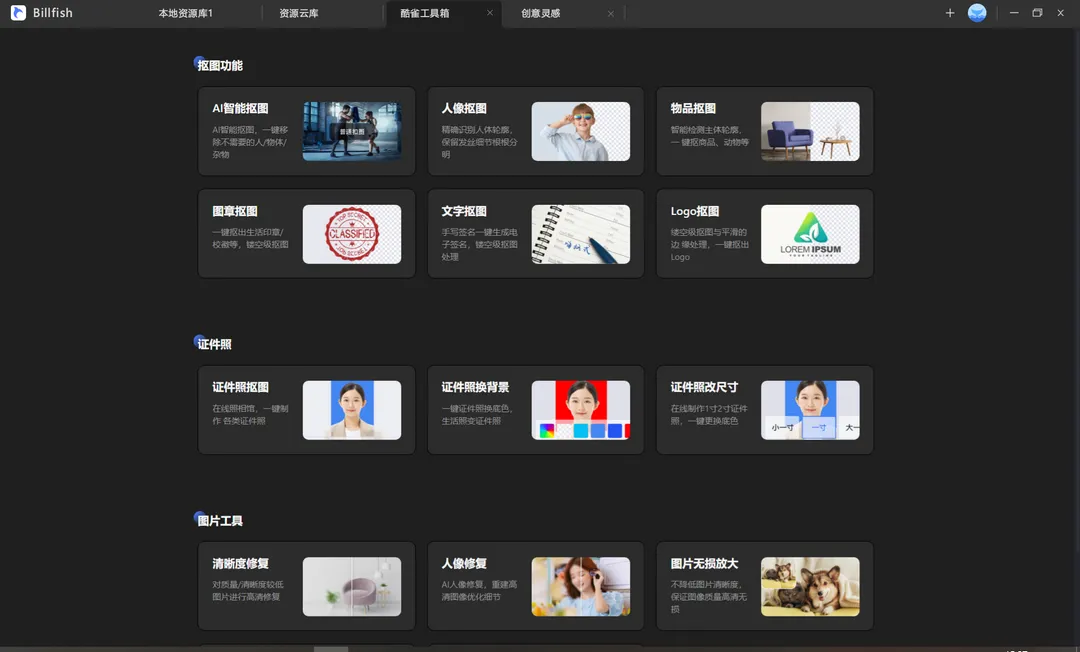
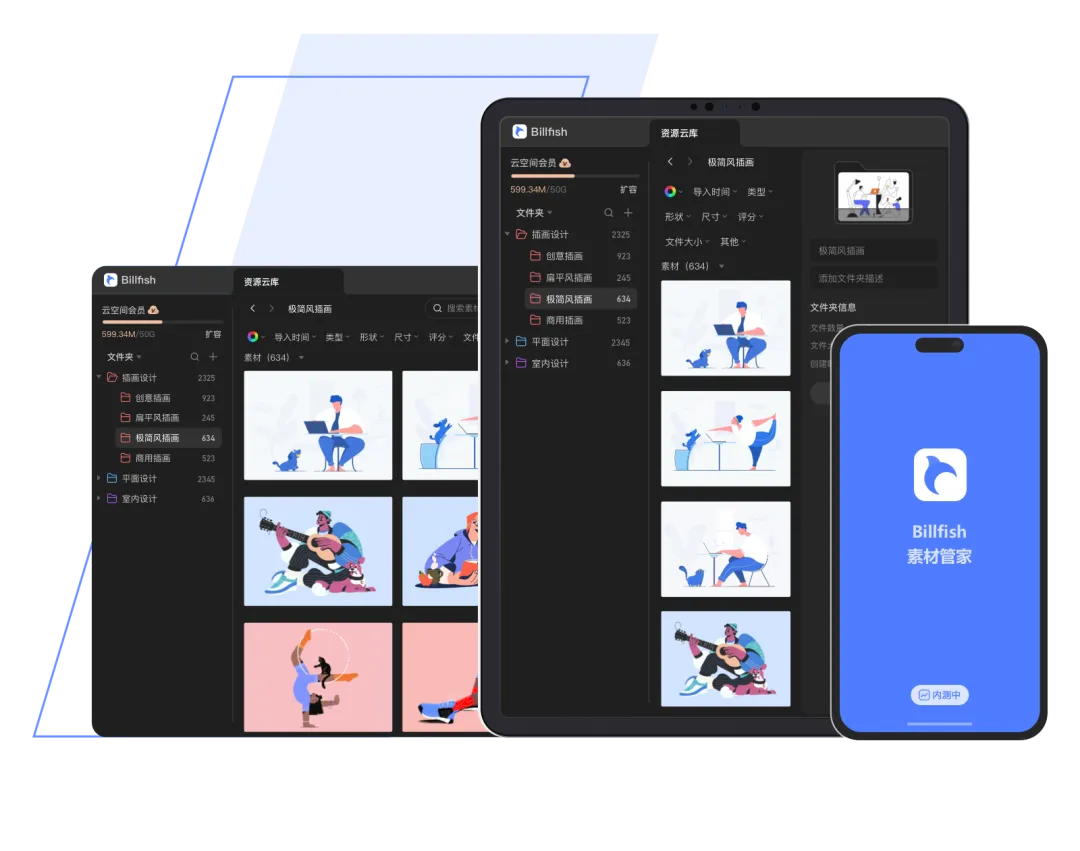
今天推荐一个国产的素材管理工具——Billfish,免费、中文界面,专门解决图片和素材管理的问题。
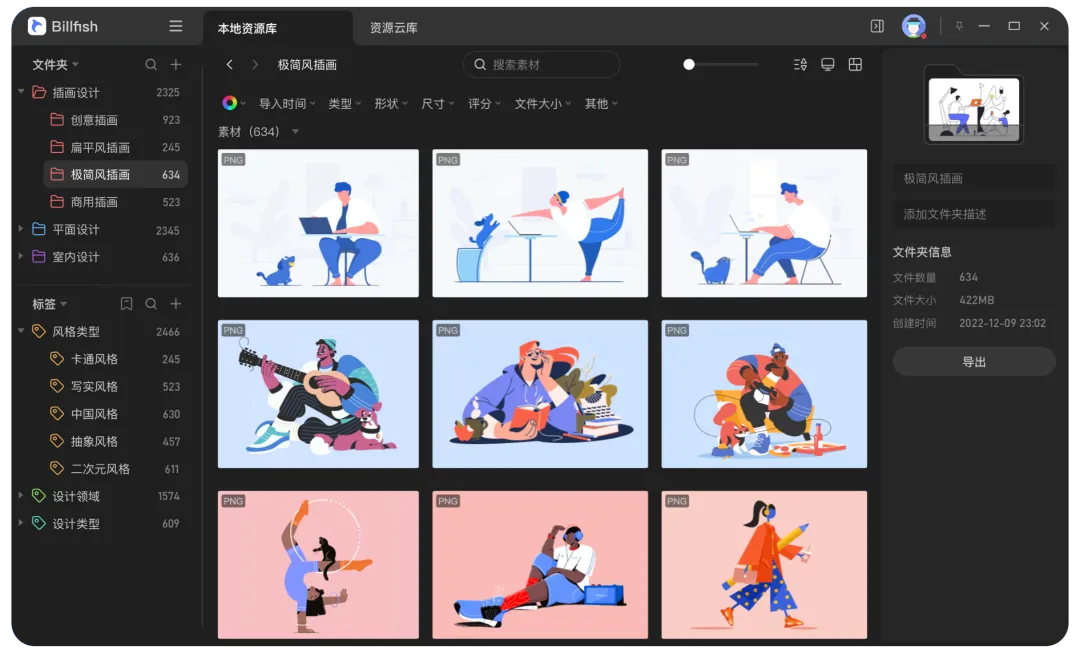
它能管什么?
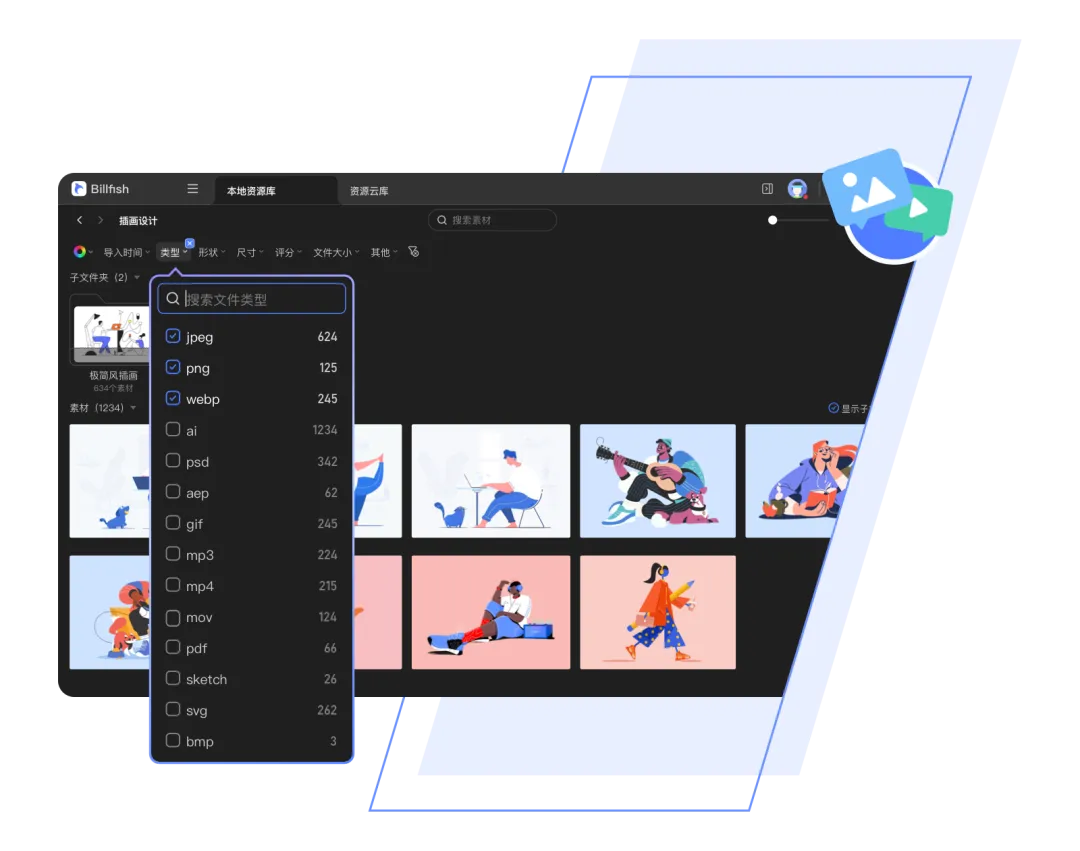
不只是图片,Billfish支持非常多的文件格式:
图片:JPG、PNG、GIF、BMP、WebP、PSD、AI等 视频:MP4、AVI、MKV、MOV等,支持4K高清预览 音频:MP3、WAV、FLAC等 设计文件:PSD、AI、AEP(After Effects)等工程文件 其他:字体文件、文档等
基本上你电脑里能见到的素材格式,它都能管理和预览。
核心功能
第一,智能分类和标签
导入素材后,Billfish会自动解析图片的颜色信息。你可以给素材打标签、建文件夹、用智能文件夹自动归类。
比如建一个"蓝色系"的智能文件夹,所有主色调为蓝色的图片会自动归入其中。
第二,强大的搜索功能
找素材的时候,支持多种搜索方式:
关键词搜索 标签筛选 颜色筛选(按主色调找图) 尺寸和比例筛选 以图搜图(用一张图片找相似的)
💡 以图搜图功能很实用:比如你记得之前存过一张类似的图但忘了放哪,用另一张相似的图一搜就能找到。
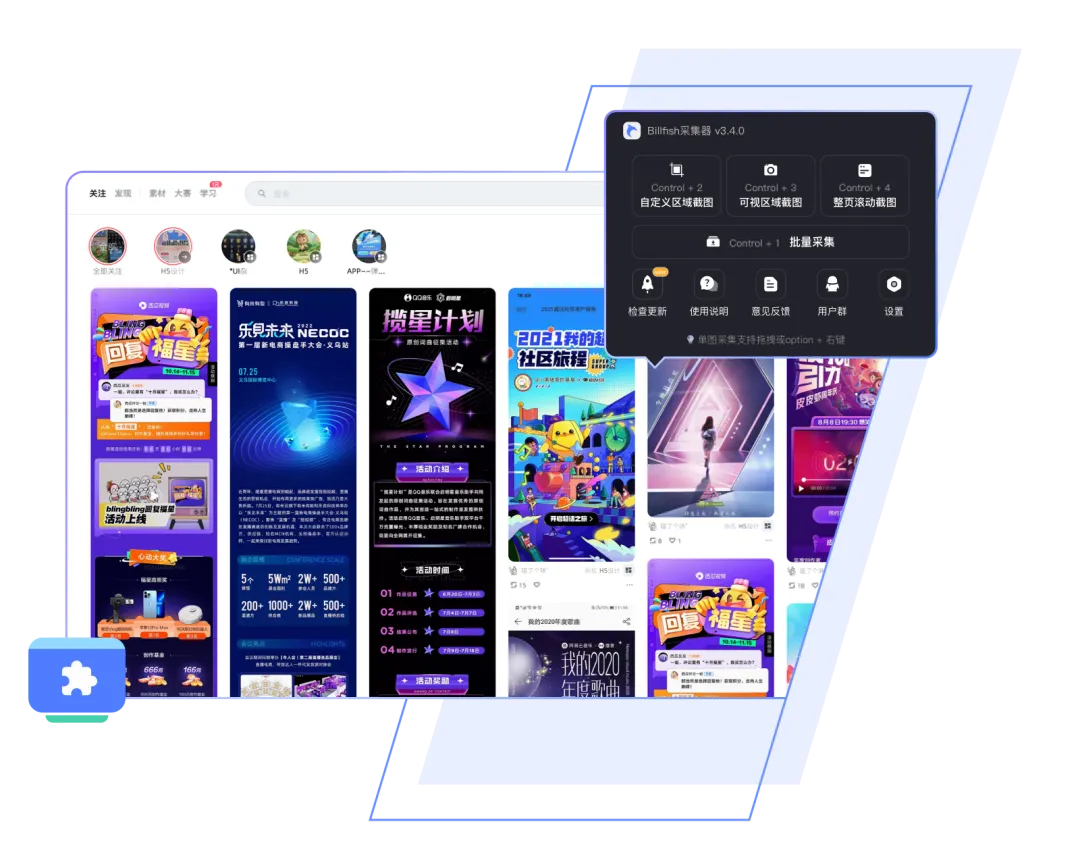
第三,浏览器插件一键采集
装上浏览器插件后,看到网页上喜欢的图片,右键一键保存到Billfish,不用手动下载再导入。
第四,文件夹映射
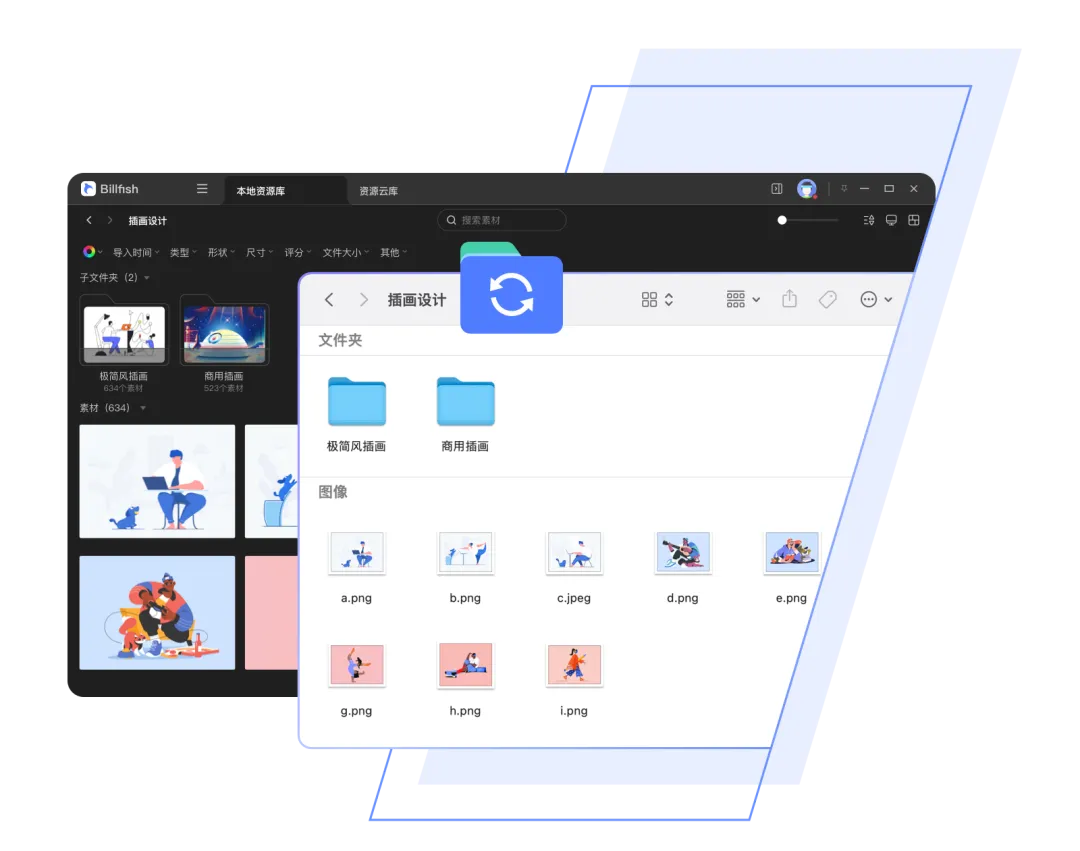
Billfish不会复制你的文件,而是通过"文件夹映射"的方式管理。也就是说,你的图片还在原来的位置,Billfish只是帮你建立索引。这样既不占额外空间,也不会打乱你原有的文件结构。
第五,支持导入Eagle和花瓣的素材库
如果你之前用过Eagle或者花瓣网收集素材,可以直接导入到Billfish中,无缝迁移。
跟Eagle比怎么样?
Eagle是素材管理领域知名度最高的工具,但有一个问题:收费,标准版199元。
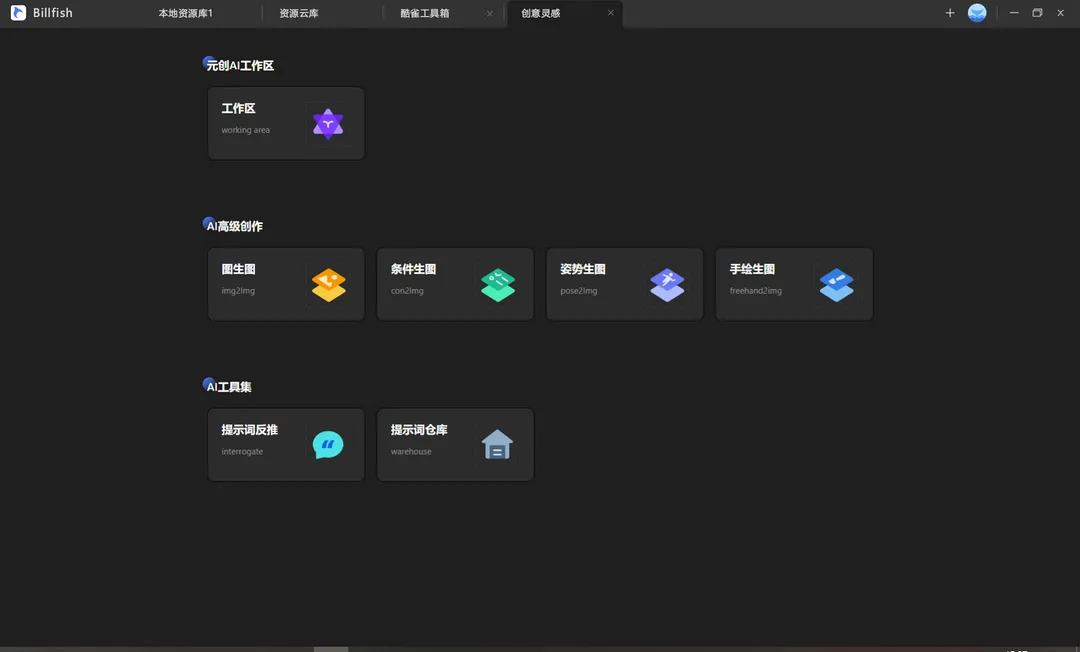
Billfish最大的优势就是免费+中文+文件夹映射不占空间。对于不需要AI抠图等高级功能的用户来说,Billfish完全够用。
怎么用?
第一步:下载安装
官网:billfish.cn
支持Windows(XP到Win11)和macOS(10.13+),下载安装包,双击安装即可。
第二步:创建素材库
打开软件,新建一个素材库,选择存放位置。
第三步:导入素材
有三种导入方式:
直接拖拽文件/文件夹到Billfish 点击"导入"按钮选择文件 用浏览器插件从网页一键采集
第四步:整理和搜索
导入后可以打标签、建分类。需要找素材的时候,用搜索功能快速定位。
适合哪些人?
设计师(平面、UI、室内、建筑等):管理灵感和素材 摄影师:整理照片作品 PPT制作者:管理模板和配图素材 新媒体运营:整理配图和视觉素材 任何电脑里图片很多的人:告别混乱的文件夹
几个注意点
云同步功能需要付费
客户端完全免费,但如果需要多设备云同步(资源云库),需要付费。本地使用不花一分钱。
首次导入大量素材需要等待
如果你有几万张图片,首次导入和解析颜色信息需要一些时间,之后就会很快了。
不支持Linux
目前只有Windows和macOS版本,Linux用户暂时用不了。
文件夹映射不要删原文件
因为Billfish是通过映射方式管理文件的,如果你在系统里删除了原文件,Billfish里也会找不到。
总结
Billfish解决了一个很普遍的问题:电脑里素材太多太乱,找不到需要的那张。
免费、中文、不占额外空间,该有的功能都有。如果你电脑里有很多图片和素材需要管理,不妨试试。
官网:billfish.cn
免责声明:本文内容来源于网络公开信息整理,仅供学习交流使用。如涉及版权问题,或相关内容存在违规情况,请联系删除。