 夜雨聆风
夜雨聆风免费的PDF工具
哈喽,我是阿升
周末休息,闲着也没事就想着把【效率工具】篇的工具做了,最近因为没有抢到coding plan,所以代码都只能靠我自己慢慢弄了😩,不过还好调试还算顺利
大家平时处理工作文件,总免不了和PDF打交道。 但每次用在线工具,要么要开会员,要么带水印,还得担心文件上传的安全问题,索性自己动手,写了个「PDF批量处理大师」,今天分享给大家,使用手册在文章下面
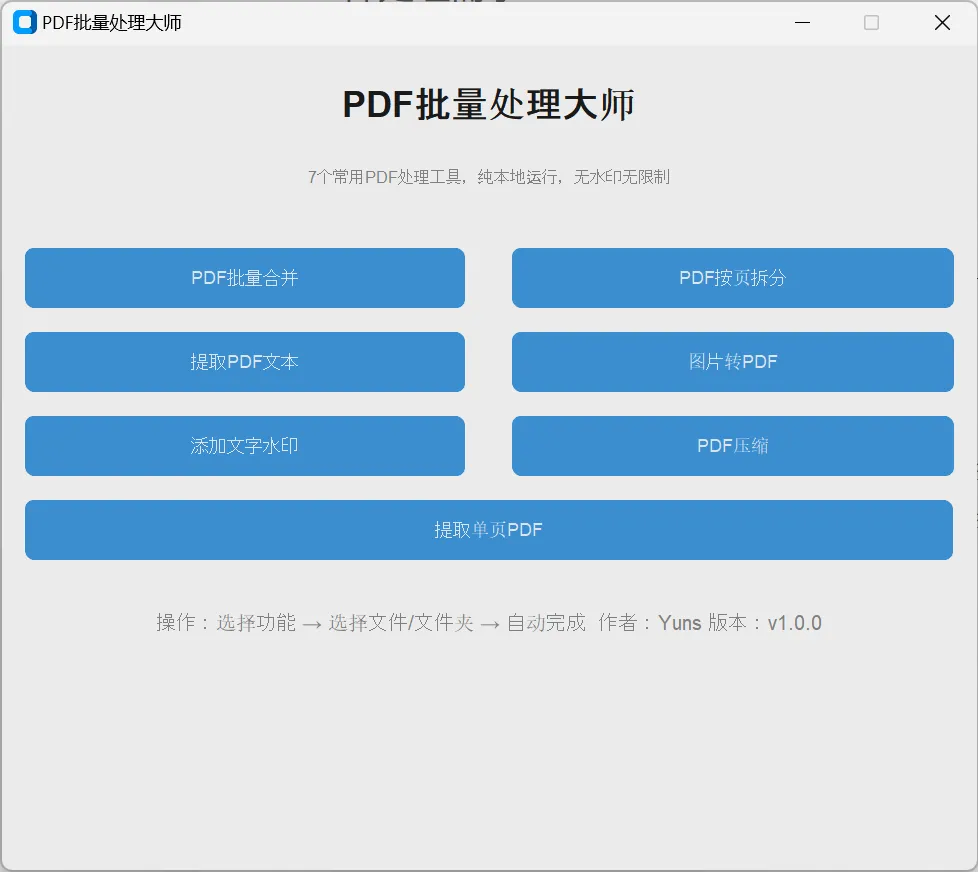
✨ 这些常见的PDF需求,它都能一键搞定:
📎 PDF批量合并:多个零散文件一键拼成一个,不用再挨个上传网站 ✂️ PDF按页拆分:大文件按页拆分成多个,再也不用到处找工具 📄 提取PDF文本:PDF里的文字一键导出,复制粘贴超方便 🖼️ 图片转PDF:多张图片一键合成PDF,发文件再也不怕乱序 💧 添加文字水印:给文件加上专属水印,防泄露更省心 📉 PDF压缩:大文件一键瘦身,微信/邮箱发送不再受限 📑 提取单页PDF:只需要某几页?一键导出单页,不用保存全文件
这个工具全程纯本地运行,文件不会上传到任何服务器,而且无水印、无次数限制、无广告,打开就能直接用。 操作也很简单,三步就能完成:选择功能 → 选择文件/文件夹 → 自动处理完成。
做这个工具的初衷,就是想做个干净、好用的小工具,躲开那些“免费试用一次,下一次就要开会员”的套路,也希望能帮到和我一样被PDF折腾的朋友。
PDF批量处理大师 - 使用说明
一、功能说明
功能1:PDF批量合并
用途:将多个PDF文件合并成一个PDF 操作步骤: 点击"PDF批量合并"按钮 选择包含PDF文件的文件夹 选择保存路径和文件名 自动完成合并
功能2:PDF按页拆分
用途:把一个PDF按页码拆分成多个PDF 操作步骤: 点击"PDF按页拆分"按钮 选择要拆分的PDF文件 选择保存文件夹 自动完成拆分(每页生成一个文件)
功能3:提取PDF文本
用途:把PDF里的文字提取出来,保存为TXT文件 操作步骤: 点击"提取PDF文本"按钮 选择要提取文本的PDF文件 选择保存路径和文件名 自动完成文本提取
功能4:图片转PDF
用途:把JPG/PNG图片合并转换成一个PDF 操作步骤: 点击"图片转PDF"按钮 选择包含图片的文件夹(支持.jpg、.jpeg、.png) 选择保存路径和文件名 自动完成转换
功能5:添加文字水印
用途:给每一页PDF添加文字水印(默认水印"内部资料") 操作步骤: 点击"添加文字水印"按钮 选择要添加水印的PDF文件 选择保存路径和文件名 自动完成水印添加
功能6:PDF压缩
用途:压缩PDF文件大小(无损压缩) 操作步骤: 点击"PDF压缩"按钮 选择要压缩的PDF文件 选择保存路径和文件名 自动完成压缩
功能7:提取单页PDF
用途:提取PDF中指定的某一页,生成独立PDF 操作步骤: 点击"提取单页PDF"按钮 选择要提取页面的PDF文件 输入要提取的页码(从1开始) 选择保存路径和文件名 自动完成提取
二、注意事项
3.1 文件要求
PDF文件:支持所有标准PDF格式 图片文件:支持JPG、JPEG、PNG格式 文件编码:文本提取使用UTF-8编码
3.2 操作建议
合并PDF时,建议文件按文件名排序后合并 图片转PDF时,按文件名顺序排列图片顺序 提取单页时,页码从1开始计数
3.3 错误处理
所有操作都有异常处理,避免程序崩溃 操作失败时会显示详细错误信息 请确保有足够的磁盘空间保存输出文件
三、常见问题
Q1: 合并PDF后文件顺序不对?
A: 确保PDF文件名按正确顺序命名,程序按文件名字母顺序合并
Q2: 图片转PDF失败?
A: 检查图片格式是否支持(JPG、JPEG、PNG),确保图片文件完整
Q3: 提取文本为空?
A: 某些PDF可能是扫描版图片,无法提取文本。建议使用OCR工具处理
四、技术支持
开发语言:Python 3.12 GUI框架:CustomTkinter PDF处理库:pypdf 图片处理库:Pillow 水印生成库:reportlab
五、版本信息
当前版本:v1.0.0 支持平台:Windows
👉 获取方式 后台点击【效率工具】->【PDF工具】,就能直接拿到运行文件。
如果用着顺手,欢迎帮我点个赞+在看,让更多人不用再被PDF工具的套路烦~ 你们平时处理PDF最头疼的是什么?或者有什么想加的功能,也可以在评论区告诉我,后续我慢慢安排。
升云记 | 一个程序员的日常与分享