 夜雨聆风
夜雨聆风
电脑开机黑屏、提示找不到操作系统、反复自动修复却失败,相信不少朋友都遇到过这种糟心情况,第一反应要么是慌着找维修师傅,要么是直接重装系统丢了数据。其实绝大多数Windows启动问题,根源都出在Windows Boot Manager(简称BOOTMGR) 这个核心组件上。
作为WinVista及以上系统(Win7/8/10/11通用)的内置启动管理器,BOOTMGR就是电脑开机后BIOS/UEFI和操作系统之间的桥梁,藏在系统自动创建的100MB-500MB隐藏保留分区里,替代了XP系统的NTLDR。只要搞懂它的工作原理和常见故障修复方法,不用求人,自己动手就能解决大部分启动问题。
电脑开机的整个启动流程,BOOTMGR全程占据核心地位,少了它,系统就是睁眼瞎,根本不知道该怎么加载。
BIOS/UEFI完成硬件自检后,BOOTMGR立刻接管控制权,读取boot.sys、BCD配置文件等核心启动文件,定位winload.exe,最终加载系统内核,让电脑进入操作系统。
如果电脑装了Win10+Win11、Windows+Linux双系统,BOOTMGR会弹出启动菜单(默认等待30秒),让你选择启动的系统,从根本上避免多系统冲突。
系统启动异常时,它会引导进入自动修复模式,提供系统还原、命令提示符、启动修复等工具,相当于给系统自带了急救箱。简单说,BOOTMGR就是电脑的开机导航,导航出问题,电脑自然找不到系统目的地。
日常使用中,因BOOTMGR出问题导致的启动故障有明确的报错特征,对应原因也很清晰,记住这些,排查问题就能少走弯路。
BOOTMGR is missing(启动管理器丢失)
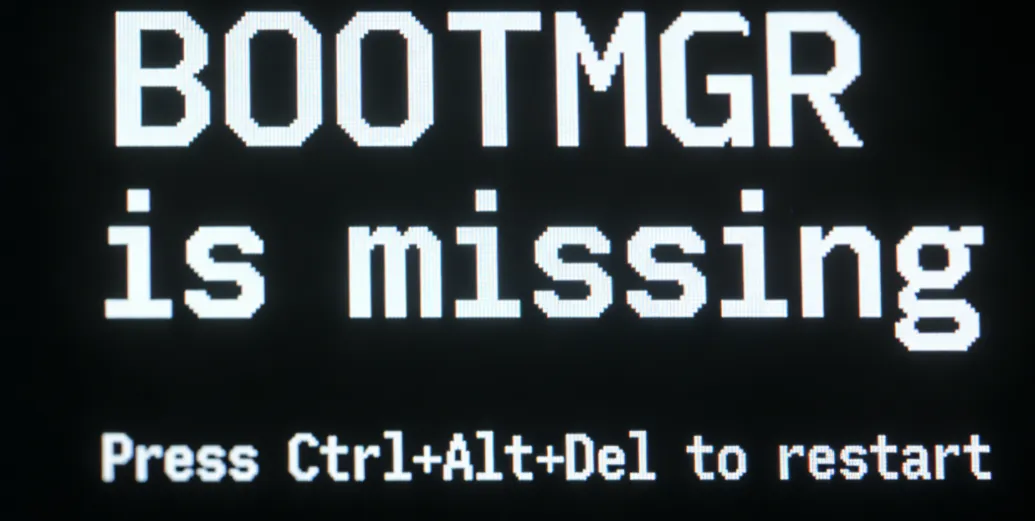
屏幕上直接显示这句话,还提示按Ctrl+Alt+Del重启,这是最常见的情况。
BIOS引导模式和硬盘分区格式不匹配(比如硬盘是GPT格式,BIOS却设为传统引导)
系统保留分区被误删/格式化
BCD文件损坏、MBR主引导记录损坏;④硬盘接口松动或硬盘本身故障。
代码报错,0xc000000f/0xc0000001
提示“无法加载应用程序”“操作系统无法启动”,附带这两个错误代码,本质还是启动文件丢失或损坏,和BOOTMGR丢失的修复思路基本一致。
无限循环,自动修复却一直失败
屏幕显示“启动修复无法修复你的电脑”,反复修复都没用,大概率是系统内核文件损坏、启动分区被误压缩、硬件驱动不兼容(比如装了错误的显卡/主板驱动)导致的。
双系统启动菜单消失,直接进单一系统
装了双系统却看不到选择界面,直接进入其中一个,原因主要是BCD文件没添加其他系统启动项、启动菜单等待时间被设为0秒,或是安装时未正确配置启动项。
修复启动故障的核心原则是先排查硬件,再修复软件;先简单操作,再复杂工具,全程无需专业知识,跟着步骤来就行,核心工具只需要一个PE启动盘(推荐微PE,操作最简单)。
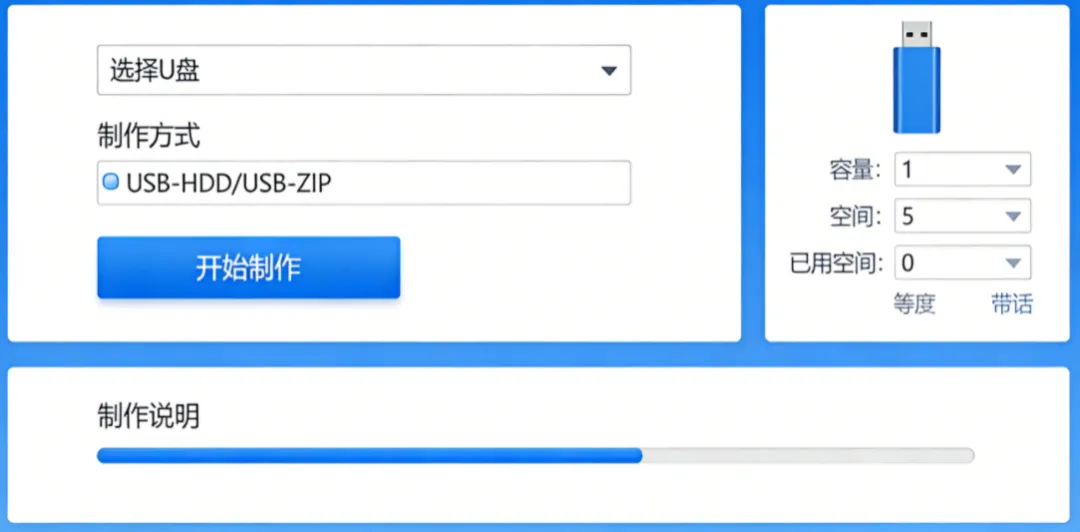
PE启动盘就是装在U盘里的微型急救系统,能在电脑无法进入Windows时启动,提供各种修复工具,新手也能一键制作:
准备一个8GB以上的U盘(提前备份数据,制作会清空U盘),在正常电脑上下载微PE工具箱;
打开工具,选择“安装PE到U盘”,选中目标U盘,格式保持默认,点击“立即安装”;
等待1-2分钟,制作完成后,U盘既可以当PE启动盘,剩余空间还能正常存文件。
BOOTMGR丢失/0xc000000f/0xc0000001报错修复
重启电脑,开机按F2/Del/F12(不同品牌主板键位不同)进入BIOS,查看是否能识别到硬盘:
若识别不到,关机断电,重新插拔硬盘数据线和电源线,再试一次;仍识别不到,大概率是硬盘故障,需要更换。
若能识别到,继续下一步软件修复。
将PE启动盘插入故障电脑,开机按启动项快捷键(F12居多),选择U盘启动,进入PE系统;
打开PE里的DiskGenius分区工具,查看硬盘分区格式是GPT还是Legacy(MBR):
检查ESP分区是否存在/损坏,损坏则修复分区,不存在则重建ESP分区,再用PE里的“Windows引导修复工具”,选择“修复UEFI引导”,挂载引导盘符后点击修复;
无需ESP分区,直接用工具“重建MBR”,并将系统分区设为“活动分区”,完成后重启电脑。
自动修复循环失败修复
这种情况不用PE启动盘也能尝试修复,优先用系统自带的高级选项:
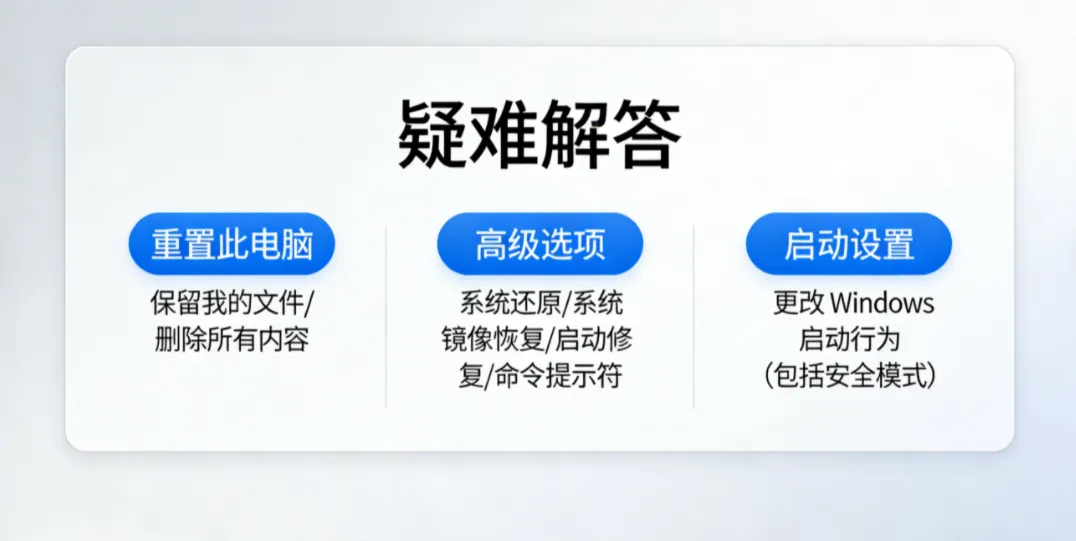
开机时连续三次长按电源键强制关机,第四次开机会自动进入Windows恢复环境;
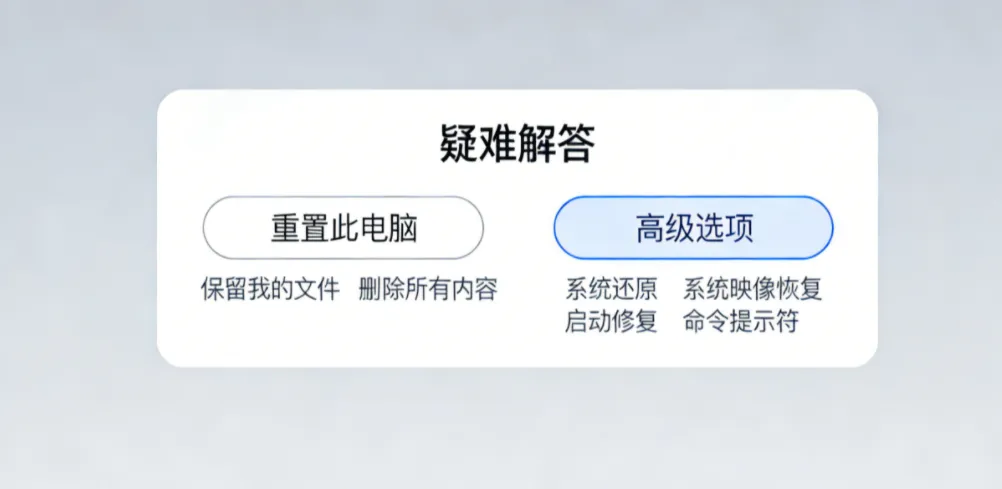
选择「疑难解答」→「高级选项」,按以下顺序尝试:
先选系统还原:选择最近的正常还原点(需提前开启系统还原,一般系统默认开启),还原后基本能解决问题;
还原失败选卸载更新:移除最近安装的系统更新或驱动,很多时候是更新包不兼容导致的;
仍无效选重置此电脑:选择“保留个人文件”,重置后系统恢复正常,数据也不会丢;若以上都不行,再考虑重装系统(提前用PE启动盘备份C盘重要数据)。
双系统启动菜单消失修复
这个问题最简单,不用PE启动盘,在能进入的系统里就能操作:
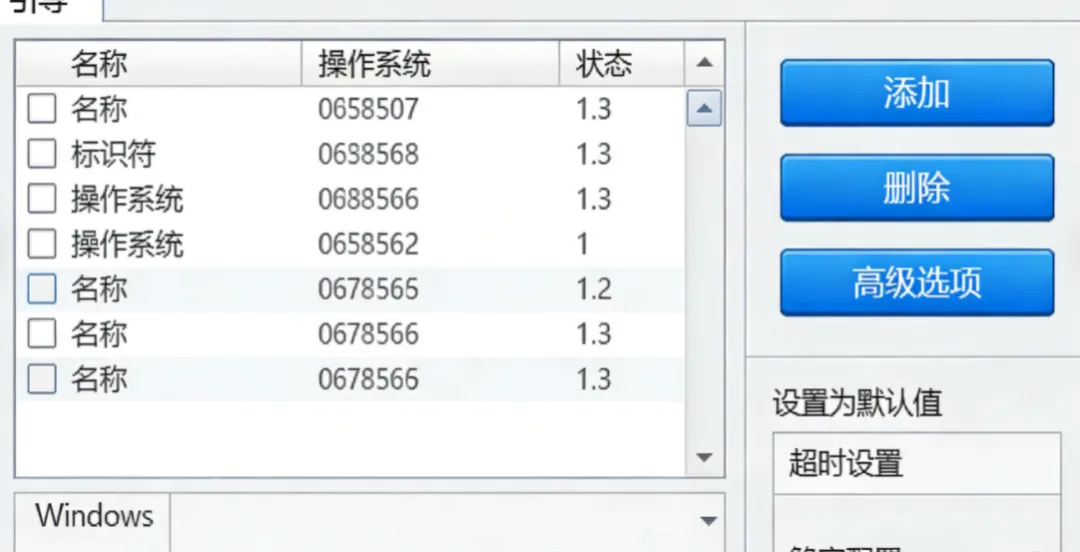
按Win+R,输入msconfig,打开「系统配置」,切换到「引导」选项卡;
若未显示另一系统,点击「添加」,手动选择另一系统的Windows\system32\winload.exe文件,给系统命名后保存;
调整「超时」时间(建议设为10秒),点击确定,重启电脑后,启动菜单就会出现。
很多人修复时搞混引导模式,越修越乱,其实核心关系很简单:
MBR(主引导记录):传统BIOS启动模式的核心,存储硬盘分区表和启动程序,BOOTMGR依赖MBR引导,不支持大容量硬盘,启动速度较慢;
UEFI:新一代启动模式,替代了MBR,启动速度更快,支持超大容量硬盘,对应的BOOTMGR文件是EFI\Microsoft\Boot\bootmgfw.efi,本质是UEFI版的启动管理器。
关键原则:GPT分区格式对应UEFI引导,MBR分区格式对应传统BIOS引导,二者必须匹配,否则必然启动失败。
很多启动故障都是人为操作导致的,记住这几点,能有效避免问题:
切勿删除/格式化系统保留分区:这个隐藏分区存储着BOOTMGR、BCD文件和启动修复工具,删了直接导致启动失败;
避免强制关机/异常断电:尤其是机械硬盘或杂牌固态硬盘,硬关机极易损坏引导文件;
合并分区前先备份:合并硬盘分区时,很容易误删系统保留分区,操作前一定要用PE启动盘备份数据;
装驱动/更系统要谨慎:尽量从官方渠道下载驱动,系统更新后若出现异常,及时卸载,避免驱动/更新不兼容导致内核文件损坏。
其实Windows启动故障并不可怕,90%的问题都出在BOOTMGR相关的引导文件或配置上,只要掌握“先硬件后软件,先简单后复杂”的排查原则,准备一个PE启动盘,跟着步骤操作,新手也能自己修复,既省了维修费,又避免了重装系统丢失数据的麻烦。
建议大家都提前制作一个PE启动盘放在手边,相当于给电脑备了一个急救包,遇到问题不用慌,自己动手就能解决。
| AI智能协助 | 自助问询 | 给我留言 |
